
1. Introducción
Este manual proporciona información esencial para la configuración, el funcionamiento, el mantenimiento y la resolución de problemas de su ratón óptico con rueda Microsoft, modelo D66-00069. Lea este manual detenidamente para garantizar un rendimiento óptimo y una larga vida útil de su dispositivo.
2. Configuración
Siga estos pasos para conectar su mouse óptico Microsoft Wheel a su computadora.
2.1 Requisitos del sistema
- ORDENADOR PERSONAL: Windows XP (Pentium 233 MHz o más rápido), Windows 2000 (procesador Pentium 133 MHz o superior), Windows ME/98 (procesador Pentium 133 MHz o superior), Windows NT 4.0 SP Pack 6 o posterior (procesador Pentium 133 MHz o superior).
- 25 MB de espacio disponible en el disco duro.
- Unidad de CD-ROM (para instalación de software, si corresponde).
- Microsoft Internet Explorer versión 5.0 o posterior (hasta view Ayuda files).
- Un puerto PS/2 o Universal Serial Bus (USB) disponible.
- Impermeable: 15 MB de espacio libre en el disco duro, Mac OS X versión 10.1 a 10.1.3 (excluida la 10.0), Mac OS 8.6 a 9.x, unidad de CD-ROM, un puerto USB (bus serie universal) disponible.
2.2 Conexión del ratón
- Localice un puerto USB o PS/2 disponible en su computadora.
- Inserte el conector del ratón en el puerto correspondiente. El ratón es plug-and-play, lo que significa que el sistema operativo debería reconocerlo automáticamente.
- Si se le solicita, siga las instrucciones en pantalla para instalar el controlador. Para una personalización avanzada, instale el software proporcionado desde la unidad de CD-ROM.
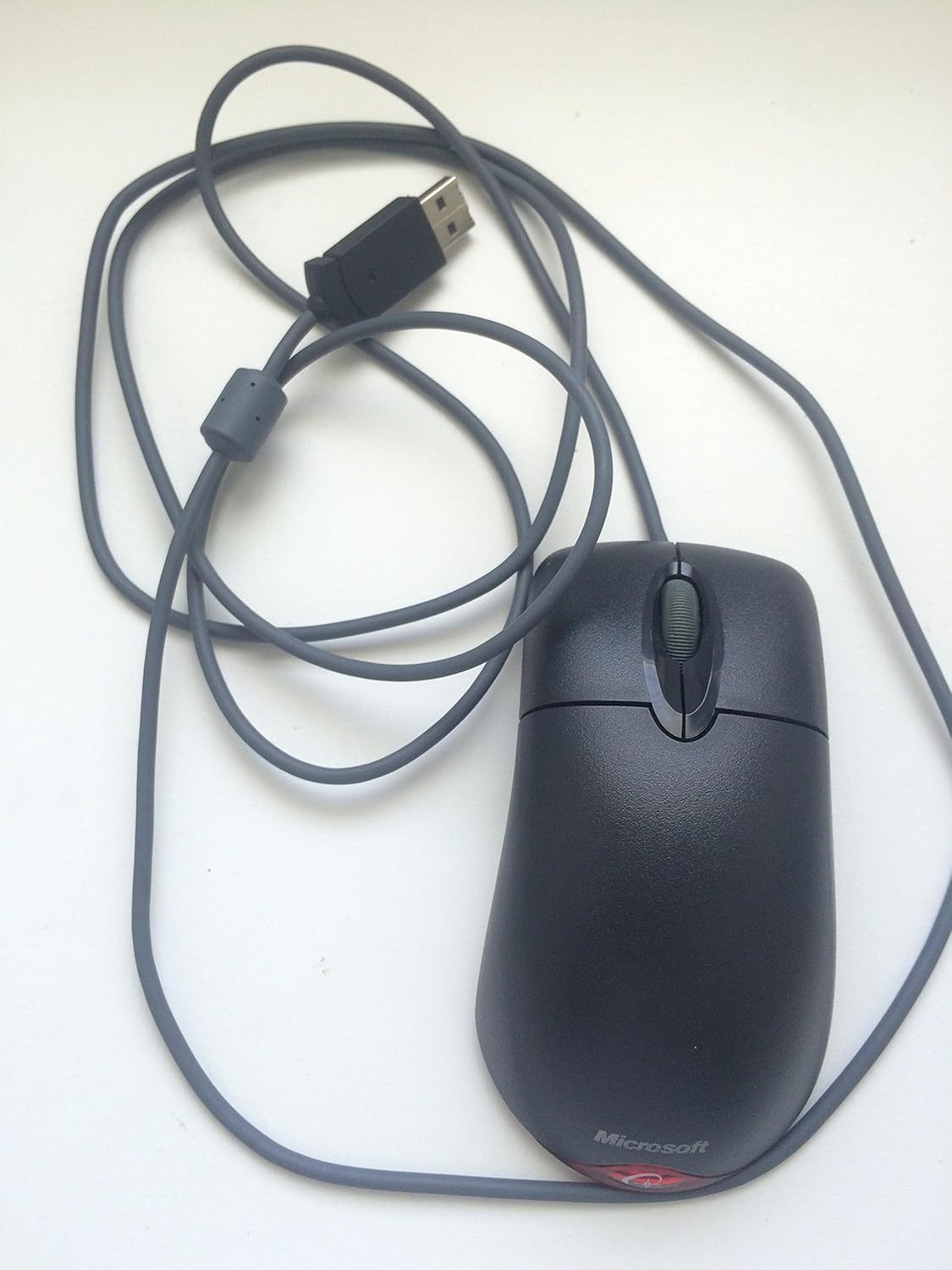
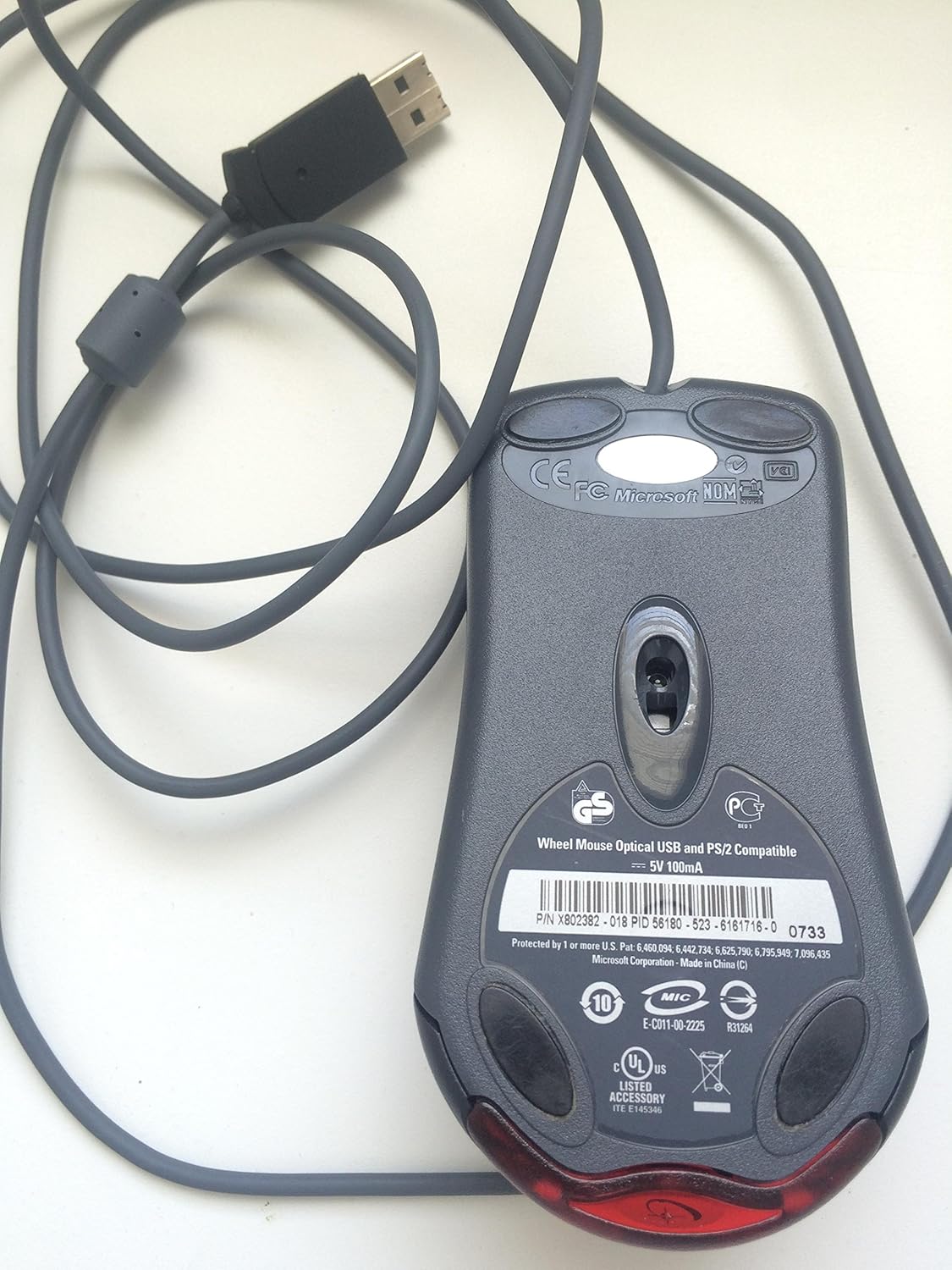
Este vídeo ofrece una visión generalview del ratón óptico con rueda de Microsoft, demostrando sus características físicas y funcionalidad básica.
3. Operación del ratón
El mouse óptico con rueda de Microsoft está diseñado para un control intuitivo y preciso.
3.1 Funciones básicas
- Botón de clic izquierdo: Se utiliza para seleccionar elementos y abrirlos. files, y funciones de activación.
- Botón derecho del ratón: Se utiliza para abrir menús contextuales para opciones adicionales.
- Rueda de desplazamiento: Gire la rueda hacia arriba o hacia abajo para desplazarse por los documentos y web páginas. Presione la rueda hacia abajo para activar la función personalizable de clic central, a menudo utilizada para el desplazamiento automático o la apertura de enlaces en nuevas pestañas.
3.2 Tecnología óptica IntelliEye
El ratón utiliza la tecnología óptica IntelliEye, que rastrea el movimiento del ratón 6000 veces por segundo. Esto proporciona un movimiento fluido y preciso en casi cualquier superficie, eliminando la necesidad de una alfombrilla en la mayoría de los casos.
3.3 Botones personalizables
Los botones y la rueda de desplazamiento se pueden personalizar con el software de ratón de Microsoft. Esto permite asignar nuevos comandos o tareas repetitivas que se adapten a su flujo de trabajo, como abrir un... file or web página con un solo clic.
4. Mantenimiento
Para garantizar la longevidad y el rendimiento óptimo de su mouse, siga estas sencillas pautas de mantenimiento:
- Limpieza: Utilice un paño suave y sin pelusa ligeramenteampLimpie la superficie del ratón con agua o una solución de limpieza suave. Evite productos químicos agresivos o materiales abrasivos.
- Sensor óptico: Mantenga el sensor óptico de la parte inferior del ratón limpio y libre de polvo y residuos. No intente abrir el ratón.asing.
- Cuidado de cables: Evite doblar o torcer bruscamente el cable del mouse para evitar daños internos.
5. Solución de problemas
Si tiene problemas con su mouse óptico Microsoft Wheel, pruebe las siguientes soluciones:
- El ratón no responde:
- Asegúrese de que el conector USB o PS/2 esté conectado de forma segura al puerto correcto de su computadora.
- Intente conectar el mouse a un puerto USB o PS/2 diferente.
- Reinicie su computadora.
- Movimiento errático del cursor:
- Limpie el sensor óptico en la parte inferior del mouse.
- Asegúrese de usar el ratón sobre una superficie adecuada. Las superficies muy reflectantes o transparentes pueden causar problemas.
- Verifique si hay conflictos de software o controladores desactualizados. Reinstalar el software del mouse podría solucionar el problema.
- Los botones o la rueda de desplazamiento no funcionan:
- Verifique que el software del mouse esté correctamente instalado y configurado.
- Pruebe el mouse en otra computadora para determinar si el problema está en el mouse o en el sistema.
6. Especificaciones
| Característica | Detalle |
|---|---|
| Marca | Microsoft |
| Serie | Ratón óptico con rueda |
| Número de modelo | D66-00069 |
| Plataforma de hardware | PC, tableta |
| Compatibilidad del sistema operativo | Mac OS X v10.1x–10.4x, Windows Vista/XP/Pro/Home/Edición Media Center/Edición Tablet PC/Windows 2000 SP4 + |
| Peso del artículo | 14.2 onzas |
| Dimensiones del producto (LxAnxAl) | 9.5 x 9 x 2.25 pulgadas |
| Color | Negro |
| Fuente de poder | Eléctrico con cable |
| Tecnología de conectividad | USB |
| Tecnología de detección de movimiento | Óptico |
7. Información de garantía
Este producto viene con un Garantía del fabricante por 3 añoPara conocer los términos y condiciones específicos, consulte la documentación de garantía incluida con su compra o visite el soporte técnico oficial de Microsoft. websitio.
Aviso legal: Este producto se vende tal cual.
8. Soporte
Para obtener más ayuda, soporte técnico o descargar los controladores y software más recientes, visite el soporte oficial de Microsoft. webSitio web o contacte con el servicio de atención al cliente. Asegúrese de tener a mano el número de modelo de su producto (D66-00069) cuando necesite ayuda.