
Introducción
Este manual proporciona instrucciones para la configuración, el funcionamiento y el mantenimiento de su Microsoft Wireless Comfort Desktop 5000. Este producto combina un teclado inalámbrico y un mouse inalámbrico diseñados para una interacción cómoda y eficiente con la computadora.
El Microsoft Wireless Comfort Desktop 5000 cuenta con un teclado ergonómico Comfort Curve y un ratón con tecnología BlueTrack para un seguimiento versátil de superficies. Funciona con una conexión inalámbrica de 2.4 GHz, lo que ofrece una conexión fiable con un alcance de hasta 30 metros.
Guía de configuración
¿Qué hay en la caja?
- Teclado inalámbrico Comfort Desktop 5000 de Microsoft
- Ratón inalámbrico Comfort Desktop 5000 de Microsoft
- Minitransceptor USB
- 2 pilas alcalinas AA (para teclado)
- 1 pila alcalina AA (para ratón)
Requisitos del sistema
- Sistema operativo: Windows 8, Windows 7, Windows Vista, Windows XP (excepto Windows XP de 64 bits)
- Disco duro: 100 MB de espacio libre
- Puerto: Puerto USB
Instalación de la batería
El teclado requiere dos pilas alcalinas AA y el ratón, una. Las pilas están incluidas.
- Localice el compartimento de la batería en la parte inferior del teclado y el mouse.
- Abra la tapa del compartimiento de la batería.
- Inserte las pilas AA, asegurándose de la polaridad correcta (+/-).
- Cierre bien la tapa del compartimento de la batería.
Conexión del transceptor inalámbrico
El conjunto de escritorio inalámbrico se conecta a su computadora a través de un minitransceptor USB.
- Localice el minitransceptor USB. Puede guardarlo en el compartimento de la batería del ratón para transportarlo.
- Inserte el minitransceptor USB en un puerto USB disponible en su computadora.
- Su computadora debería detectar e instalar automáticamente los controladores necesarios. Este proceso puede tardar unos instantes.
- Una vez instalados los controladores, el teclado y el mouse deberían estar listos para usarse.

Figura 1: El minitransceptor USB compacto para conexión inalámbrica.

Figura 2: La parte inferior del mouse que muestra la ranura de almacenamiento para el minitransceptor USB.
Instrucciones de funcionamiento
Características del teclado

Figura 3: De arriba hacia abajo view del diseño del teclado Comfort Curve.
- Diseño de curva de confort: El teclado presenta un diseño Comfort Curve aprobado por ergonomistas que fomenta una postura natural de la muñeca, lo que reduce la tensión durante el uso prolongado.
- Teclas táctiles silenciosas: Experimente una escritura cómoda con teclas de baja resolución.fileTeclas silenciosas.
- Reposamanos: Se integra un reposamanos suave al tacto para brindar mayor comodidad y soporte para sus muñecas.
- Pies desmontables: Las patas ajustables en la parte inferior le permiten colocar el teclado en el ángulo preferido para una postura de muñeca más cómoda.
- Favoritos de la barra de tareas para Windows 7: Accede fácilmente a los programas anclados en la barra de tareas de Windows con las teclas de acceso directo dedicadas. Las teclas se adaptan automáticamente al reorganizar los iconos en la barra de tareas.
- Controles del centro multimedia: Controle la reproducción multimedia directamente desde su teclado utilizando teclas multimedia dedicadas (por ejemplo, reproducir/pausar, subir/bajar volumen, silenciar).

Figura 4: Angulado view Destacando el reposamanos integrado y el diseño Comfort Curve.
Características del mouse

Figura 5: Angulado view del ratón inalámbrico.
- Tecnología BlueTrack: El mouse utiliza la tecnología BlueTrack de Microsoft, que combina la potencia óptica con la precisión del láser para lograr un seguimiento extraordinario en prácticamente cualquier superficie, incluido granito, alfombras y madera.
- Desplazamiento en cuatro direcciones: La rueda inclinable permite un desplazamiento en cuatro direcciones (arriba, abajo, izquierda y derecha), lo que mejora la eficiencia y la comodidad al navegar por documentos o web páginas.
- Botones personalizables: Los botones del ratón se pueden personalizar para acceder rápidamente a los programas, files, medios de comunicación y webPáginas que usas con más frecuencia. Consulta la configuración del ratón de tu sistema operativo para ver las opciones de personalización.
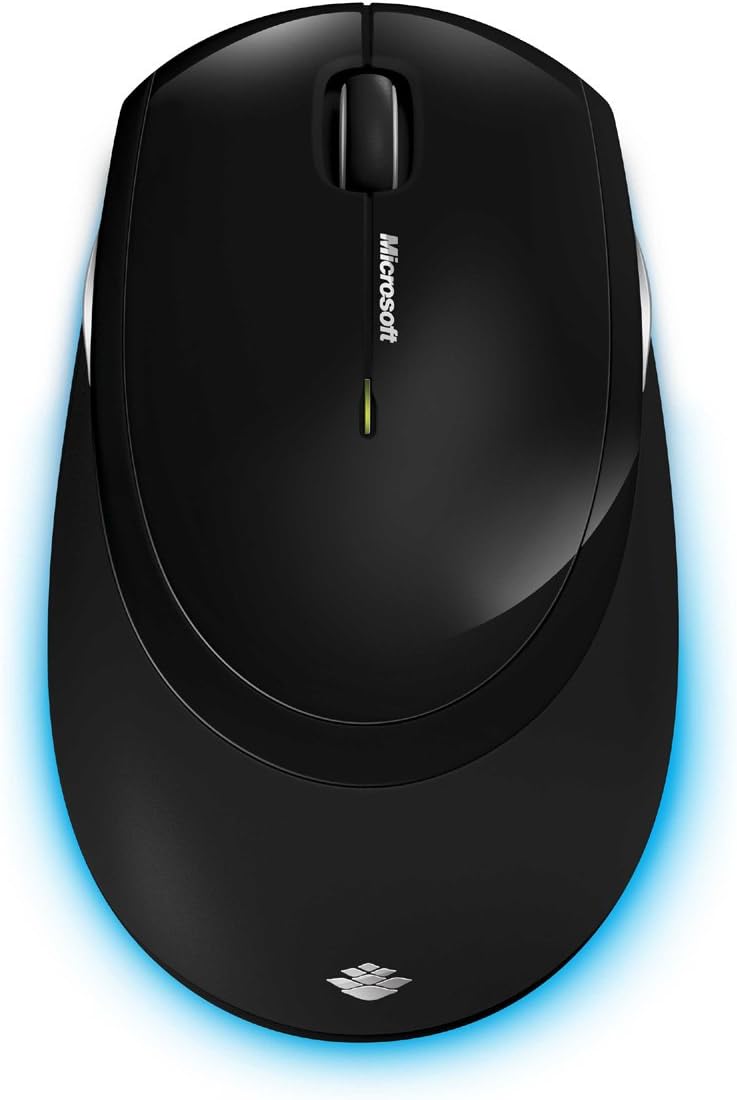
Figura 6: De arriba hacia abajo view del ratón inalámbrico.
Mantenimiento
Limpieza
Para mantener el rendimiento y la apariencia de su Microsoft Wireless Comfort Desktop 5000, siga estas pautas de limpieza:
- Desconecte el transceptor USB de su computadora antes de limpiarlo.
- Utilice un paño suave y sin pelusa ligeramente seco.amplimpiado con agua o una solución de limpieza suave.
- Evite utilizar productos químicos agresivos, limpiadores abrasivos o disolventes, ya que pueden dañar las superficies.
- Para el teclado, puedes utilizar aire comprimido para eliminar el polvo y los residuos de entre las teclas.
- Para el mouse, limpie suavemente el área del sensor óptico en la parte inferior para garantizar un rendimiento de seguimiento óptimo.
Reemplazo de batería
Cuando las pilas están bajas, la luz indicadora del teclado o del ratón puede parpadear. Reemplace las pilas como se describe en la sección "Instalación de las pilas" de la Guía de configuración.
- Utilice siempre pilas alcalinas AA nuevas de alta calidad.
- Deseche las baterías usadas de acuerdo con las normas locales.
Solución de problemas
Problemas de conexión
- No hay respuesta del teclado/ratón:
- Asegúrese de que el minitransceptor USB esté conectado de forma segura a un puerto USB que funcione en su computadora.
- Compruebe que las pilas del teclado y del ratón estén correctamente instaladas y tengan suficiente carga. Reemplácelas si es necesario.
- Intente conectar el transceptor a un puerto USB diferente.
- Reinicie su computadora.
- Interferencia:
- La tecnología inalámbrica de 2.4 GHz puede verse afectada por otros dispositivos inalámbricos. Acerque el transceptor al teclado y al ratón, o aleje otros dispositivos inalámbricos.
- Evite colocar el transceptor cerca de objetos metálicos grandes, que pueden bloquear la señal inalámbrica.
Problemas de seguimiento del ratón
- Seguimiento errático o nulo:
- Asegúrese de que el sensor BlueTrack en la parte inferior del mouse esté limpio y libre de residuos.
- Prueba a usar el ratón en otra superficie. Aunque BlueTrack es versátil, las superficies muy reflectantes o transparentes (como el cristal transparente) pueden causar problemas.
Presupuesto
| Característica | Detalle |
|---|---|
| Marca | Microsoft |
| Número de modelo | CDS-00001 |
| Tecnología de conectividad | Inalámbrico (transceptor USB) |
| Tipo inalámbrico | Frecuencia de radio de 2.4 GHz |
| Dispositivos compatibles | Ordenador personal |
| Compatibilidad del sistema operativo | Windows 8, Windows 7, Windows Vista, Windows XP (excepto Windows XP de 64 bits) |
| Color | Negro |
| Peso del artículo | 2.9 libras |
| Dimensiones del producto (LxAnxAl) | 8.7 x 2.9 x 18.54 pulgadas |
| Fuente de poder | Funciona con pilas |
| Pilas necesarias | 3 pilas AA (2 para el teclado, 1 para el ratón) |
| Primera fecha disponible | 29 de julio de 2009 |
Información de garantía
Este manual no incluye detalles específicos de la garantía del Microsoft Wireless Comfort Desktop 5000. Para obtener información completa sobre la garantía, incluidos los términos, las condiciones y la duración, consulte el sitio web oficial de Microsoft. websitio o la tarjeta de garantía incluida con el embalaje de su producto.
Apoyo
Para obtener más ayuda, soporte técnico o descargar los controladores y el software más recientes para su Microsoft Wireless Comfort Desktop 5000, visite el sitio de soporte técnico oficial de Microsoft. websitio:
Soporte de accesorios de Microsoft
También puede visitar Microsoft Store en Amazon para obtener información sobre el producto y accesorios relacionados:
Información importante
Aviso legal
Tenga en cuenta que el "Aviso legal" incluido con el producto se refiere a los términos y condiciones de venta, como las políticas de devolución y los detalles de envío, y es independiente de las instrucciones de uso de este manual de usuario. Para obtener información sobre el uso y la seguridad del producto, consulte las secciones correspondientes de este manual.