
1. Introducción
The Brother DCP-J132W is a compact and versatile multifunction inkjet printer designed for home and small office use. It offers printing, scanning, and copying functionalities, along with wireless connectivity for convenient use from various devices. This manual provides essential information to help you get the most out of your printer.
2. Información de seguridad
Please read these safety instructions carefully before using the printer to prevent injury and damage to the machine.
- Always place the printer on a flat, stable surface.
- Do not block or cover the ventilation slots.
- Utilice únicamente el cable de alimentación suministrado con la impresora.
- No exponga la impresora al agua ni a la humedad excesiva.
- Mantenga los cartuchos de tinta fuera del alcance de los niños.
- Desenchufe la impresora de la toma de corriente antes de limpiarla o realizar mantenimiento.
3. ¿Qué hay en la caja?
Verifique que todos los componentes estén presentes en el embalaje:
- Brother DCP-J132W Multifunction Printer
- Cartuchos de tinta (juego de inicio)
- Cable de alimentación
- CD-ROM de instalación
- Guía de configuración rápida
Note: A USB cable is not typically included and may need to be purchased separately if you prefer a wired connection.
4. Configuración
4.1 Desembalaje y colocación inicial
- Retire la impresora de su embalaje y quite todas las cintas protectoras y los materiales de embalaje.
- Place the printer on a stable, level surface near a power outlet.
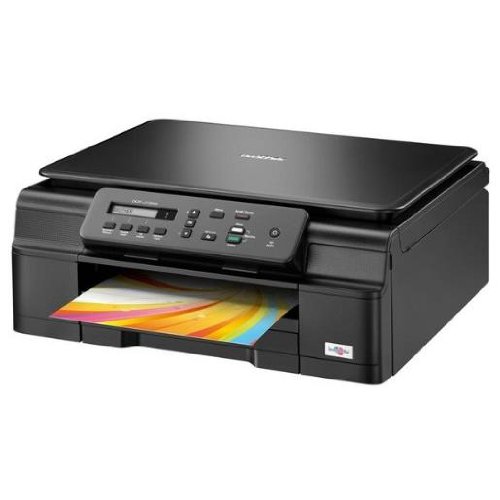
Figura 4.1: Frente view of the Brother DCP-J132W printer, showing the paper output tray with a colorful document.
4.2 Instalación de cartuchos de tinta
- Abra la cubierta del cartucho de tinta ubicada en la parte frontal de la impresora.
- Desembale cada cartucho de tinta (negro, cian, magenta, amarillo).
- Insert each cartridge into its corresponding slot, pressing down until it clicks into place.
- Cierre la tapa del cartucho de tinta. La impresora iniciará el proceso de carga de tinta.
4.3 Carga de papel
- Extraiga completamente la bandeja de papel de la impresora.
- Adjust the paper guides to fit the paper size you are loading (e.g., A4).
- Load paper into the tray, print side down. Do not overfill.
- Empuje suavemente la bandeja de papel dentro de la impresora hasta que encaje.
4.4 Conexión de la alimentación
- Conecte el cable de alimentación a la entrada de alimentación de la impresora.
- Enchufe el otro extremo del cable de alimentación en un tomacorriente de pared.
- Presione el botón de encendido para encender la impresora.
4.5 Software Installation and Network Connection
Install the printer drivers and software from the included CD-ROM or download the latest versions from the official Brother support webSitio. Siga las instrucciones en pantalla para la instalación.
- Configuración inalámbrica: During software installation, select the wireless connection option and follow the prompts to connect your printer to your Wi-Fi network. You may need your network SSID and password.
- Conexión USB: If using a USB cable (not included), connect it to the printer and your computer when prompted by the installation software.

Figura 4.2: Angulado view of the Brother DCP-J132W printer, highlighting its compact design and control panel.
5. Funcionamiento de la impresora
5.1 Impresión de documentos
- Abra el documento o la imagen que desea imprimir en su computadora o dispositivo móvil.
- Seleccione “Imprimir” en el menú de la aplicación.
- Choose "Brother DCP-J132W" as your printer.
- Adjust print settings (e.g., paper size, color/grayscale, number of copies) as needed.
- Haga clic en "Imprimir".
5.2 Escaneo de documentos
- Coloque el documento boca abajo sobre el cristal del escáner, alineándolo con las marcas guía.
- Cierre la tapa del escáner.
- On your computer, open the Brother ControlCenter software or a scanning application.
- Seleccione "Escanear" y elija la configuración de escaneo deseada (por ejemplo, resolución, modo de color, destino).
- Haga clic en "Escanear" para comenzar el proceso.
5.3 Copia de documentos
- Coloque el documento boca abajo sobre el cristal del escáner.
- En el panel de control de la impresora, presione el botón "Copiar".
- Use the arrow keys to select the number of copies or other settings (e.g., quality).
- Press "Start" (Color or Black & White) to begin copying.
6. Mantenimiento
6.1 Reemplazo de cartuchos de tinta
When an ink cartridge is low or empty, a message will appear on the printer's display or your computer. Use genuine Brother LC121 or LC123 series ink cartridges for optimal performance.
- Abra la tapa del cartucho de tinta.
- Presione la palanca de liberación del cartucho vacío y retírelo.
- Unpack a new cartridge and insert it firmly into the correct slot until it clicks.
- Cierre la tapa del cartucho de tinta.
6.2 Limpieza del cabezal de impresión
If print quality declines (e.g., missing lines, streaking), perform a print head cleaning from the printer's control panel or through the printer driver software on your computer. Refer to the on-screen instructions for the cleaning procedure.
6.3 Limpieza del cristal del escáner
To ensure clear scans and copies, regularly clean the scanner glass with a soft, lint-free cloth moistened with a non-abrasive glass cleaner. Avoid spraying cleaner directly onto the glass.
7. Solución de problemas
This section addresses common issues you might encounter with your Brother DCP-J132W printer.
- La impresora no se enciende:
- Asegúrese de que el cable de alimentación esté conectado de forma segura tanto a la impresora como a una toma de corriente eléctrica que funcione.
- Try plugging another device into the outlet to confirm it has power.
- Atascos de papel:
- Carefully open all covers and remove any jammed paper following the instructions on the printer's display or in the full user guide.
- Asegúrese de que el papel esté cargado correctamente y no sobrecargado en la bandeja de papel.
- Mala calidad de impresión:
- Verifique los niveles de tinta y reemplace los cartuchos que estén bajos o vacíos.
- Realice una limpieza y alineación del cabezal de impresión desde el menú de mantenimiento de la impresora.
- Asegúrese de utilizar papel apropiado para su configuración de impresión.
- Problemas de conexión inalámbrica:
- Verifique que la impresora esté dentro del alcance de su enrutador Wi-Fi.
- Reinicie su enrutador, computadora e impresora.
- Re-run the wireless setup utility from the printer's control panel or the Brother software.
- Asegúrese de que su contraseña de Wi-Fi esté ingresada correctamente.
For more detailed troubleshooting, refer to the comprehensive user manual available on the Brother support websitio.
8. Especificaciones
| Característica | Detalle |
|---|---|
| Marca | Hermano |
| Nombre del modelo | DCPJ132W |
| Tecnología de conectividad | Wifi, USB |
| Salida de impresora | Color |
| Velocidad máxima de impresión (color) | 27 páginas por minuto |
| Velocidad máxima de impresión (blanco y negro) | 27 páginas por minuto |
| Resolución máxima de impresión (color) | 1200 x 1200 ppp |
| Resolución máxima de impresión (blanco y negro) | 1200 x 1200 ppp |
| Dimensiones del producto (Pr x An x Al) | 16.1P x 41l x 16.1h cm |
| Max Supported Paper Size | A4 |
| Printing Media Support | Plain paper, Glossy photo paper, Transparencies |
| Tipo de escáner | Plataforma plana |
| Resolución del escáner | 2400 ppp |
| Impresión dúplex | Automático |
| Cartuchos compatibles | LC121BK/C/M/Y & LC123BK/C/M/Y |
| Capacidad máxima de entrada de hojas | 250 |
9. Garantía y soporte
9.1 Información de garantía
The Brother DCP-J132W typically comes with a manufacturer's warranty. Please refer to the warranty card included with your product or visit the official Brother website for specific terms and conditions applicable in your region. The availability of spare parts in the EU is guaranteed for 1 year.
9.2 Atención al cliente
For technical assistance, driver downloads, or further information, please visit the official Brother support webSitio. Encontrará preguntas frecuentes, guías de solución de problemas e información de contacto para atención al cliente.
Soporte Hermano Websitio: www.brother.eu/support