
Weintek eMT3070A1WK
Manual del usuario de la HMI gráfica Weintek MT8100iE de 10.2"
Modelo: eMT3070A1WK
1. Introducción
El Weintek MT8100iE es una interfaz hombre-máquina (HMI) de 10.2 pulgadas diseñada para aplicaciones de automatización industrial. Cuenta con una pantalla LCD TFT de 800 x 480 de grado industrial y es totalmente compatible con los principales PLC, como Rockwell, Siemens, Mitsubishi y Omron. Este manual proporciona información esencial para la correcta instalación, operación y mantenimiento de su HMI MT8100iE.
2. Información de seguridad
Lea y comprenda todas las instrucciones de seguridad antes de utilizar el dispositivo. El incumplimiento podría provocar lesiones o daños al equipo.
- Asegúrese de que la fuente de alimentación esté desconectada antes de realizar cualquier instalación o mantenimiento.
- Sólo personal calificado debe instalar y realizar mantenimiento a este equipo.
- No exponga el dispositivo a humedad excesiva, polvo o temperaturas extremas.
- Verifique el cableado y las conexiones correctas para evitar riesgos eléctricos.
- El panel frontal cumple con NEMA4/IP65, pero asegúrese de un sellado adecuado durante la instalación para mantener esta clasificación.
3. Contenido del paquete
Verifique que todos los artículos estén presentes en el paquete:
- Unidad HMI MT8100iE
- Soportes de montaje (4x)
- Conector de alimentación
- Manual de usuario (este documento)
- CD-ROM con el software EasyBuilder Pro (o enlace de descarga)
4. Producto terminadoview
Familiarícese con los componentes e interfaces de la HMI MT8100iE.
Frente 4.1 View

Figura 4.1: Frente view del HMI MT8100iE, que muestra la pantalla táctil LCD TFT de 10.2 pulgadas y el LED indicador de encendido en la parte superior izquierda.
4.2 lados View
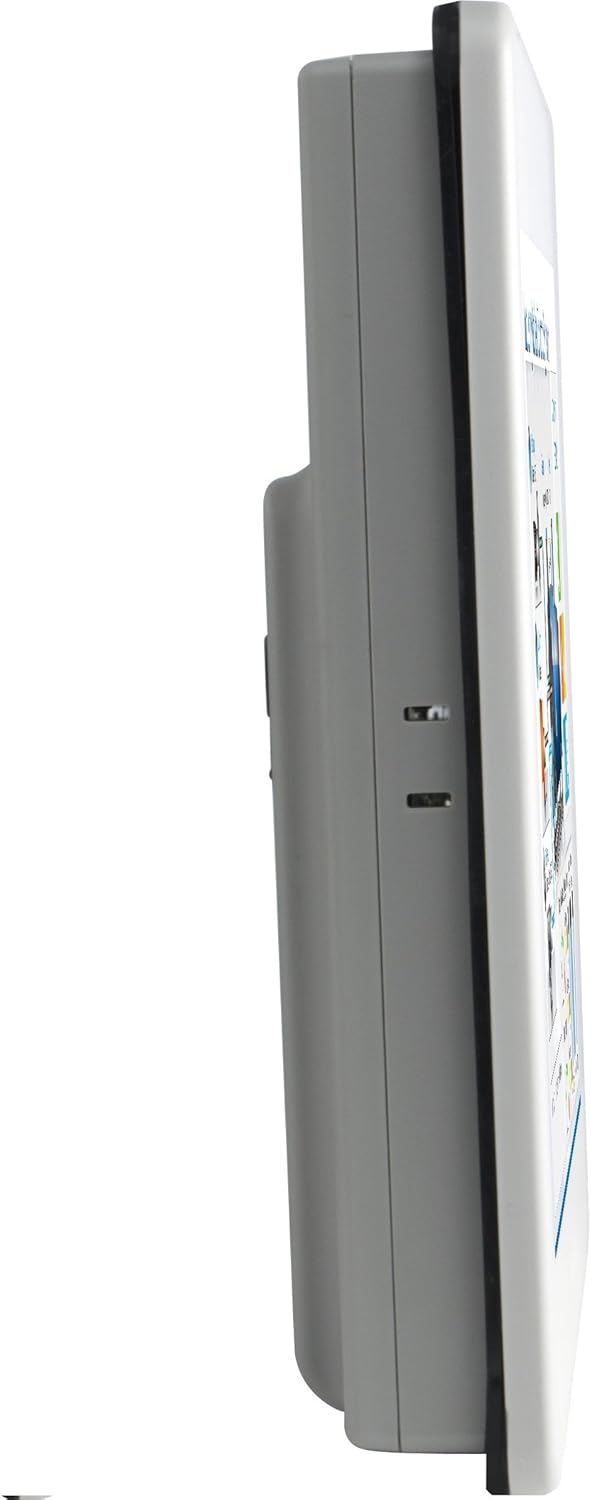
Figura 4.2: Perfil lateralfile del MT8100iE, que ilustra su formato compacto adecuado para montaje en panel.
4.3 Trasero View

Figura 4.3: Posterior view del MT8100iE, resaltando los orificios de montaje para la instalación del panel, el portafusibles para protección de energía y el botón de reinicio del sistema.
4.4 Puertos de comunicación

Figura 4.4: Abajo view del MT8100iE, detallando los diversos puertos de comunicación, incluidos USB, Ethernet, COM1 (RS-232) y COM2 (RS-485 2W/4W).
5. Configuración
5.1 panel de montaje
- Corte una abertura en el panel de control de acuerdo con las dimensiones proporcionadas en la guía de instalación (consulte la plantilla de instalación separada para obtener medidas precisas).
- Inserte la HMI MT8100iE en el recorte desde el frente.
- Desde la parte posterior del panel, inserte los cuatro soportes de montaje en las ranuras de la unidad HMI.
- Apriete los tornillos de los soportes de montaje uniformemente hasta que la HMI quede firmemente fijada al panel. No apriete demasiado.
5.2 Conexión de alimentación
- Conecte una fuente de alimentación de 24 V CC al bloque de terminales de entrada de alimentación en la parte posterior de la HMI.
- Asegúrese de la polaridad correcta (+ y -).
- Asegure la conexión firmemente.
5.3 Conexiones de comunicación
- Puertos seriales: Utilice los puertos COM1 (RS-232) y COM2 (RS-485 2W/4W) para conectarse a PLC u otros dispositivos serie. Consulte la documentación de su PLC para obtener diagramas de cableado específicos.
- Puerto Ethernet: Conecte un cable Ethernet al puerto RJ45 para la comunicación de red con PLC o para acceso remoto.
- Puertos USB: Utilice los puertos host USB para conectar unidades flash USB para transferencias de proyectos u otros periféricos.
6. Instrucciones de funcionamiento
6.1 Encendido
Una vez que todas las conexiones estén seguras, conecte la alimentación a la HMI. El LED indicador de alimentación se iluminará y la HMI se iniciará, mostrando el proyecto configurado.
6.2 Descarga del proyecto
Para cargar un nuevo proyecto o actualizar uno existente:
- Cree o modifique su proyecto HMI utilizando el software EasyBuilder Pro en una PC.
- Conecte la PC a la HMI a través de Ethernet o USB.
- En EasyBuilder Pro, utilice la función 'Descargar' para transferir el proyecto a la HMI.
- La HMI se reiniciará con el nuevo proyecto cargado.
6.3 Funcionamiento de la pantalla táctil
El MT8100iE cuenta con una pantalla táctil resistiva. Use el dedo o un lápiz óptico no afilado para interactuar con los elementos en pantalla, como botones, campos de entrada y pantallas.
6.4 Comunicación PLC
La HMI está diseñada para comunicarse con varios PLC. Asegúrese de que la configuración de comunicación (protocolo, velocidad en baudios, ID de estación, etc.) configurada en su proyecto de EasyBuilder Pro coincida con la del PLC conectado.
7. Mantenimiento
El mantenimiento regular garantiza un rendimiento óptimo y la longevidad de su HMI.
- Limpieza: Utilice un paño suave y seco.amp Paño para limpiar la pantalla y casing. No utilice limpiadores abrasivos ni disolventes. Asegúrese de que no entre líquido en el dispositivo.
- Actualizaciones de firmware: Revise periódicamente el Weintek webSitio para actualizaciones de firmware para garantizar que su HMI tenga las últimas funciones y correcciones de errores.
- Reemplazo de fusibles: Si la HMI no se enciende, revise el fusible ubicado en el panel trasero. Reemplácelo con un fusible del mismo tipo y capacidad si es necesario. Desconecte siempre la alimentación antes de reemplazar el fusible.
- Condiciones ambientales: Asegúrese de que el entorno operativo permanezca dentro de los rangos de temperatura y humedad especificados para evitar daños.
8. Solución de problemas
Esta sección proporciona soluciones a problemas comunes que puede encontrar.
| Problema | Posible causa | Solución |
|---|---|---|
| La HMI no se enciende. | No hay suministro de energía, cableado incorrecto, fusible quemado. | Verifique la conexión de alimentación, verifique la polaridad del cableado, reemplace el fusible si está quemado. |
| La pantalla táctil no responde. | Problema de calibración de pantalla, falla de hardware. | Realice la calibración de la pantalla (consulte la documentación de EasyBuilder Pro), comuníquese con el soporte técnico si el problema persiste. |
| No se puede comunicar con el PLC. | Configuración de comunicación incorrecta, cable incorrecto, PLC fuera de línea. | Verifique el protocolo de comunicación, la velocidad en baudios y el ID de la estación en EasyBuilder Pro. Revise las conexiones de los cables. Asegúrese de que el PLC esté encendido y funcionando. |
| La descarga del proyecto falla. | Problema de red, dirección IP incorrecta, bloqueo del firewall. | Revise el cable de red y verifique que las direcciones IP de la HMI y la PC estén en la misma subred. Desactive temporalmente los firewalls para realizar pruebas. |
9. Especificaciones
| Característica | Descripción |
|---|---|
| Número de modelo | eMT3070A1WK |
| Tamaño de pantalla | 10.2 pulgadas |
| Resolución | 800 x 480 |
| Relación de aspecto | 1.66:1 |
| Superficie de la pantalla | Lustroso |
| Memoria | Memoria Flash incorporada de 128 MB |
| Reloj en tiempo real (RTC) | Sí |
| Clasificación del panel frontal | Cumple con NEMA4/IP65 |
| Puertos seriales | COM1 RS-232 / COM2 RS-485 (2 W/4 W) |
| Notificación por correo electrónico | Función de notificación de estado por correo electrónico |
10. Garantía y soporte
Los productos Weintek se fabrican con altos estándares de calidad. Para obtener información sobre la garantía y soporte técnico, consulte el sitio web oficial de Weintek. webVisite el sitio web o contacte a su distribuidor autorizado. Conserve el recibo de compra como comprobante para reclamaciones de garantía.
Para descargar software, controladores y recursos adicionales, visite el portal de soporte oficial de Weintek.
Ask a question about this manual
Ask about setup, troubleshooting, compatibility, parts, safety, or missing instructions. Manuals+ will review the question and use this page’s manual context to help answer it.