
1. Introducción
This manual provides detailed instructions for the proper use and maintenance of your Baseus H08 Immersive Virtual 3D Gaming Headset. Please read this manual thoroughly before using the product to ensure optimal performance and safety. Keep this manual for future reference.
2. Información de seguridad
- Protección auditiva: Avoid using the headset at high volume levels for extended periods to prevent hearing damage.
- Condiciones ambientales: No exponga los auriculares a temperaturas extremas, humedad o luz solar directa.
- Limpieza: Use a soft, dry cloth for cleaning. Avoid liquid cleaners or abrasive materials.
- Desmontaje: No intente desmontar ni modificar los auriculares. Esto podría anular la garantía y causar daños.
- Niños: Keep the headset and its accessories out of reach of small children to prevent choking hazards.
3. Contenido del paquete
Verifique que todos los artículos estén presentes en el paquete:
- Baseus H08 Immersive Virtual 3D Gaming Headset
- Cable de audio de 3.5 mm
- Estuche de transporte
- Manual de usuario (este documento)
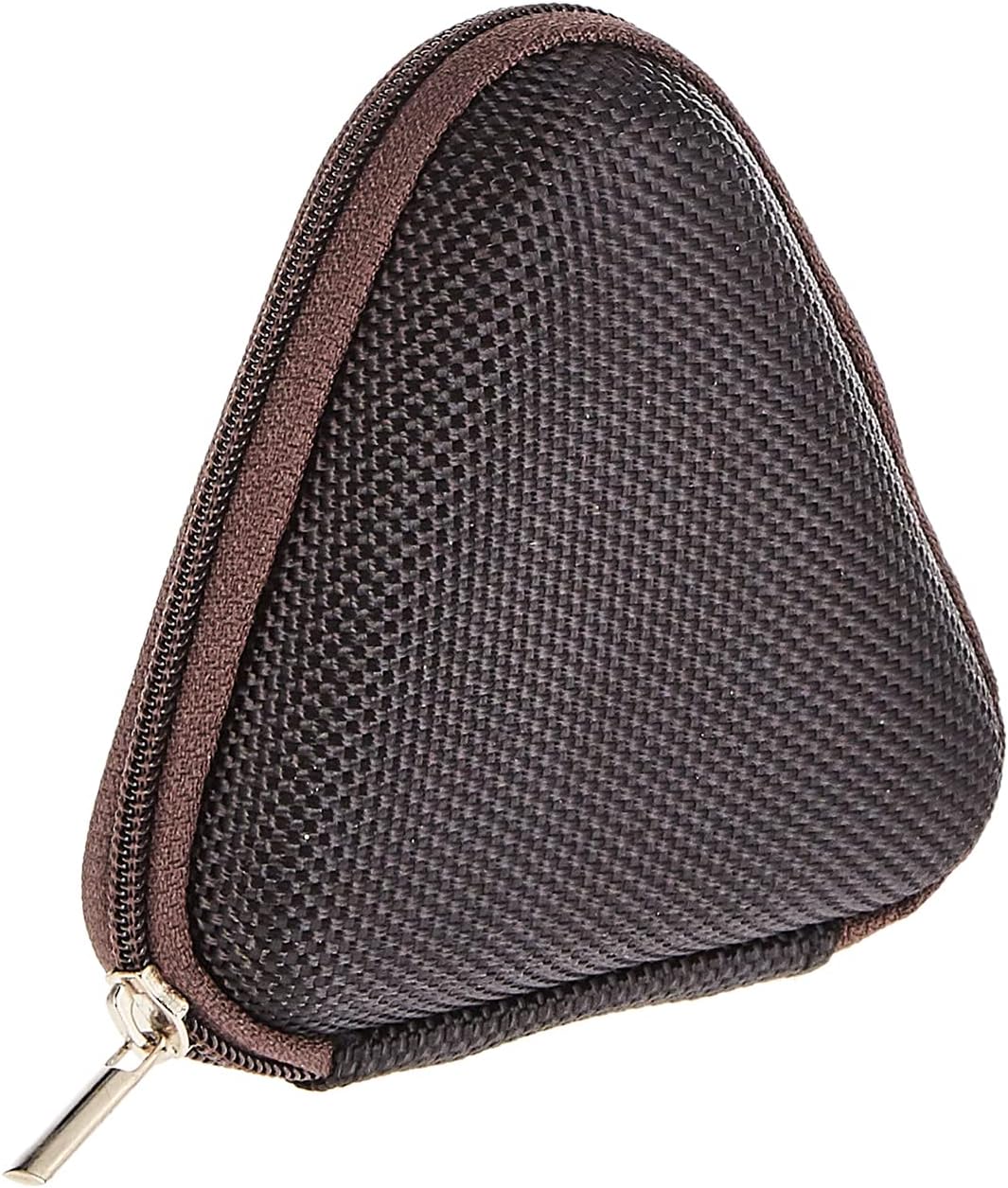
Image: The included triangular carrying case, designed for protecting and transporting the headset.
4. Producto terminadoview
The Baseus H08 headset is designed for an immersive gaming audio experience. It features a comfortable over-ear design and integrated controls.

Image: The Baseus H08 Immersive Virtual 3D Gaming Headset, showcasing su diseño y componentes.
Componentes:
- Auriculares: Auriculares acolchados para mayor comodidad y aislamiento del sonido.
- Venda: Diadema ajustable para un ajuste seguro.
- Micrófono: Integrated microphone for communication.
- Cable de audio: Detachable 3.5mm audio cable for connection to devices.
- Control de volumen: In-line or earcup-mounted volume adjustment.
5. Configuración
- Deshacer: Retire con cuidado los auriculares y todos los accesorios del embalaje.
- Conectar el cable de audio: Insert the 3.5mm audio jack into the corresponding port on your gaming device (PC, console controller, smartphone, etc.). Ensure the connection is secure.
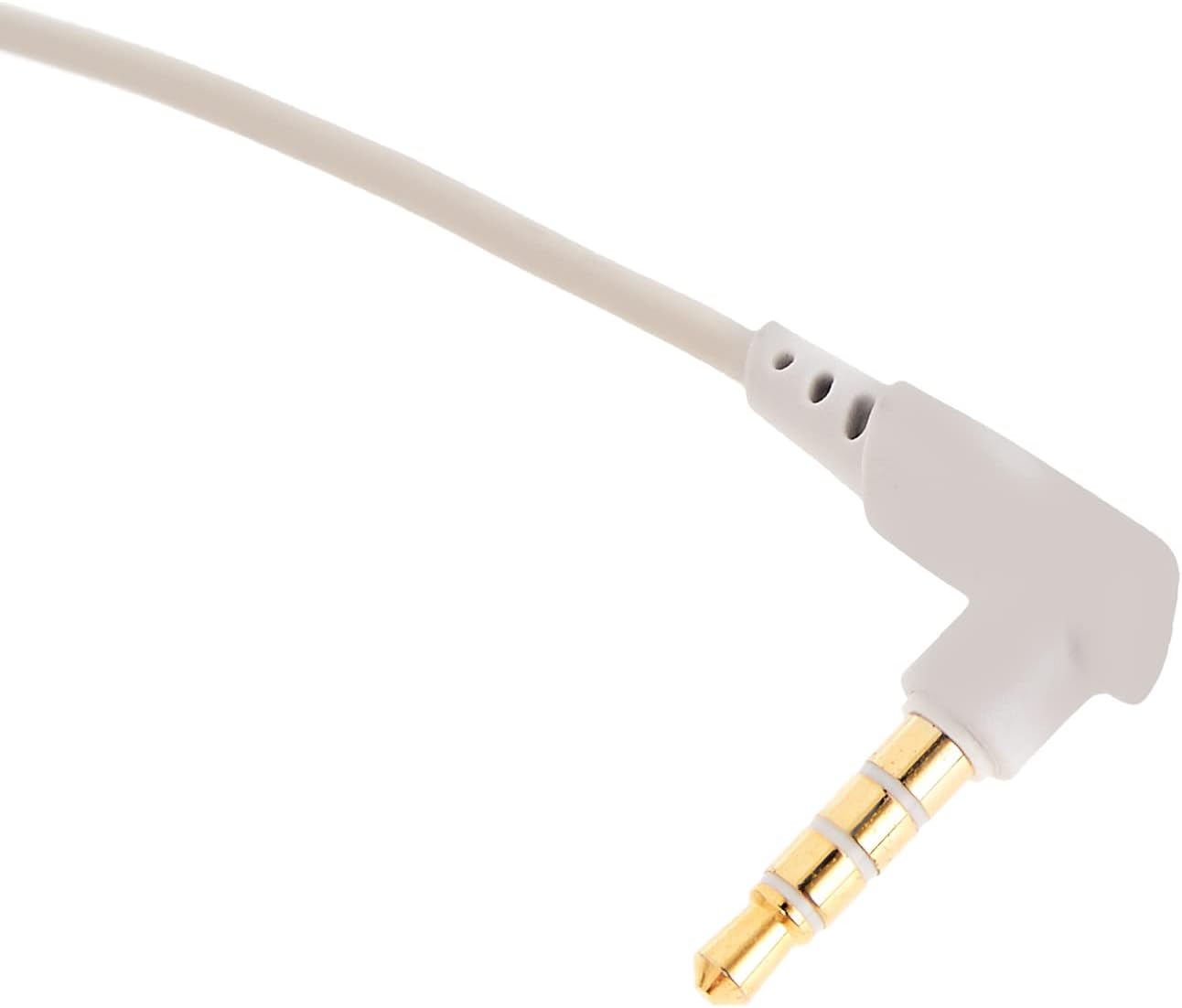
Imagen: Un primer plano view of the 3.5mm audio jack, used for connecting the headset to compatible devices.
- Ajustar auriculares: Place the headset on your head and adjust the headband for a comfortable and secure fit. Position the earcups over your ears.
- Posicionamiento del micrófono: If the microphone is adjustable, position it appropriately for clear voice capture, typically near the corner of your mouth.
6. Instrucciones de funcionamiento
- Control de volumen: Use the integrated volume control (if present on the cable or earcup) to adjust the audio output level. Rotate or slide the control to increase or decrease volume.
- Silencio del micrófono: If your headset features a microphone mute switch, use it to toggle the microphone on or off as needed during gameplay or calls.
- Virtual 3D Sound: The headset provides an immersive virtual 3D sound experience. This feature is typically active upon connection and enhances spatial audio cues in compatible games. No specific activation is usually required unless indicated by your device's audio settings.
7. Mantenimiento
- Limpieza: Wipe the headset with a soft, dry, lint-free cloth. Do not use harsh chemicals, cleaning solvents, or strong detergents.
- Almacenamiento: When not in use, store the headset in its carrying case to protect it from dust, scratches, and physical damage. Keep it in a cool, dry place.
- Cuidado de cables: Avoid sharp bends or excessive pulling on the audio cable to prevent internal damage.
8. Solución de problemas
Problemas comunes y soluciones:
- Sin sonido:
- Asegúrese de que el cable de audio de 3.5 mm esté completamente conectado tanto al auricular como al dispositivo.
- Verifique el control de volumen en los auriculares y en su dispositivo para asegurarse de que no esté silenciado o demasiado bajo.
- Verifique que el dispositivo de salida de audio correcto esté seleccionado en la configuración de sonido de su dispositivo.
- Mala calidad de sonido:
- Compruebe si hay conexiones sueltas.
- Pruebe los auriculares con otro dispositivo para descartar un problema específico del dispositivo.
- Asegúrese de que la fuente de audio sea de buena calidad.
- El micrófono no funciona:
- Asegúrese de que el micrófono no esté silenciado (si corresponde).
- Verifique la configuración de sonido de su dispositivo para asegurarse de que el micrófono del auricular esté seleccionado como dispositivo de entrada.
- Pruebe el micrófono con otra aplicación o dispositivo.
- Malestar durante el uso:
- Adjust the headband and earcup positions for a better fit.
- Take breaks during long gaming sessions.
9. Especificaciones
| Característica | Detalle |
|---|---|
| Marca | Baseus |
| Nombre del modelo | NGH08-2G |
| Número de modelo del artículo | B012LZLE1U |
| Dimensiones del producto | 5 x 3 x 10 cm |
| Peso del artículo | 200 gramos |
| Color | Blanco + Gris |
| Tipo de control | Control de volumen |
| Número de artículos | 1 |
| Usos específicos del producto | No disponible |
| Factor de forma de los auriculares | No disponible |
| Toma de auriculares | No disponible |
| Tecnología de conectividad | No disponible |
| Tecnología de comunicación inalámbrica | No disponible |
| Componentes incluidos | No disponible |
| Rango de edad (descripción) | No disponible |
| Material | No disponible |
10. Garantía y soporte
For warranty information and technical support, please refer to the warranty card included with your product or visit the official Baseus webSitio. También puede ponerse en contacto con el minorista donde compró el producto para obtener ayuda.
Baseus Oficial Websitio: www.baseus.com