
1. Introducción
This manual provides detailed instructions for installing, configuring, and maintaining your GIGABYTE GA-B150M-D3H Micro ATX motherboard. The GA-B150M-D3H is designed to support 6th Generation Intel Core Processors and features Dual Channel DDR4 memory, PCIe Gen3 x4 M.2 connector, SATA Express, and 8-channel HD audio with Audio Noise Guard.
Please read this manual thoroughly before beginning installation to ensure proper setup and operation.
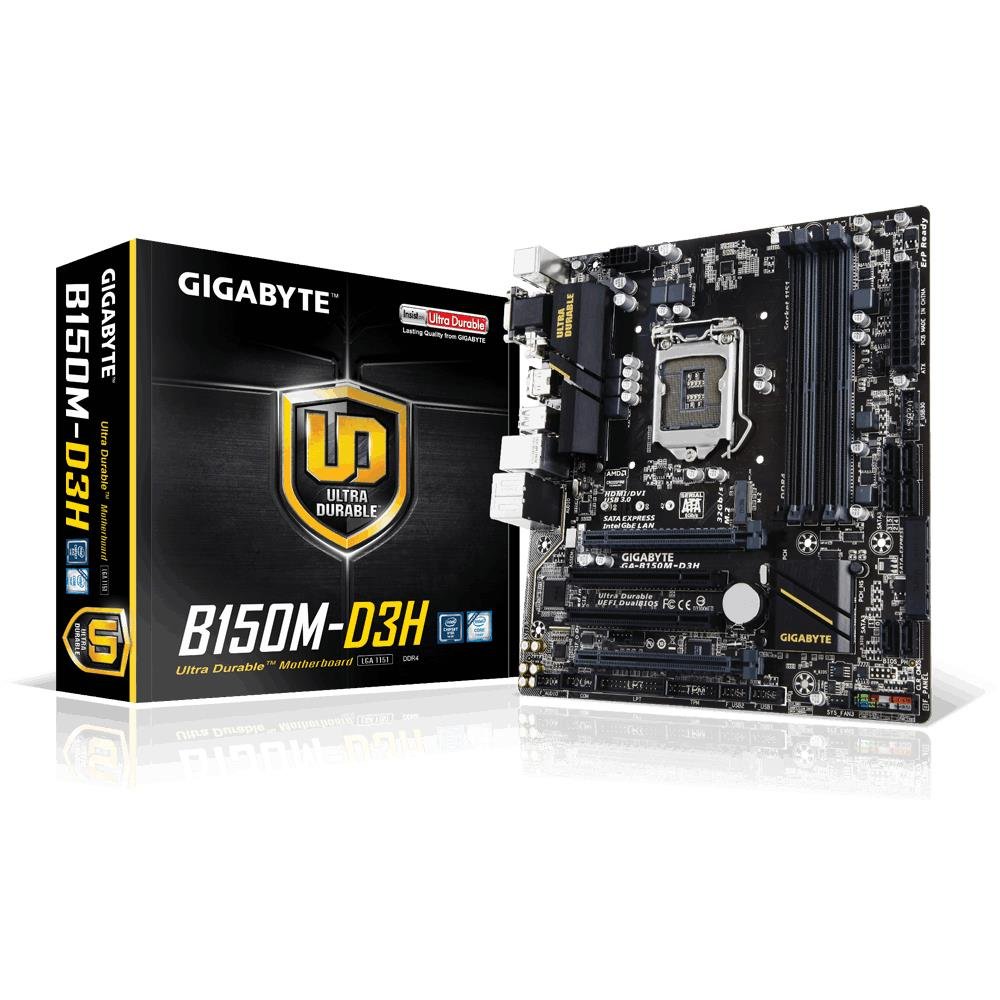
Image 1.1: GIGABYTE GA-B150M-D3H Micro ATX Motherboard. This image displays the overall layout of the motherboard, highlighting its compact Micro ATX form factor and various component slots.
2. Información de seguridad
Tenga en cuenta las siguientes precauciones de seguridad para evitar dañar la placa base y lesionarse:
- Desconecte siempre el cable de alimentación de la toma de pared antes de tocar cualquier componente.
- Use una pulsera antiestática o toque con frecuencia un objeto metálico conectado a tierra para descargar la electricidad estática.
- Manipule la placa base por los bordes para evitar tocar componentes sensibles.
- Mantenga la placa base alejada de la humedad y temperaturas extremas.
- Asegúrese de que haya una ventilación adecuada dentro de la carcasa de la computadora para evitar el sobrecalentamiento.
3. Contenido del paquete
Verifique que todos los elementos estén presentes en el paquete de su placa base:
- GIGABYTE GA-B150M-D3H Motherboard
- Manual de usuario
- I / O Shield
- Cables SATA
- CD/DVD del controlador
Note: Contents may vary slightly depending on region or revision.
4. Disposición de la placa base
Familiarize yourself with the various components and connectors on the GA-B150M-D3H motherboard.
Image 4.1: GIGABYTE GA-B150M-D3H Motherboard Layout. This image provides a visual reference for the location of key components such as the CPU socket, DIMM slots, PCIe slots, SATA ports, and M.2 connector.
Componentes clave:
- Zócalo de CPU LGA 1151: For 6th Generation Intel Core Processors.
- Ranuras DIMM DDR4 (4): Supports Dual Channel DDR4 memory up to 2133 MHz.
- Ranuras PCIe: Includes PCIe Gen3 x16 for graphics cards and PCIe x1 slots for expansion.
- Conector M.2: Supports PCIe NVMe & SATA SSDs with up to 32Gb/s data transfer.
- SATA Express Connector: For up to 16Gb/s data transfer.
- Puertos SATA 6Gb/s: For connecting traditional SATA storage devices.
- Conector de alimentación ATX de 24 pines: Entrada de alimentación principal.
- 8-Pin ATX 12V Power Connector: CPU power input.
- Encabezados del panel frontal: For power button, reset button, LED indicators, and USB ports.
- Conectores de audio: 8-channel HD Audio with high quality capacitors and Audio Noise Guard.
5. Configuración e instalación
Siga estos pasos para una correcta instalación de su placa base y sus componentes.
5.1. Instalación de la CPU
- Locate the LGA 1151 CPU socket.
- Abra la palanca del zócalo de la CPU y levante la placa de carga.
- Alinee cuidadosamente la CPU con el zócalo, asegurándose de que el triángulo dorado de la CPU coincida con el del zócalo. No fuerce la CPU al insertarla.
- Baje la placa de carga y fíjela con la palanca.
5.2. Instalación del disipador de CPU
Refer to your CPU cooler's instruction manual for specific installation steps. Ensure thermal paste is applied correctly between the CPU and cooler base.
5.3. Instalación de memoria (RAM)
- Abra los clips en ambos extremos de las ranuras DIMM DDR4.
- Alinee el módulo de memoria con la ranura, asegurándose de que la muesca del módulo coincida con la marca en la ranura.
- Presione firmemente ambos extremos del módulo de memoria hasta que los clips encajen en su lugar.
- For dual-channel performance, install memory modules in matching colored slots (e.g., DIMM1 and DIMM2).
5.4. Instalación de tarjetas de expansión
- Remove the metal bracket from the desired PCIe slot on your computer case.
- Alinee la tarjeta de expansión con la ranura PCIe y presione firmemente hasta que quede colocada correctamente.
- Secure the card with a screw to the computer case.
5.5. Conexión de dispositivos de almacenamiento
- Dispositivos SATA: Connect one end of the SATA data cable to a SATA 6Gb/s port on the motherboard and the other end to your hard drive or SSD. Connect the SATA power cable from your power supply to the device.
- SSD M.2: Inserte el SSD M.2 en la ranura M.2 en ángulo, luego empújelo suavemente hacia abajo y fíjelo con el tornillo provisto.
- SATA Express: If using a SATA Express device, connect it to the designated SATA Express connector.
5.6. Conexión de los conectores del panel frontal
Connect the cables from your computer case's front panel (power button, reset button, HDD LED, power LED, front USB, front audio) to the corresponding headers on the motherboard. Refer to the motherboard layout diagram for exact locations and pin assignments.
5.7. Conexión de la fuente de alimentación
- Conecte el conector de alimentación principal ATX de 24 pines de su fuente de alimentación al conector de alimentación de 24 pines de la placa base.
- Connect the 8-pin ATX 12V CPU power connector to the 8-pin socket near the CPU.
- Asegúrese de que todas las conexiones eléctricas estén seguras.
6. Instrucciones de funcionamiento
6.1. Primer arranque
After assembling all components, connect your monitor, keyboard, and mouse. Power on the system. The system should display the GIGABYTE splash screen and then enter the BIOS/UEFI setup or attempt to boot from a connected storage device.
6.2. Configuración de BIOS/UEFI
Para ingresar a la configuración del BIOS/UEFI, presione el botón DEL key repeatedly during the boot process when the GIGABYTE logo appears. Here you can configure system settings, boot order, and monitor hardware status. The GA-B150M-D3H features GIGABYTE UEFI Dual BIOS for enhanced reliability.
6.3. Instalación del controlador
After installing your operating system, install the necessary drivers for the motherboard components. These can be found on the included driver CD/DVD or downloaded from the official GIGABYTE website. Key drivers include chipset, audio (Realtek ALC892 codec), LAN, and any integrated graphics drivers.
6.4. Instalación del sistema operativo
Insert your operating system installation media (USB drive or DVD) and configure the boot order in the BIOS/UEFI to boot from it. Follow the on-screen instructions to install your preferred operating system (e.g., Windows 8.1, Windows 10).
7. Mantenimiento
7.1. Limpieza
Regularly clean the interior of your computer case to prevent dust buildup, which can lead to overheating. Use compressed air to remove dust from fans, heatsinks, and motherboard components. Ensure the system is powered off and unplugged before cleaning.
7.2. Actualizaciones del BIOS
GIGABYTE publica periódicamente actualizaciones de BIOS para mejorar la estabilidad, la compatibilidad y el rendimiento del sistema. Visite el sitio web oficial de GIGABYTE. website for your motherboard model (GA-B150M-D3H) to check for the latest BIOS version and follow the provided instructions for updating. Exercise caution during BIOS updates, as an interruption can render the motherboard inoperable.
8. Solución de problemas
Esta sección aborda problemas comunes que podrías encontrar.
8.1. No hay energía/El sistema no se enciende
- Check if the power supply is connected correctly to the motherboard (24-pin and 8-pin connectors).
- Asegúrese de que el interruptor de alimentación esté en la posición ON.
- Verifique que el cable del botón de encendido del panel frontal esté conectado correctamente al encabezado de la placa base.
- Pruebe la fuente de alimentación con otro sistema o con un comprobador de fuente de alimentación.
8.2. No hay salida de pantalla
- Ensure the monitor is connected to the correct graphics output (either integrated graphics on the motherboard or a dedicated graphics card).
- Vuelva a colocar la tarjeta gráfica y los módulos de memoria.
- Intente arrancar con solo un módulo de memoria instalado.
- Compruebe si el monitor está encendido y configurado en la fuente de entrada correcta.
8.3. Inestabilidad del sistema/fallos
- Verifique las temperaturas de la CPU y la GPU para asegurarse de que estén dentro de los límites de funcionamiento seguros.
- Verifique que todos los controladores estén instalados y actualizados.
- Ejecute herramientas de diagnóstico de memoria para verificar si hay RAM defectuosa.
- Asegúrese de que la fuente de alimentación proporcione energía suficiente y estable a todos los componentes.
9. Especificaciones
Detailed technical specifications for the GIGABYTE GA-B150M-D3H motherboard:
| Característica | Especificación |
|---|---|
| Nombre del modelo | GA-B150M-D3H |
| Factor de forma | MicroATX (24.4 x 22.5 cm) |
| Zócalo de CPU | LGA 1151 |
| Procesadores compatibles | 6th Generation Intel Core Processors |
| Conjunto de chips | Conjunto de chips Intel B150 Express |
| Tecnología de memoria | DDR4 |
| Slots de memoria | 4 x DDR4 DIMM sockets (Dual Channel) |
| Capacidad máxima de memoria | 16 GB |
| Velocidad del reloj de memoria | 2133 MHz |
| Ranuras PCIe | 1 x PCI Express x16, 1 x Total PCIe Ports |
| Interfaces de almacenamiento | PCIe Gen3 x4 M.2, SATA Express, SATA 6Gb/s |
| Códec de audio | Realtek ALC892 codec, 8-channel HD Audio |
| Puertos USB | Total 8 USB Ports (including USB 2.0) |
| Conector de alimentación principal | ATX de 24 pines |
| Conector de alimentación de la CPU | 8-Pin ATX 12V |
| Características únicas | GIGABYTE UEFI Dual BIOS, Audio Noise Guard with LED Trace Path Lighting, App Center (Easy Tune, Cloud Station) |
10. Garantía y soporte
For warranty information, please refer to the warranty card included in your product package or visit the official GIGABYTE webSitio. Los términos y condiciones de la garantía pueden variar según la región.
For technical support, driver downloads, BIOS updates, and further product information, please visit the GIGABYTE official support websitio:
https://www.gigabyte.com/Support
When contacting support, please have your motherboard model (GA-B150M-D3H) and serial number ready.