1. Introducción
Este manual proporciona instrucciones detalladas para la instalación, el funcionamiento, el mantenimiento y la resolución de problemas del grabador de vídeo en red (NVR) Hikvision DS-9632NI-I8 de 32 canales 4K. Lea este manual detenidamente antes de utilizar el producto para garantizar un funcionamiento correcto y seguro. Conserve este manual para futuras consultas.
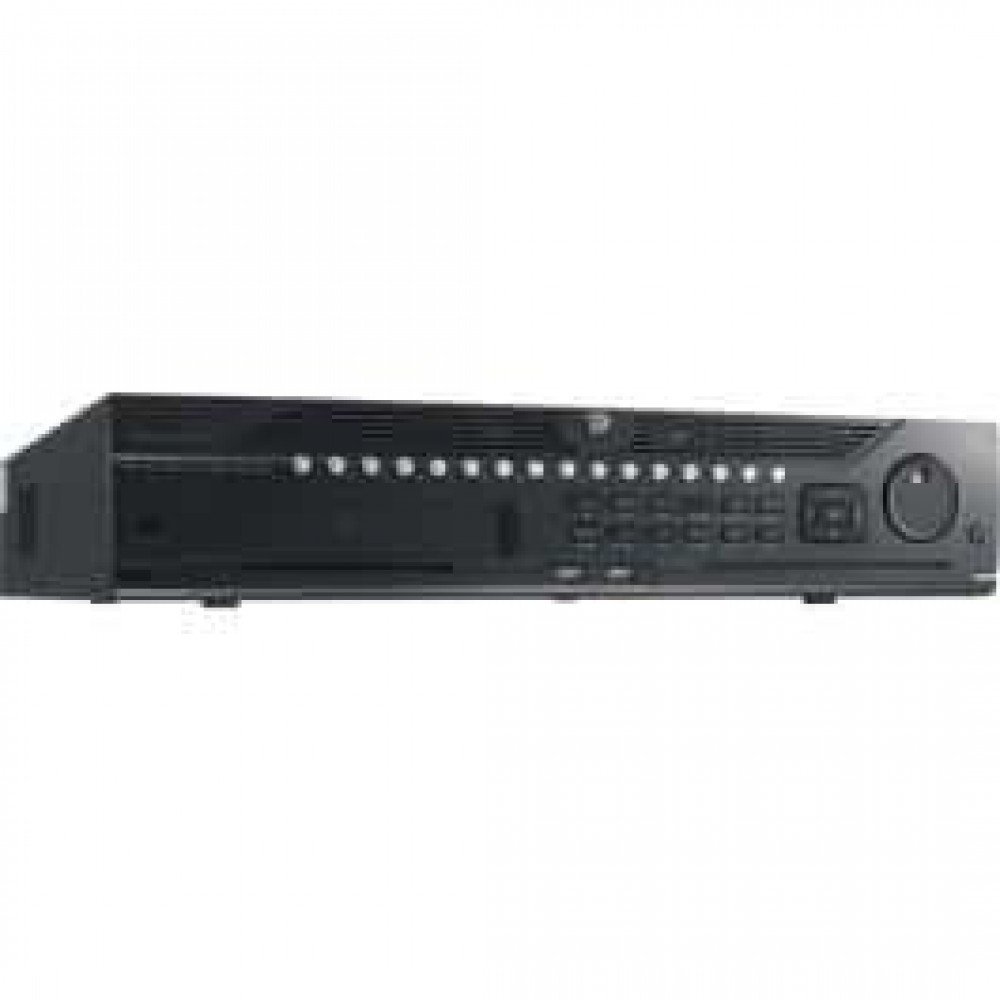
Figura 1: Frente view del NVR Hikvision DS-9632NI-I8, mostrando su robusto chasis y varios puertos de interfaz.
2. Información de seguridad
Siga siempre las precauciones básicas de seguridad para reducir el riesgo de incendio, descarga eléctrica y lesiones personales. Esto incluye, entre otras:
- Utilice únicamente el adaptador de corriente especificado por el fabricante.
- Asegúrese de que haya una ventilación adecuada para evitar el sobrecalentamiento.
- No exponga el NVR al agua ni a la humedad.
- Evite colocar el NVR cerca de fuentes de calor o bajo la luz solar directa.
- Deje todo servicio a personal de servicio calificado.
3. Contenido del paquete
Verifique que todos los artículos estén presentes y en buen estado. Si falta algún artículo o está dañado, contacte a su distribuidor inmediatamente.
- Unidad NVR Hikvision DS-9632NI-I8
- Adaptador/cable de corriente
- Ratón USB
- Tornillos para la instalación del disco duro
- Guía de inicio rápido
- CD-ROM (contiene software y manual completo)
4. Configuración
4.1 Instalación del hardware
- Preparar unidades de disco duro (HDD): El DS-9632NI-I8 admite hasta 8 discos duros SATA. Instale los discos duros en el chasis del NVR con los tornillos incluidos. Asegúrese de que cada disco duro esté bien montado.
- Conectar periféricos:
- Conecte un monitor al puerto de salida HDMI o VGA.
- Conecte el mouse USB incluido a un puerto USB.
- Conecte el NVR a su red mediante un cable Ethernet.
- Encendido: Conecte el adaptador de corriente al NVR y luego a una toma de corriente. Presione el botón de encendido en el panel frontal.
4.2 Configuración inicial
Al iniciar por primera vez, el NVR lo guiará a través de un asistente de configuración inicial.
- Establecer contraseña de administrador: Crea una contraseña segura para el usuario 'admin'.
- Configuración de red: Configure los parámetros de red (DHCP o IP estática). Asegúrese de que el NVR sea accesible en su red local.
- Fecha y hora: Establezca la fecha, hora y zona horaria correctas.
- Inicialización del disco duro: El NVR le solicitará que inicialice los discos duros instalados. Este proceso formateará las unidades para la grabación.
- Agregar cámaras IP: Utilice el asistente para buscar y agregar cámaras IP Hikvision compatibles al NVR.
5. Instrucciones de funcionamiento
5.1 en vivo View
Después de iniciar sesión, el NVR mostrará la transmisión en vivo. view Interfaz que muestra las transmisiones de las cámaras conectadas. Puedes cambiar entre diferentes cámaras. views y diseños.
- Cámara única View: Haga doble clic en una ventana de cámara para view En pantalla completa.
- Selección de diseño: Utilice los íconos de diseño en la parte inferior de la pantalla para elegir diferentes arreglos de cuadrícula (por ejemplo, 4 canales, 9 canales).
5.2 Gestión de grabaciones
El NVR admite grabación continua, programada y activada por eventos.
- Configurar la programación de grabación: Navegar a Configuración > Almacenamiento > Configuración de programación para definir tiempos de grabación para cada cámara.
- Grabación manual: Haga clic en el icono de grabación en vivo view Interfaz para iniciar/detener la grabación manual.
5.3 Reproducción
Para volverview comida grabadatage:
- Ir a la Reproducción menú.
- Seleccione la(s) cámara(s) deseada(s) y el rango de fecha y hora.
- Utilice la línea de tiempo para navegar a través de las grabaciones.
- Están disponibles los controles de reproducción (reproducir, pausar, avanzar rápidamente, rebobinar).
5.4 Acceso remoto
Se puede acceder al NVR de forma remota a través de un web navegador o aplicación móvil Hik-Connect.
- Web Navegador: Introduzca la dirección IP del NVR en un web navegador.
- Hik-Connect: Descargue la aplicación Hik-Connect, registre una cuenta y agregue su NVR escaneando su código QR o ingresando su número de serie.
6. Mantenimiento
6.1 actualizaciones de firmware
Compruebe e instale periódicamente las actualizaciones de firmware para garantizar un rendimiento y una seguridad óptimos. El firmware se puede descargar desde el sitio web oficial de Hikvision. websitio.
- Navegar a Configuración > Sistema > Mantenimiento > Actualización.
- Siga las instrucciones en pantalla para realizar la actualización. No apague el NVR durante el proceso.
6.2 Administración del disco duro
Supervise la salud de sus discos duros y administre el espacio de almacenamiento.
- Estado del disco duro: Comprobar el estado del disco duro en Configuración > Almacenamiento > Administración de HDD.
- Modo de sobrescritura: Configure el NVR para sobrescribir grabaciones antiguas cuando el almacenamiento esté lleno (comportamiento predeterminado).
6.3 Limpieza
Mantenga el NVR limpio para evitar la acumulación de polvo, que puede afectar el rendimiento y la vida útil.
- Apague y desenchufe el NVR antes de limpiarlo.
- Utilice un paño suave y seco para limpiar el exterior.
- Utilice aire comprimido para limpiar el polvo de las aberturas de ventilación.
7. Solución de problemas
| Problema | Posible causa | Solución |
|---|---|---|
| No hay salida de video en el monitor. | Conexión de cable suelta, fuente de entrada incorrecta en el monitor, NVR no encendido. | Revise las conexiones del cable HDMI/VGA. Asegúrese de que el monitor esté configurado con la entrada correcta. Verifique la alimentación del NVR. |
| No se puede acceder al NVR de forma remota. | Problemas de configuración de red, bloqueo de firewall, reenvío de puertos incorrecto. | Verifique la configuración de red del NVR. Revise el firewall del router y las reglas de reenvío de puertos. Asegúrese de que Hik-Connect esté configurado correctamente. |
| Las cámaras no graban. | HDD no inicializado, programación de grabación no configurada, HDD lleno. | Inicialice los discos duros. Configure la programación de grabación. Compruebe el estado y la capacidad de los discos duros. |
| Olvidé la contraseña de administrador. | Contraseña perdida. | Consulte el manual completo o el soporte de Hikvision para obtener información sobre los procedimientos de restablecimiento de contraseña. Esto suele implicar un código de seguridad o un botón de restablecimiento físico. |
8. Especificaciones
| Característica | Detalle |
|---|---|
| Modelo | DS-9632NI-I8 |
| Entrada de vídeo | Entrada de vídeo IP de 32 canales |
| Salida de vídeo | HDMI (hasta 4K), VGA |
| Formato de decodificación | H.265 + / H.265 / H.264 + / H.264 |
| Entrada/salida de audio | 1 canal, RCA (2.0 Vp-p, 1 kΩ) / 2 canales, RCA (lineal, 1 kΩ) |
| SATA | 8 interfaces SATA para 8 discos duros |
| Capacidad | Hasta 10 TB por cada disco duro (ej.ample, la capacidad real puede variar) |
| Interfaz de red | 2 interfaces Ethernet autoadaptativas RJ-45 10M/100M/1000M |
| Interfaz USB | Panel frontal: 2 × USB 2.0; Panel trasero: 1 × USB 3.0 |
| Dimensiones (An × Pr × Al) | 23 x 22 x 8 pulgadas (aproximadamente) |
| Fuente de alimentación | 100 a 240 VCA, 50 a 60 Hz |
9. Garantía y soporte
9.1 Garantía limitada
Los productos Hikvision cuentan con una garantía limitada. Los términos y la duración de la garantía pueden variar según la región y el tipo de producto. Consulte la información oficial de Hikvision. websitio o su documentación de compra para obtener información detallada sobre la garantía.
- Guarde su comprobante de compra para reclamos de garantía.
- Las reparaciones o modificaciones no autorizadas pueden anular la garantía.
9.2 Soporte técnico
Para asistencia técnica, consultas sobre productos o solicitudes de servicio, comuníquese con el soporte de Hikvision a través de los siguientes canales:
- Oficial Websitio: Visita www.hikvision.com para recursos de soporte, preguntas frecuentes e información de contacto.
- Servicio al cliente: Consulte los datos de contacto proporcionados en Hikvision webSitio para su región específica.
- Distribuidores autorizados: Su distribuidor autorizado de Hikvision también puede brindarle soporte y servicio.