
1. Introducción
Este manual proporciona instrucciones completas para la configuración, el funcionamiento, el mantenimiento y la resolución de problemas de su teclado USB con cable Macally QKEY de tamaño completo. Lea este manual detenidamente para garantizar un uso correcto y prolongar la vida útil de su dispositivo. Conserve este manual para futuras consultas.

Imagen 1.1: El teclado con cable USB de tamaño completo QKEY de Macally, que se muestraasing su diseño y el cable USB adjunto.
2. Características del producto
El teclado QKEY de Macally está diseñado para una integración perfecta con ordenadores Mac de Apple, ofreciendo una experiencia de escritura cómoda y eficiente. Sus principales características incluyen:
- Diseño de tamaño completo: 104 teclas incluido un teclado numérico dedicado para la entrada de datos.
- Atajos específicos de Apple: 16 teclas de acceso directo preprogramadas para acceder rápidamente a funciones de macOS como brillo, volumen, control de medios y más.
- Bajo-Profile Llaves: Diseñado para una escritura cómoda y silenciosa con respuesta rápida.
- Diseño ergonómico: Cuenta con una pendiente natural.file y un soporte plegable para ángulos de escritura ajustables, lo que reduce la tensión en la muñeca.
- Durable y resistente a derrames: Diseñado para una mayor durabilidad, con teclas diseñadas para soportar 10 millones de pulsaciones y orificios de drenaje integrados para proteger contra derrames accidentales.
- Conectividad Plug & Play: La simple conexión por cable USB-A no requiere software ni controladores para su uso inmediato.
- Compatibilidad: Totalmente compatible con computadoras de escritorio y portátiles Apple que ejecutan macOS X 10.6 y posteriores.

Imagen 2.1: La distribución del teclado, resaltando las 16 teclas de acceso directo específicas de Apple (F1-F16) ubicadas en la fila superior.
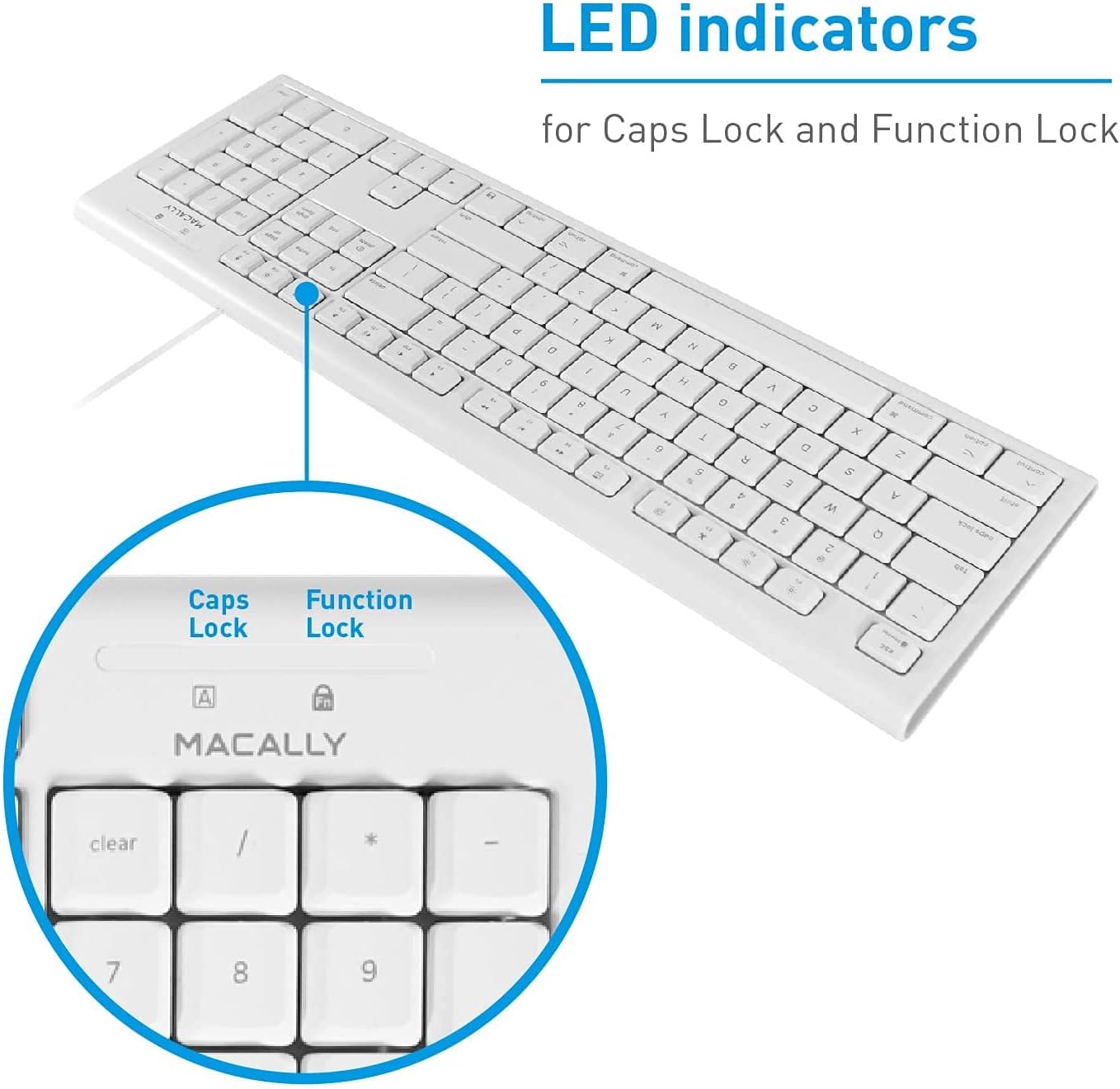
Imagen 2.2: Lateral view del teclado que muestra el soporte ajustable en una posición extendida para escribir ergonómicamente.
3. Contenido del paquete
Verifique que todos los artículos estén presentes en el paquete:
- Teclado USB con cable de tamaño completo QKEY de Macally
- Manual de usuario (este documento)
4. Configuración
Configurar su teclado QKEY de Macally es un proceso sencillo:
- Localice un puerto USB-A disponible en su computadora Mac (Mac Mini/Pro, iMac, MacBook Pro/Air).
- Conecte el conector USB-A del cable del teclado al puerto USB-A de su computadora.
- El teclado es plug-and-play; no requiere controladores ni instalación de software adicionales. Tu Mac lo reconocerá automáticamente.
- Ajuste la inclinación del teclado utilizando el soporte plegable ubicado en la parte inferior para lograr el ángulo de escritura preferido.
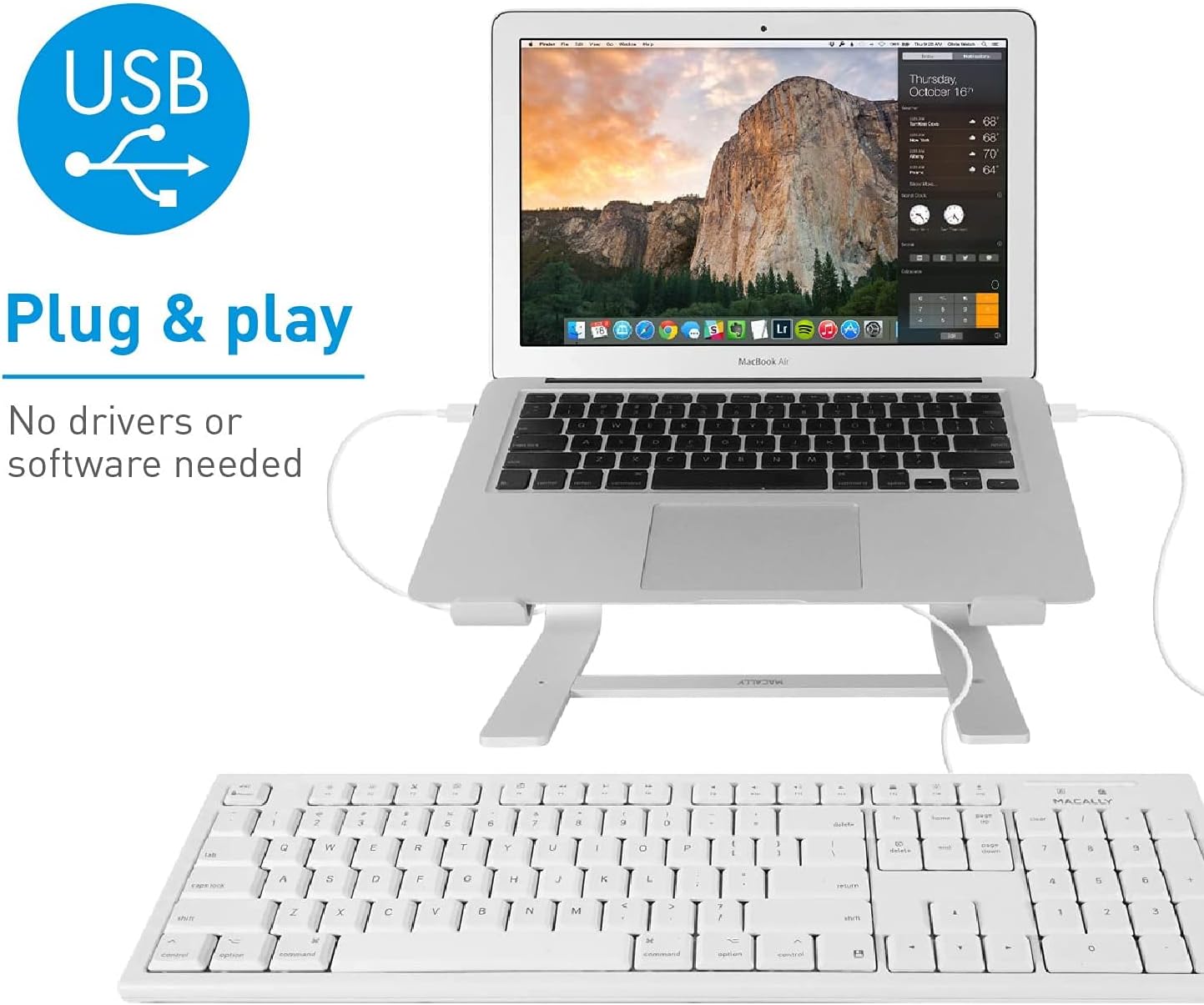
Imagen 4.1: El teclado QKEY de Macally conectado a través de su cable USB a una MacBook Air, demostrando la sencilla configuración plug-and-play.
5. Instrucciones de funcionamiento
El teclado QKEY de Macally ofrece una funcionalidad de escritura estándar junto con prácticas funciones específicas de macOS:
5.1 Escritura estándar
Utilice las teclas alfanuméricas para introducir texto. La distribución es similar a la de los teclados estándar de Mac, lo que garantiza una experiencia de escritura cómoda.
5.2 Teclado numérico
El teclado numérico dedicado del lado derecho permite introducir números y cálculos con eficiencia. Asegúrese de que la tecla "Borrar" (equivalente a Bloq Num) esté activa si no se registran los números.

Imagen 5.1: Un detalle view del teclado numérico, incluida la tecla 'Borrar' y los operadores matemáticos.
5.3 Teclas de acceso directo específicas de Apple
La fila superior del teclado cuenta con 16 teclas de función (F1-F16) preconfiguradas para atajos de macOS. Estas permiten controlar directamente diversas funciones del sistema sin necesidad de pulsar la tecla "Fn" (si está presente en el teclado interno de tu Mac) ni navegar por los menús.
| Llave | Función |
|---|---|
| F1 | Reducir el brillo de la pantalla |
| F2 | Aumentar el brillo de la pantalla |
| F3 | Control de misión |
| F4 | Plataforma de lanzamiento |
| F5 | Pista anterior |
| F6 | Reproducir/Pausa |
| F7 | Pista siguiente |
| F8 | Silenciar el audio |
| F9 | Bajar volumen |
| F10 | Aumentar el volumen |
| F11 | Expulsar |
| F12 | Imprimir pantalla (captura de pantalla) |
| F13 | Cortar |
| F14 | Copiar |
| F15 | Pasta |
| F16 | Forzar el cierre de la aplicación |
5.4 Luces indicadoras
El teclado cuenta con indicadores LED para Bloq Mayús y Bloq Función (si corresponde). Estas luces se iluminan cuando la función correspondiente está activa.

Imagen 5.2: Primer plano view de los indicadores LED de Bloq Mayús (A) y Bloq Función (Fn) ubicados encima del teclado numérico.
6. Mantenimiento
El cuidado adecuado ayudará a mantener el rendimiento y la apariencia de su teclado.
- Limpieza: Utilice un paño suave y sin pelusa ligeramente seco.ampLimpie la superficie del teclado con agua o una solución de limpieza suave. Evite productos químicos agresivos o materiales abrasivos.
- Resistencia a derrames: El teclado está diseñado con orificios de drenaje para mitigar daños por derrames accidentales. En caso de derrame, desconecte inmediatamente el teclado de la computadora, inviértalo para que el líquido se drene y déjelo secar completamente antes de volver a conectarlo. No sumerja el teclado en ningún líquido.
- Almacenamiento: Cuando no esté en uso, guarde el teclado en un entorno limpio y seco, alejado de temperaturas extremas.
7. Solución de problemas
Si tiene problemas con su teclado QKEY de Macally, consulte las siguientes soluciones comunes:
- El teclado no responde:
- Asegúrese de que el cable USB esté conectado de forma segura a un puerto USB-A que funcione en su Mac.
- Intente conectar el teclado a un puerto USB-A diferente.
- Reinicie su computadora Mac.
- Si es posible, pruebe el teclado en otra computadora para determinar si el problema está en el teclado o en el puerto de la computadora.
- Teclas específicas que no funcionan:
- Verifique si hay residuos u obstrucciones debajo de la tecla que no funciona.
- Si el teclado numérico no funciona, asegúrese de que la tecla “Borrar” (Bloq Num) esté activa.
- Luces indicadoras que funcionan mal:
- Si las luces indicadoras de Bloq Mayús o de Bloqueo de función se comportan de manera errática (por ejemplo, se quedan encendidas y no se iluminan), intente desconectar y volver a conectar el teclado.
- Reiniciar el sistema también puede resolver fallas temporales del software que afectan las luces indicadoras.
- Desvanecimiento de teclas:
- Las leyendas de las teclas pueden mostrar desgaste tras un uso intensivo prolongado. Esto es estético y no afecta la funcionalidad del teclado.
8. Especificaciones
Especificaciones técnicas detalladas del teclado QKEY de Macally:
| Característica | Detalle |
|---|---|
| Número de modelo | QTECLA |
| Conectividad | USB-A con cable |
| Número de llaves | 104 (tamaño completo) |
| Teclas de acceso directo | 16 específicos de Apple |
| Teclado numérico | Incluido |
| Compatibilidad del sistema operativo | macOS X 10.6 y posteriores |
| Longitud del cable | 5 pies (aproximadamente 1.5 metros) |
| Dimensiones (LxAnxAl) | 17.5 x 5.4 x 0.78 pulgadas (44.45 x 13.72 x 1.98 cm) |
| Peso | 1.02 libras (0.46 kg) |
| Color | Blanco |
| Durabilidad de las teclas | Hasta 10,000,000 de pulsaciones de teclas |
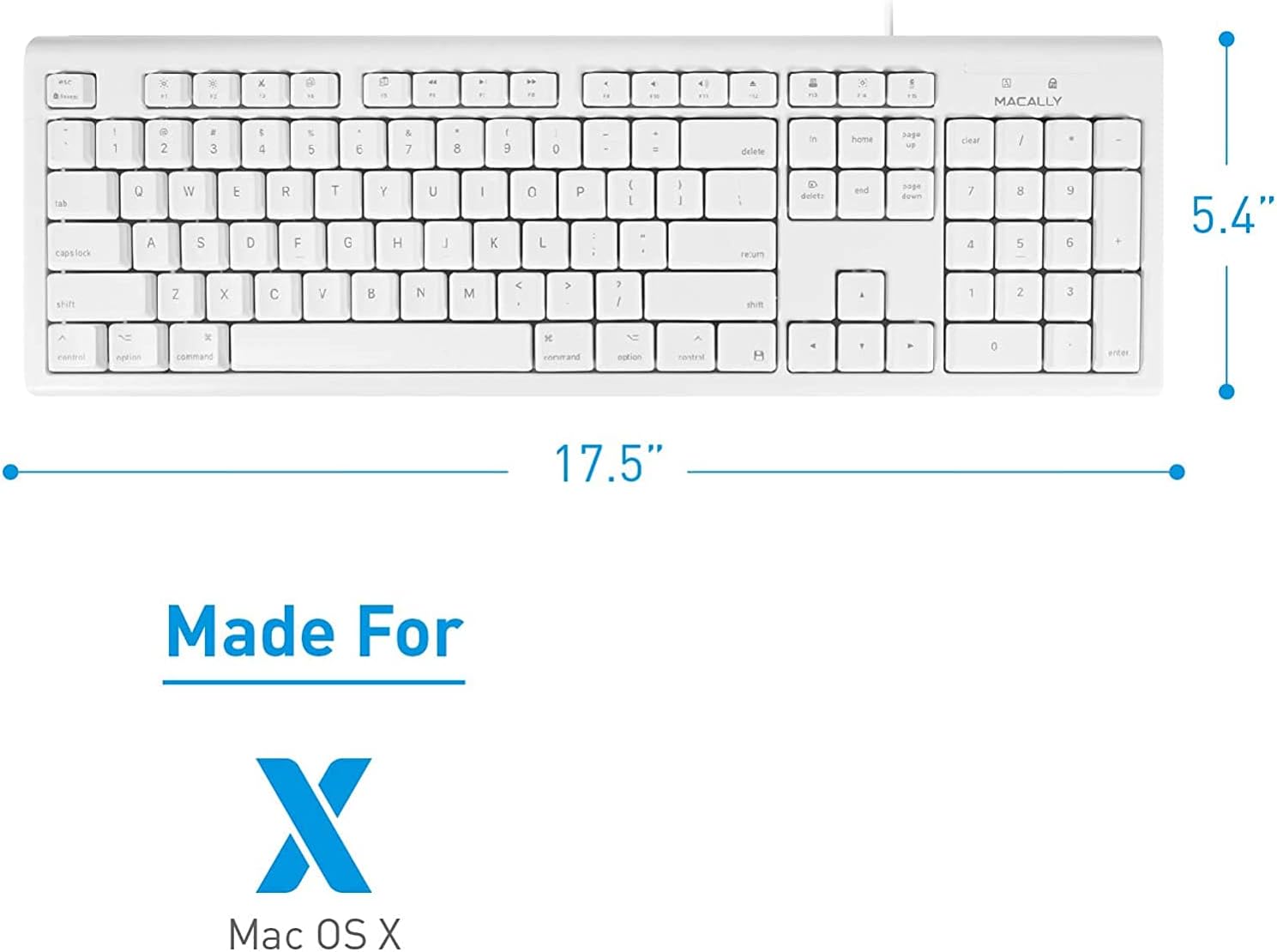
Imagen 8.1: De arriba hacia abajo view del teclado con su longitud (17.5 pulgadas) y ancho (5.4 pulgadas) indicados.

Imagen 8.2: Vista lateralfile del teclado mostrando su diseño delgado (0.78 pulgadas de altura).
9. Garantía y soporte
El teclado Macally QKEY cuenta con un año de garantía, lo que garantiza su funcionamiento en condiciones normales de uso. Para reclamaciones de garantía, soporte técnico o asistencia adicional, visite el sitio web oficial de Macally. websitio web o contacte con su departamento de atención al cliente. Puede encontrar más información y datos de contacto en el Tienda Macally en Amazon.
10. Información de seguridad
Tenga en cuenta las siguientes pautas de seguridad:
- No intente desmontar ni modificar el teclado. Esto podría anular la garantía y causar daños o lesiones.
- Mantenga el teclado alejado de la humedad excesiva, el calor y la luz solar directa.
- Deseche el producto de forma responsable de acuerdo con las regulaciones locales sobre residuos electrónicos.