
1. Introducción
This manual provides instructions for the proper setup, operation, and maintenance of your Acer B247Y 23.8-inch LED LCD Monitor. Please read this manual thoroughly before using your monitor to ensure optimal performance and to prevent damage.
The Acer B247Y is a 23.8-inch Full HD (1920 x 1080) monitor featuring an IPS panel for wide viewing angles, an anti-glare display, and a frameless design on three sides. It includes multiple connectivity options and an ergonomic stand for comfortable viewEn.
2. Contenido del paquete
Verifique que el paquete contenga todos los artículos. Si falta algún artículo o está dañado, contacte con su vendedor.
- Acer B247Y 23.8-inch LED LCD Monitor
- Soporte para monitor (base y mástil)
- Power Adapter (Internal) and Power Cable
- Cable VGA
- Cable DisplayPort 1.2
- Cable HDMI
- Audio-in Cable (if included)
- Audio-out Cable (if included)
- Manual de usuario (este documento)
3. Configuración
3.1 Montaje del soporte del monitor
The monitor comes with a detachable foot stand. Follow these steps to assemble:
- Retire con cuidado los componentes del monitor y del soporte del embalaje.
- Coloque el soporte en el panel del monitor. Asegúrese de que encaje firmemente en su lugar.
- Attach the stand base to the stand neck. Tighten any screws if provided, usually located on the underside of the base.
- Coloque el monitor ensamblado sobre una superficie plana y estable.
Nota: The monitor also supports VESA mount (100 x 100 mm) for wall or arm mounting. Refer to your VESA mount kit instructions for installation.
3.2 Conexión del monitor
Conecte el monitor a su computadora u otros dispositivos usando los cables apropiados.
- Conexión de vídeo:
- Conecte un extremo del cable DisplayPort a la salida DisplayPort de su computadora y el otro extremo a la entrada DisplayPort del monitor.
- Alternatively, connect an HDMI cable from your computer's HDMI output to the monitor's HDMI input.
- For older systems, connect a VGA cable from your computer's VGA output to the monitor's VGA input.
- Conexión de audio:
- If using VGA or DisplayPort without audio, connect an audio cable from your computer's audio output to the monitor's audio-in port for integrated speakers.
- To connect external speakers or headphones, use the monitor's audio-out port.
- Conexión de energía:
- Conecte el cable de alimentación a la entrada de alimentación del monitor, luego conecte el otro extremo a una toma eléctrica con conexión a tierra.

Figure 3.2.1: Acer B247Y Monitor with Stand. This image illustrates the overall appearance of the monitor when fully assembled on its stand.
4. Instrucciones de funcionamiento
4.1 Encendido / Apagado
Presione el botón de encendido, generalmente ubicado en la parte inferior derecha o trasera del monitor, para encenderlo o apagarlo. El indicador de encendido se iluminará cuando el monitor esté encendido.
4.2 Adjusting Monitor Settings (OSD)
The monitor features an On-Screen Display (OSD) menu for adjusting various settings. Use the control buttons (typically located near the power button) to navigate and select options within the OSD menu.
Las configuraciones comunes del OSD incluyen:
- Imagen: Brightness, Contrast, Color Temperature, Gamma, Acer eColor Management modes (e.g., Dark Room, Eco).
- Audio: Volume control for integrated speakers or audio-out.
- Aporte: Select the active video input source (VGA, DisplayPort, HDMI).
- OSD: Tiempo de espera de OSD, idioma.
- Gestión: Restablecer los valores predeterminados de fábrica.
4.3 Ajustes ergonómicos
The Acer B247Y monitor stand offers several ergonomic adjustments to optimize your viewExperiencia:
- Inclinación: Adjust the screen angle from -5 degrees to 25 degrees (forward/backward).
- Girar: Rotate the monitor horizontally up to +/- 45 degrees.
- Ajuste de altura: Ajuste la altura de la pantalla hasta 120 mm.
- Pivote: Girar la pantalla 90 grados para modo vertical viewEn.
5. Mantenimiento
Un mantenimiento adecuado garantiza la longevidad y el rendimiento óptimo de su monitor.
- Limpieza de la pantalla: Limpie suavemente la pantalla con un paño suave que no deje pelusa. Para manchas difíciles,ampen the cloth with a small amount of water or a non-abrasive screen cleaner. Do not spray liquid directly onto the screen.
- Limpieza de la Casing: Utilice un paño suave y seco para limpiar el monitor.asing. Evite utilizar detergentes fuertes o limpiadores abrasivos.
- Ventilación: Asegúrese de que las aberturas de ventilación del monitor no estén bloqueadas para evitar el sobrecalentamiento.
- Apagado: Siempre apague el monitor y desconéctelo de la toma de corriente antes de limpiarlo o cuando no lo utilice durante períodos prolongados.
6. Solución de problemas
Si tiene problemas con su monitor, consulte los siguientes pasos de solución de problemas comunes:
- No Power / Monitor Does Not Turn On:
- Asegúrese de que el cable de alimentación esté conectado de forma segura tanto al monitor como a una toma de corriente eléctrica que funcione.
- Verifique que la toma de corriente funcione enchufando otro dispositivo.
- Presione firmemente el botón de encendido.
- No Image / "No Signal" Message:
- Check that the video cable (DisplayPort, HDMI, or VGA) is securely connected to both the monitor and your computer.
- Asegúrese de que su computadora esté encendida y no en modo de suspensión.
- Utilice el menú OSD para seleccionar manualmente la fuente de entrada correcta.
- Pruebe con un cable de vídeo o puerto diferente si está disponible.
- La imagen está distorsionada o no es clara:
- Asegúrese de que la resolución de pantalla de su computadora esté configurada a la resolución nativa del monitor (1920 x 1080).
- Adjust brightness, contrast, and other picture settings via the OSD menu.
- Verifique si hay daños físicos en la pantalla o los cables.
- No hay sonido en los altavoces:
- Increase the volume using the OSD menu or your computer's sound settings.
- Asegúrese de que el cable de audio (si se utiliza) esté conectado correctamente.
- Verifique que el dispositivo de salida de audio correcto esté seleccionado en la configuración de sonido de su computadora.
7. Especificaciones
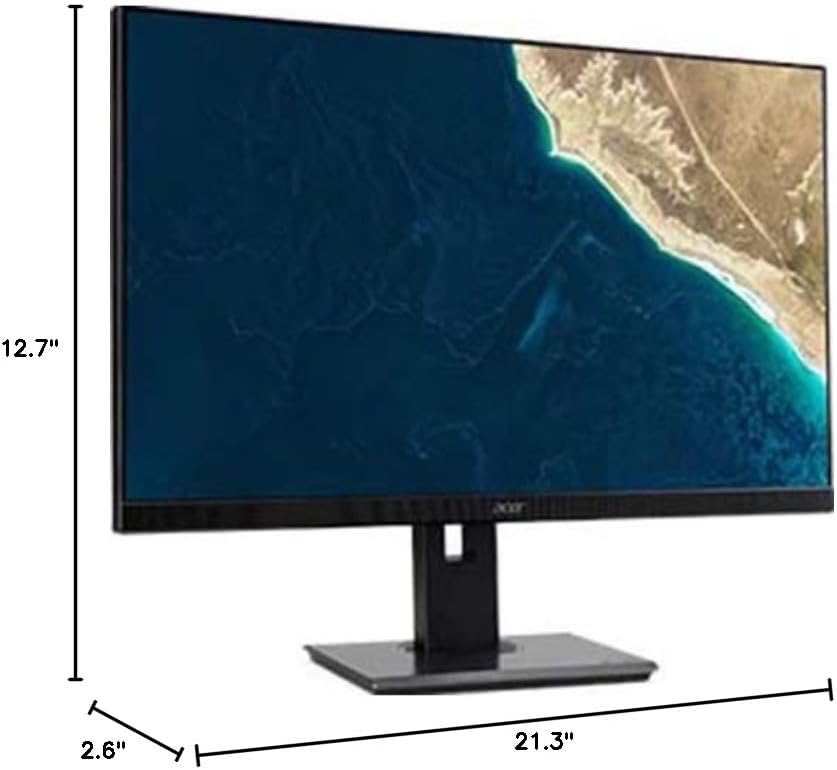
Figure 7.1.1: Acer B247Y Monitor Dimensions. This image shows the approximate height (12.7"), width (21.3"), and depth (2.6") of the monitor without the stand.
| Característica | Especificación |
|---|---|
| Número de modelo | B247Y |
| Tamaño de pantalla | 23.8 pulgadas (60.5 cm) |
| Tipo de pantalla | LED LCD, IPS Panel, Anti-glare (AG) |
| Resolución máxima | 1920 x 1080 (Full HD) |
| Relación de aspecto | 16:9 |
| Frecuencia de actualización | 75 Hz |
| Tiempo de respuesta | 4ms (gray-to-gray) |
| Brillo (típico) | 250 cd/m² |
| Relación de contraste nativa | 1,000:1 |
| Relación de contraste dinámico | 100,000,000:1 |
| Viewángulos de inclinación (H / V) | 178° / 178° |
| Conectividad | VGA, DisplayPort 1.2, HDMI, Audio-in, Audio-out |
| Altavoces integrados | 2 x 2.0 W |
| Ajustes ergonómicos | Tilt (-5° to 25°), Swivel (+/- 45°), Height Adjustment (120mm), Pivot (90°) |
| Soporte de montaje VESA | 100 x 100 mm |
| Dimensiones con soporte (An x Al x Pr) | 21.3" x 14.9"~19.6" x 7.6" (54.0cm x 37.9cm~49.9cm x 19.3cm) |
| Peso con soporte | 12.3 libras (5.6 kg) |
| Adaptador de corriente | Interno |
| Color | Negro |
8. Garantía y soporte
Your Acer B247Y monitor comes with a Limited Three-Year Warranty. Please retain your proof of purchase for warranty claims.
For technical support, service, or warranty inquiries, please refer to the official Acer support website or contact their customer service department. Contact information can typically be found on the Acer websitio o en la tarjeta de garantía incluida con su producto.
Cerradura Kensington: The monitor supports a Kensington lock for security. Attach a compatible Kensington lock (sold separately) to the security slot on the monitor to deter theft.