1. Introducción
Este manual proporciona instrucciones detalladas para la instalación, el funcionamiento y el mantenimiento de su impresora térmica Everycom EC801B de 80 mm. Lea este manual detenidamente antes de usar la impresora para garantizar su correcto funcionamiento y larga vida útil. La EC801B es una impresora térmica de recibos de alta velocidad equipada con cortador automático y versátiles opciones de conectividad, como USB y LAN.
2. Información de seguridad
- NO DESMONTE LA IMPRESORA PERSONALMENTE. Para cualquier consulta relacionada con el servicio, comuníquese con el soporte de Everycom.
- La impresora debe instalarse sobre una superficie plana y sólida para evitar daños por vibración o impacto.
- Asegúrese de que la fuente de alimentación coincida con los requisitos de la impresora para evitar daños eléctricos.
- Mantenga la impresora alejada del agua, el polvo y la luz solar directa.
3. Contenido del paquete
Verifique que todos los artículos enumerados a continuación estén incluidos en su paquete:
- 1 impresora térmica de recibos Everycom EC801B
- 1 x adaptador de corriente
- Cable de datos 1 x USB
- 1 x Rollo de papel (Sample)
- 1 x Manual de usuario
- 1 CD del conductor de x

Imagen: Contenido del paquete de la impresora Everycom EC801B, incluida la unidad de impresora, el adaptador de corriente, el cable USB,ampEl rollo de papel, el manual del usuario y el CD del controlador.
4. Producto terminadoview
Familiarícese con las distintas partes de su impresora térmica Everycom EC801B.
4.1 Frente y parte superior View

Imagen: Frente view de la impresora térmica Everycom EC801B, que muestra la ranura de salida de papel y el panel de control.

Imagen: Arriba view de la impresora térmica Everycom EC801B, resaltando el panel de control con los indicadores POWER, ERROR, PAPER y el botón FEED.
4.2 Panel de control
- Indicador de encendido: Se ilumina cuando la impresora está encendida.
- Indicador de ERROR: Parpadea o se ilumina para indicar un error (por ejemplo, falta papel, tapa abierta).
- Indicador PAPEL: Se ilumina cuando hay papel, parpadea cuando queda poco papel.
- Botón ALIMENTAR: Presione para avanzar el papel. Mantenga presionado para imprimir una página de autoprueba.
4.3 Panel trasero (puertos de conectividad)

Imagen: Trasera view de la impresora térmica Everycom EC801B, que muestra el puerto de alimentación, el puerto del cajón de efectivo, el puerto Ethernet (LAN) y el puerto USB.
- Puerto de alimentación: Se conecta al adaptador de corriente.
- Puerto de caja registradora: Se conecta a un cajón de efectivo compatible.
- Puerto LAN (Ethernet): Se conecta a una red para impresión en red.
- Puerto USB: Se conecta a una computadora mediante un cable USB.
5. Configuración
5.1 Ubicación física
Coloque la impresora sobre una superficie estable y plana. Asegúrese de que haya suficiente espacio alrededor para que la impresora esté bien ventilada y tenga fácil acceso a los puertos y a la carga de papel.
5.2 Cables de conexión
- Conexión de energía: Conecte el adaptador de corriente al puerto de ALIMENTACIÓN de la impresora y luego enchufe el adaptador a una toma de corriente.
- Conexión de datos (elija una):
- USB: Conecte el cable de datos USB del puerto USB de la impresora a un puerto USB disponible en su computadora.
- LAN: Conecte un cable Ethernet desde el puerto LAN de la impresora a su enrutador o conmutador de red.
- Cajón de efectivo (opcional): Si utiliza un cajón de efectivo, conecte su cable al puerto CASH Drawer de la impresora.
5.3 Carga de papel
- Abra la cubierta de la impresora empujando la palanca de apertura de la cubierta (si está presente) o levantando la cubierta superior.
- Inserte el rollo de papel térmico de 80 mm en el compartimiento, asegurándose de que el papel se alimente desde la parte inferior y que el borde anterior se extienda fuera de la impresora.
- Cierre la tapa de la impresora firmemente hasta que encaje en su lugar. Asegúrese de que el papel no esté flojo.

Imagen: Arriba view de la impresora Everycom EC801B con la tapa abierta, dejando al descubierto el compartimento del rollo de papel.
5.4 Instalación del controlador
Para que la impresora se comunique con su computadora, es necesario instalar controladores.
- Inserte el CD del controlador proporcionado en la unidad de CD-ROM de su computadora.
- Siga las instrucciones en pantalla para instalar los controladores de la impresora. Si su computadora no tiene unidad de CD, los controladores normalmente se pueden descargar desde el sitio web oficial de Everycom. websitio.
- Después de la instalación, configure los ajustes de la impresora a través de las herramientas de administración de impresora de su sistema operativo.
6. Instrucciones de funcionamiento
6.1 Encendido / Apagado
Para encender la impresora, asegúrese de que el adaptador de corriente esté conectado y presione el interruptor de encendido, ubicado en el lateral o en la parte posterior. El indicador de encendido se iluminará. Para apagarla, presione el interruptor de nuevo.
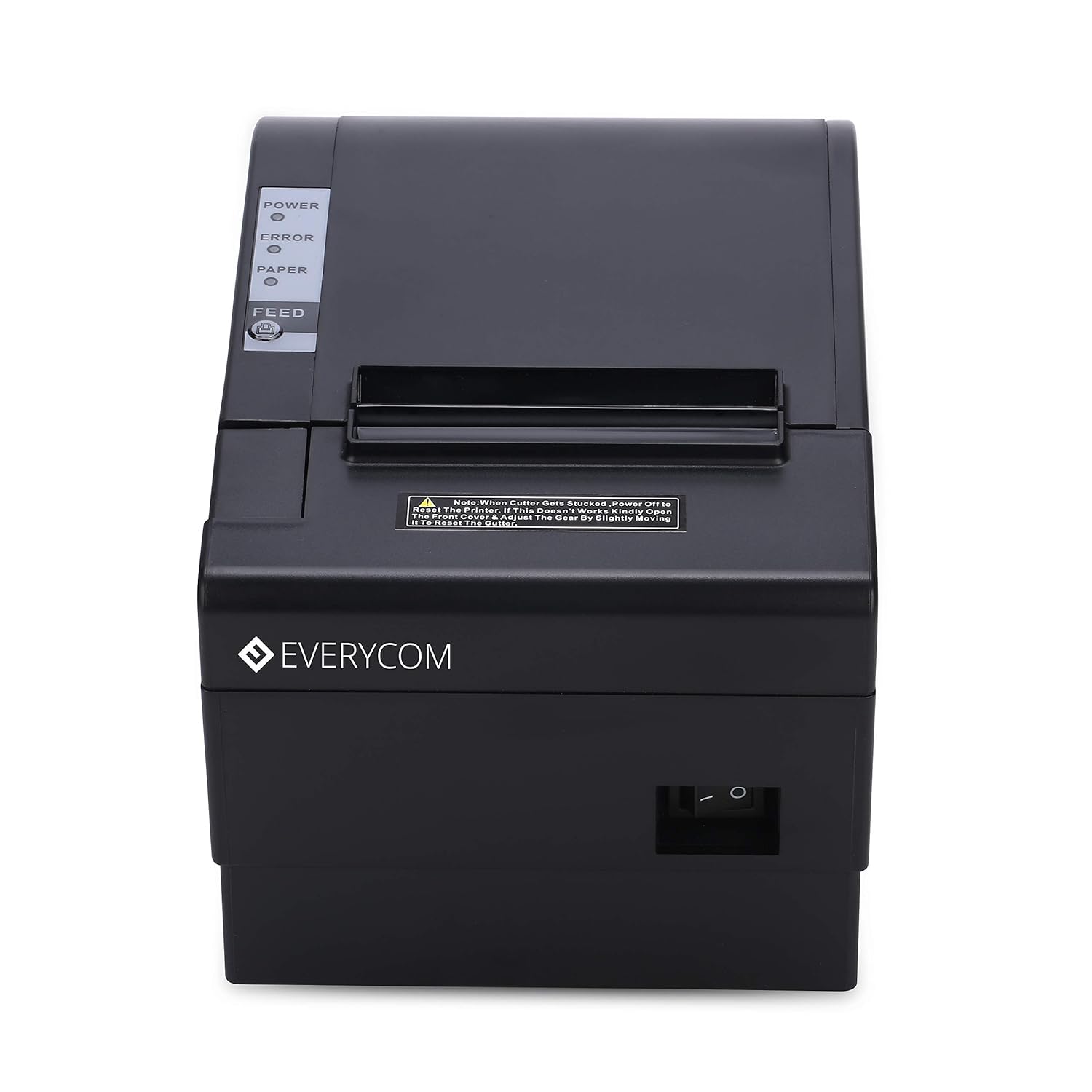
Imagen: Frente view de la impresora Everycom EC801B, que muestra la ubicación del interruptor de encendido en el lateral.
6.2 Impresión de una página de autoprueba
Una página de autoprueba puede confirmar la funcionalidad básica de la impresora y la calidad de impresión sin necesidad de una conexión a una computadora.
- Asegúrese de que la impresora esté apagada y que haya papel cargado.
- Mantenga pulsado el ALIMENTAR botón.
- Mientras sostiene el ALIMENTAR Botón, enciende la impresora.
- Liberar el ALIMENTAR una vez que la impresora comience a imprimir. Se imprimirá una página de autoprueba que mostrará información de la impresora y...ampla impresión.

Imagen: La impresora Everycom EC801B imprime activamente un recibo de autoprueba con un código QR y texto.
6.3 Operación básica de impresión
Una vez instalados los controladores y conectada la impresora, podrá imprimir desde cualquier aplicación compatible. Seleccione la Everycom EC801B de la lista de impresoras disponibles e inicie el comando de impresión.
6.4 Función de corte automático
La EC801B cuenta con un cortador automático que cortará el papel del recibo después de cada trabajo de impresión o según lo configurado en la configuración/software de su impresora.
7. Mantenimiento
7.1 Limpieza de la impresora
La limpieza regular ayuda a mantener la calidad de impresión y prolonga la vida útil de la impresora.
- Cabezal de impresión: Utilice un hisopo de algodón suavementeampLimpie suavemente el cabezal de impresión térmica con alcohol isopropílico. Deje que se seque completamente antes de usarlo.
- Ruta del papel: Utilice un paño suave y seco para eliminar el polvo o los residuos de papel de la ruta del papel.
- Exterior: Limpie el exterior con un paño suave y seco.amp paño. No utilice productos químicos agresivos ni limpiadores abrasivos.
7.2 Reemplazo del rollo de papel
Cuando el indicador PAPER parpadea o la impresión se vuelve tenue, es momento de reemplazar el rollo de papel. Siga los pasos de la Sección 5.3 para cargar un nuevo rollo de papel térmico de 80 mm.
8. Solución de problemas
Si tiene problemas con su impresora, consulte los siguientes problemas y soluciones comunes:
| Problema | Posible causa | Solución |
|---|---|---|
| La impresora no se enciende | Sin energía, adaptador defectuoso | Verifique la conexión del cable de alimentación, asegúrese de que el tomacorriente funcione, pruebe con otro adaptador si está disponible. |
| Sin impresión / Salida en blanco | Papel cargado incorrectamente, no hay papel, problema con el cabezal de impresión, problema con el controlador | Vuelva a cargar el papel correctamente (con el lado térmico hacia el cabezal de impresión), reemplace el rollo de papel, limpie el cabezal de impresión y reinstale los controladores. |
| Indicador de ERROR encendido/parpadeando | Falta papel, tapa abierta, cabezal de impresión sobrecalentado | Revise el papel, cierre la cubierta firmemente y deje que la impresora se enfríe. |
| Mala calidad de impresión | Cabezal de impresión sucio, papel de baja calidad, rollo de papel viejo | Limpie el cabezal de impresión, utilice papel térmico de alta calidad y reemplace el papel viejo. |
| La computadora no reconoce la impresora | Controlador no instalado, cable incorrecto, problema con el puerto | Instalar/reinstalar los controladores, verificar la conexión del cable USB/LAN, probar con un puerto diferente. |
Si el problema persiste después de intentar estas soluciones, comuníquese con el servicio de atención al cliente de Everycom.
9. Especificaciones
Especificaciones técnicas clave de la impresora térmica Everycom EC801B:
| Característica | Detalle |
|---|---|
| Modelo | EC801B |
| Tecnología de impresión | Impresión de líneas térmicas |
| Velocidad de impresión | 220 mm/segundo |
| Ancho del papel | 80 mm |
| Conectividad | USB, LAN (Ethernet) |
| Cortador automático | Sí |
| Salida de impresora | Monocromo |
| Dimensiones (LxAnxAl) | 18.6 x 14.5 x 13.3 cm |
| Peso del artículo | 1.2 kilogramos |
| Fabricante | Everycom Electronics (fabricado en India) |
10. Garantía y soporte
La impresora térmica Everycom EC801B viene con una Garantía de 1 años Desde la fecha de compra. Esta garantía cubre defectos de fabricación y mal funcionamiento en condiciones normales de uso.
Para asistencia técnica, resolución de problemas o reclamos de garantía, comuníquese con el servicio de atención al cliente de Everycom:
- Número gratuito: 1800 121 4480
- Horario de atención al cliente: Lunes - Sábado, 10:00 - 6:30 (Excepto días festivos)

Imagen: Datos de contacto del servicio de atención al cliente de Everycom, incluido el número gratuito y el horario de atención.