
BESDER BES-MH03
Manual del usuario de la cámara IP de seguridad para el hogar BESDER
Modelo: BES-MH03
1. Introducción
Gracias por elegir la cámara IP de seguridad para el hogar BESDER. Esta cámara WiFi inteligente e inalámbrica está diseñada para ofrecer vigilancia confiable, grabación de audio y monitoreo de bebés con video de alta definición. Este manual le guiará en la configuración, operación y mantenimiento de su nuevo dispositivo para garantizar un rendimiento y una seguridad óptimos.
2. Información de seguridad
- Asegúrese de que la cámara esté alimentada por el volumen correcto.tage (DC 5 V) según lo especificado.
- No exponga la cámara al agua ni a la humedad. Está diseñada solo para uso en interiores.
- Evite colocar la cámara bajo la luz solar directa o cerca de fuentes de calor.
- No intente desmontar ni reparar la cámara usted mismo. Contacte con personal cualificado para obtener servicio técnico.
- Mantenga la cámara y sus accesorios fuera del alcance de los niños.
- Utilice únicamente el adaptador de corriente y el cable proporcionados para evitar daños.
3. Contenido del paquete
Revise el paquete para asegurarse de que todos los artículos estén presentes y en buenas condiciones:
- Cámara IP de seguridad para el hogar BESDER
- Cable de alimentación USB
- Adaptador de corriente (DC 5V)
- Tornillos de montaje y tacos de pared
- Manual de usuario (este documento)

Imagen que muestra la cámara IP BESDER junto con sus accesorios: un cable de alimentación USB, un adaptador de corriente y un paquete de tornillos de montaje.
4. Producto terminadoview
Familiarícese con los componentes principales de su cámara IP BESDER:
- Lente de la cámara: Captura vídeo footage.
- LED infrarrojos: Para visión nocturna.
- Micrófono: Para entrada de audio.
- Vocero: Para comunicación de audio bidireccional.
- Ranura para tarjeta SD: Para almacenamiento de vídeo local (admite hasta 64 GB).
- Interfaz de alimentación (CC 5 V): Se conecta al adaptador de corriente.
- Botón de reinicio: Se utiliza para restaurar la configuración de fábrica.

Diagrama que ilustra el lado view de la cámara IP BESDER, resaltando la ranura para tarjeta SD, la interfaz de alimentación (DC 5 V) y el botón de reinicio.
5. Configuración
5.1. Encendido
- Conecte el cable de alimentación USB a la interfaz de alimentación de la cámara.
- Conecte el adaptador de corriente a una toma de corriente estándar.
- La cámara se encenderá y su luz indicadora comenzará a parpadear, indicando que está lista para la configuración.
5.2. Instalación de la aplicación (iCSee)
La cámara IP BESDER utiliza la aplicación iCSee para monitoreo y control remoto.
- Descargue la aplicación iCSee desde la tienda de aplicaciones de su dispositivo móvil (App Store para iOS o Google Play Store para Android).
Descargar para iOS | Descargar para Android - Registre una nueva cuenta o inicie sesión si ya tiene una.
5.3 Conexión wifi
Siga estos pasos para conectar su cámara a su red Wi-Fi doméstica:
- Abra la aplicación iCSee y toque el ícono "+" para agregar un nuevo dispositivo.
- Seleccione “Agregar mi dispositivo” o “Agregar cámara”.
- Seleccione la opción “Cámara Wi-Fi”.
- Sigue las instrucciones en pantalla para ingresar el nombre de tu red Wi-Fi (SSID) y la contraseña. Asegúrate de que tu teléfono esté conectado a una red Wi-Fi de 2.4 GHz, ya que es posible que la cámara no sea compatible con 5 GHz.
- La aplicación generará un código QR. Coloca la pantalla de tu teléfono frente a la lente de la cámara (a unos 15-20 cm de distancia) hasta que escuches un sonido de confirmación.
- Una vez conectada, la luz indicadora de la cámara se iluminará en azul fijo. Ahora puede asignarle un nombre a la cámara y comenzar a monitorearla.
5.4. Montaje
La cámara se puede colocar sobre una superficie plana o montar en una pared o en el techo.
- Elija una ubicación adecuada con un espacio despejado view y dentro del alcance de Wi-Fi.
- Si va a montarlo, utilice los tornillos de montaje y los tacos de pared proporcionados para asegurar la base de la cámara.
- Ajuste el ángulo de la cámara según sea necesario dentro de la aplicación después del montaje.
6. Operando
6.1. Vivir View
Acceda a la transmisión de video en tiempo real desde su cámara a través de la aplicación iCSee.
- Abra la aplicación iCSee y seleccione su cámara de la lista de dispositivos.
- Aparecerá la transmisión de video en vivo. Puedes mover e inclinar la cámara remotamente usando los controles de la aplicación.

Captura de pantalla de una interfaz de monitoreo de múltiples cámaras, probablemente de la aplicación iCSee, que muestra transmisiones en vivo de múltiples cámaras y controles de grabación.
6.2. Grabación y almacenamiento
La cámara admite almacenamiento local a través de una tarjeta MicroSD.
- Inserte una tarjeta MicroSD (hasta 64 GB, se recomienda Clase 10) en la ranura para tarjeta SD.
- En la configuración de la aplicación iCSee, navegue a "Configuración de almacenamiento" para formatear la tarjeta SD y configurar los modos de grabación (por ejemplo, continua, activada por movimiento).
- Foo grabadotagy puede ser viewed y descargado directamente desde la aplicación.
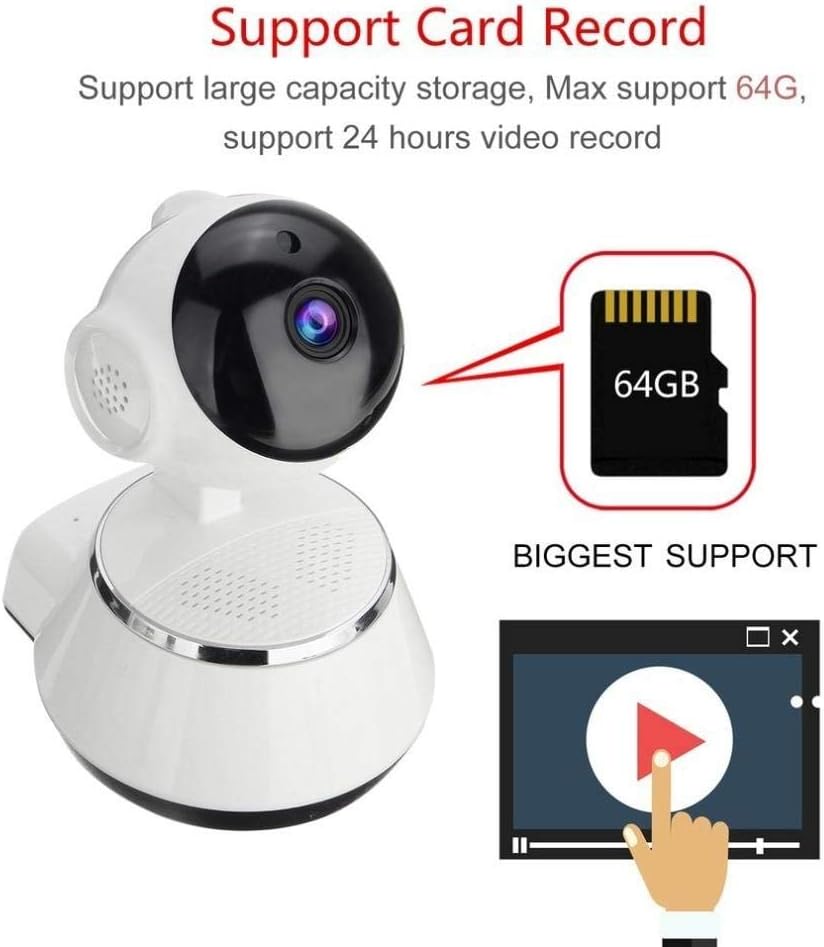
Imagen que demuestra la compatibilidad de la cámara con almacenamiento de gran capacidad, mostrando específicamente una tarjeta MicroSD de 64 GB, lo que indica compatibilidad con grabación de video de 24 horas.
6.3. Detección de movimiento
Reciba alertas cuando se detecte movimiento en el campo de la cámara. view.
- Habilite “Detección de movimiento” en la configuración de la cámara dentro de la aplicación iCSee.
- Ajuste los niveles de sensibilidad y configure las preferencias de notificación (por ejemplo, notificaciones push, alertas por correo electrónico).
6.4. Visión nocturna
La cámara cambia automáticamente a visión nocturna en condiciones de poca luz.
- Los LED infrarrojos proporcionan vídeo nítido en blanco y negro hasta 10 metros en completa oscuridad.
- No se requiere intervención manual para activar la visión nocturna.

Imagen comparativa mostrada en la pantalla de un teléfono inteligente, que muestra la diferencia entre el monitoreo diurno y nocturno. views, destacando la capacidad de visión nocturna por infrarrojos.
6.5. Audio bidireccional
Comuníquese a través de la cámara utilizando el micrófono y el altavoz integrados.
- mientras esta en vivo view, toque el ícono del micrófono en la aplicación iCSee para hablar a través de la cámara.
- Toque el icono del altavoz para escuchar el audio del entorno de la cámara.
6.6. Acceso remoto
Monitorea tu propiedad desde cualquier lugar con conexión a Internet.
- Siempre que su cámara esté conectada a Wi-Fi y su teléfono tenga acceso a Internet, puede view Transmisiones en vivo y administración de configuraciones de forma remota a través de la aplicación iCSee.
7. Mantenimiento
- Limpieza: Utilice un paño suave y seco para limpiar la lente y el cuerpo de la cámara. No utilice limpiadores líquidos ni aerosoles.
- Actualizaciones de firmware: Verifique periódicamente si hay actualizaciones de firmware a través de la aplicación iCSee para asegurarse de que su cámara tenga las últimas funciones y parches de seguridad.
- Gestión de tarjetas SD: Realice periódicamente copias de seguridad de grabaciones importantes y formatee la tarjeta SD para mantener un rendimiento óptimo.
- Almacenamiento: Cuando no utilice la cámara durante períodos prolongados, guárdela en un lugar fresco y seco, lejos de la luz solar directa.
8. Solución de problemas
| Problema | Posible causa / solución |
|---|---|
| La cámara no enciende | Asegúrese de que el adaptador de corriente esté bien conectado tanto a la cámara como a la toma de corriente. Pruebe con otra toma. |
| No se puede conectar al wifi | Comprueba si tu red Wi-Fi es de 2.4 GHz. Asegúrate de que la contraseña sea correcta. Acerca la cámara al router. Reinicia la cámara y vuelve a intentarlo. |
| Vivir view está borroso u oscuro | Limpie la lente de la cámara. Compruebe las condiciones de iluminación. Asegúrese de que la visión nocturna funcione correctamente con poca luz. |
| La tarjeta SD no graba | Asegúrate de que la tarjeta SD esté correctamente insertada y formateada en la aplicación. Comprueba si está llena o dañada. Prueba con otra tarjeta SD. |
| Sin audio o mala calidad de audio | Revisa la configuración del micrófono y el altavoz en la app. Asegúrate de que no haya obstrucciones que bloqueen el micrófono ni el altavoz. |
| La cámara se desconecta con frecuencia | Señal wifi débil. Acerque la cámara al router o considere usar un extensor wifi. Reduzca la congestión de la red. |
9. Especificaciones
| Característica | Detalle |
|---|---|
| Número de modelo | BES-MH03 |
| Tecnología de conectividad | Inalámbrico (Wi-Fi) |
| Uso recomendado | Monitoreo de bebés, seguridad del hogar |
| Características especiales | Sensor de movimiento, visión nocturna (distancia infrarroja 10 m) |
| Factor de forma | Cúpula |
| Quétage | 3 vatios |
| Soporte de almacenamiento | Tarjeta MicroSD (máximo 64 GB) |
| Audio | Audio bidireccional (grabación de audio) |
10. Garantía y soporte
Los productos BESDER se fabrican con altos estándares de calidad. Para obtener información sobre la garantía, consulte los términos y condiciones que se proporcionan al momento de la compra o contacte a su distribuidor. Para obtener asistencia técnica o más ayuda, consulte la sección de soporte de la aplicación iCSee o visite el sitio web oficial de BESDER. websitio (si está disponible).
Ask a question about this manual
Ask about setup, troubleshooting, compatibility, parts, safety, or missing instructions. Manuals+ will review the question and use this page’s manual context to help answer it.