
Introducción
Este manual proporciona instrucciones completas para el cable de router de consola Cisco Rocstor Premium, modelo Y10A211-BL1. Este cable está diseñado para facilitar la comunicación serial directa entre una computadora y un dispositivo de red Cisco (como un router o switch) para fines de configuración y administración. Cuenta con un conector RJ45 en un extremo y un conector serial DB9 hembra en el otro, lo que permite una conexión confiable para el acceso a la consola.
Producto terminadoview
El cable de router de consola Cisco Rocstor Premium es un cable especializado que se utiliza para conectar el puerto de consola de los equipos de red Cisco. Permite a los administradores acceder a la interfaz de línea de comandos (CLI) para la configuración inicial, la configuración y la resolución de problemas.
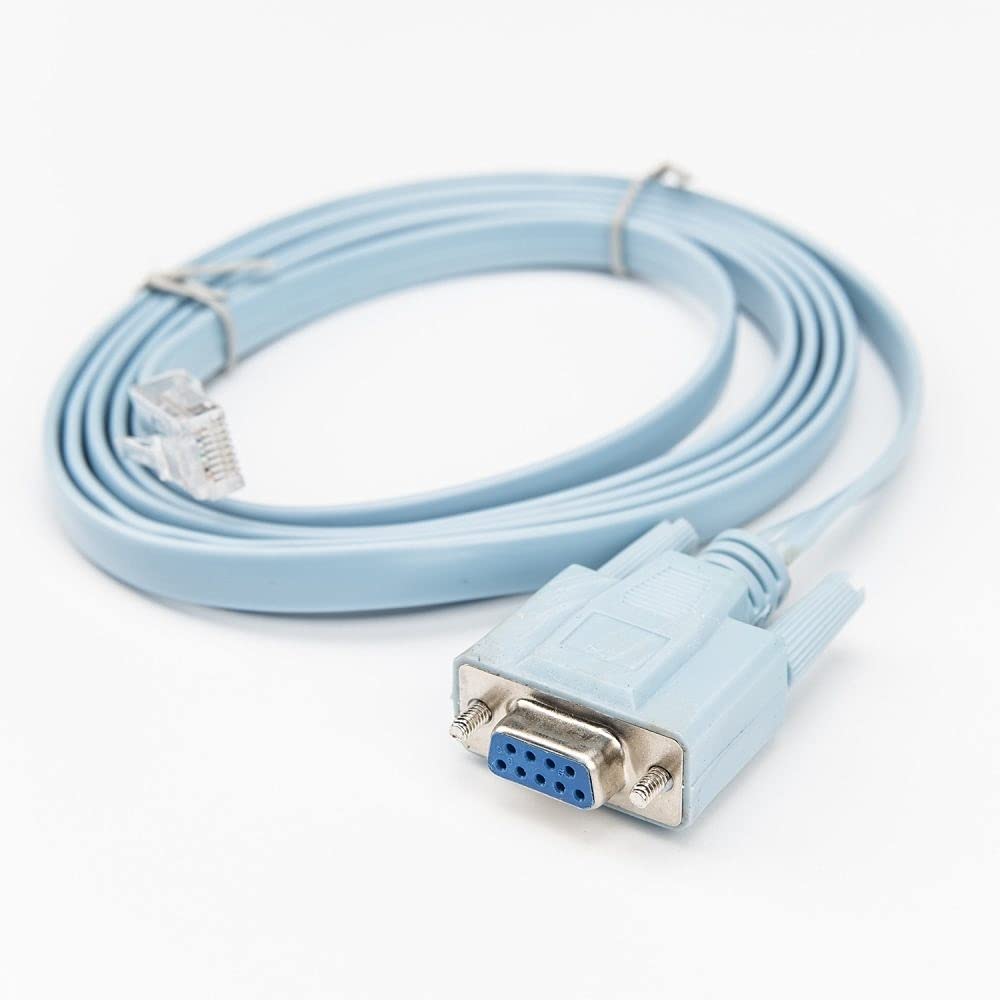
Imagen: Cable de red plano azul claro enrollado, con un conector RJ45 macho transparente en un extremo y un conector serie DB9 hembra azul claro en el otro. El conector DB9 tiene dos tornillos de mariposa para una fijación segura.
Características principales:
- Tipo de cable: DB-9/RJ-45
- Longitud del cable: 6 pies (aproximadamente 1.8 metros)
- Conector en el primer extremo: Red macho RJ-45
- Conector en el segundo extremo: Conector serie hembra DB-9 de 9 pines
- Dispositivo compatible: Enrutador (y otros dispositivos de red Cisco compatibles)
Instrucciones de instalación
Siga estos pasos para conectar su computadora a un dispositivo Cisco mediante el cable de consola:
- Identificar puertos: Localice el puerto de consola en su router o switch Cisco. Este puerto suele llamarse "Consola" y es un conector RJ45. Identifique el puerto serie (DB9 macho) en su computadora. Si su computadora no tiene un puerto serie DB9 físico, necesitará un adaptador USB a serie (DB9).
- Conectar RJ45: Inserte el extremo RJ45 del cable de consola Rocstor en el puerto de consola de su dispositivo Cisco. Asegúrese de que encaje firmemente en su lugar.
- Conectar DB9: Conecte el extremo DB9 hembra del cable de consola al puerto serie DB9 macho de su ordenador o adaptador USB a serie. Apriete los tornillos de mariposa del conector DB9 para asegurar la conexión.
- Instalar controladores (si corresponde): Si utiliza un adaptador USB a serie, asegúrese de que los controladores necesarios estén instalados en su ordenador. Consulte el manual del adaptador para obtener instrucciones de instalación.
- Verificar conexión: Una vez conectado, la configuración física estará completa. Ahora puede configurar su software de emulación de terminal.
Instrucciones de funcionamiento
Para comunicarse con su dispositivo Cisco, necesitará un software de emulación de terminal en su computadora. Algunas opciones populares son PuTTY, Tera Term o SecureCRT.
- Software de terminal abierto: Inicie su programa de emulación de terminal preferido.
- Configurar la conexión en serie:
- Seleccione “Serie” o “COM” como tipo de conexión.
- Identifique el número de puerto COM correcto asignado a su puerto serie o adaptador USB a serie (consulte el Administrador de dispositivos en Windows o `ls /dev/tty*` en Linux/macOS).
- Establezca la configuración del puerto serie en la configuración estándar de la consola de Cisco:
- Velocidad (velocidad en baudios): 9600
- Bits de datos: 8
- Paridad: Ninguno
- Bits de parada: 1
- Control de flujo: Ninguno (o XON/XOFF)
- Establecer conexión: Haga clic en "Abrir" o "Conectar" en el software de su terminal. Debería ver un símbolo del sistema de su dispositivo Cisco. De lo contrario, presione Intro varias veces.
- Iniciar configuración: Ahora puede ingresar comandos para configurar y administrar su enrutador o conmutador Cisco.
Mantenimiento
El cuidado adecuado del cable de consola Rocstor garantizará su longevidad y un rendimiento confiable:
- Almacenamiento: Guarde el cable en un lugar fresco y seco, alejado de la luz solar directa y de temperaturas extremas.
- Manejo: Evite dobleces o torceduras pronunciadas en el cable, ya que esto puede dañar el cableado interno. No tire del cable por el alambre; sujete siempre el conector al enchufarlo o desenchufarlo.
- Limpieza: Si es necesario, limpie suavemente el cable y los conectores con un paño suave y seco. Evite el uso de productos químicos agresivos o materiales abrasivos.
- Inspección: Inspeccione periódicamente los conectores para detectar cualquier signo de daño, corrosión o clavijas dobladas.
Solución de problemas
Si encuentra problemas al usar el cable de la consola, considere los siguientes pasos de solución de problemas:
| Problema | Posible causa | Solución |
|---|---|---|
| No hay salida en el software del terminal | Puerto COM incorrecto seleccionado Configuraciones de serie incorrectas El cable no está completamente conectado Dispositivo Cisco apagado | Verifique el puerto COM en el Administrador de dispositivos. Asegúrese de que la velocidad en baudios sea 9600, 8 bits de datos, sin paridad, 1 bit de parada y sin control de flujo. Compruebe las conexiones RJ45 y DB9. Asegúrese de que el dispositivo Cisco esté encendido. |
| Texto ilegible o confuso | Velocidad en baudios incorrecta u otras configuraciones en serie | Verifique todas las configuraciones de serie (9600, 8, N, 1, Ninguna). Pruebe otras velocidades de transmisión comunes si es necesario (p. ej., 115200). |
| No se puede encontrar el puerto COM | Los controladores del adaptador USB a serie no están instalados o son defectuosos | Instale o reinstale los controladores correctos para su adaptador USB a serie. Consulte el Administrador de dispositivos para ver el estado de los controladores. |
| La conexión se cae intermitentemente | Conexión de cable suelta Cable defectuoso | Asegúrese de que todas las conexiones estén seguras, especialmente los tornillos de mariposa DB9. Pruebe con otro cable de consola si está disponible. |
Presupuesto
| Característica | Detalle |
|---|---|
| Marca | rocostor |
| Número de modelo | Y10A211-BL1 |
| Tipo de cable | Cable de consola serie DB-9/RJ-45 |
| Longitud del cable | 6 pies (metros 1.8) |
| Conector 1 | Red macho RJ-45 |
| Conector 2 | Serie hembra DB-9 |
| Género del conector | De hombre a mujer |
| Dispositivos compatibles | Enrutadores, conmutadores y otros dispositivos de red Cisco con un puerto de consola RJ45 |
| Velocidad de transferencia de datos | 0.48 Gigabits por segundo (para datos generales, no para velocidad de consola) |
| Forma | Redondo (cubierta del cable) |
| Uso en interiores y exteriores | Interior, exterior |
| Peso del artículo | 3.4 libras (aprox. 1.54 kg) |
| Dimensiones del producto | 9.45 x 7 x 7.01 pulgadas (dimensiones del embalaje) |
| Código Postal | 810606031410 |
| Fecha de primera disponibilidad | 1 de mayo de 2019 |
Garantía y soporte
Para obtener información sobre la garantía del producto, soporte técnico o consultas de servicio, consulte el sitio web oficial de Rocstor. webSitio web o contacte directamente con el servicio de atención al cliente de Rocstor. Conserve su recibo de compra para reclamaciones de garantía.
Oficial de Rocstor Websitio: www.rocstor.com


