
VIISAN VF3240
Manual del usuario del escáner plano de gran formato VIISAN VF3240
Instrucciones completas para la configuración, operación, mantenimiento y solución de problemas de su escáner plano VIISAN VF3240 A3.
1. Introducción
Este manual proporciona instrucciones detalladas para la instalación, el funcionamiento y el mantenimiento de su escáner plano de gran formato VIISAN VF3240. Lea este manual detenidamente antes de utilizar el dispositivo para garantizar su correcto funcionamiento y evitar daños.
El VIISAN VF3240 es un escáner plano de gran formato A3 diseñado para el escaneo de alta calidad de diversos documentos y soportes, como fotos, libros, revistas, periódicos y dibujos CAD. Admite el escaneo de elementos de hasta 12'' x 17'' (297 x 420 mm).
2. Producto terminadoview
2.1 Características principales
- Escaneo de gran formato: Tamaño A3 (297 x 420 mm / 11.7" x 16.7") para diversos documentos y medios.
- Resolución alta: Resolución óptica máxima de 2400 x 2400 dpi con profundidad de color de 48 bits.
- Velocidad de escaneo rápida: Escanea un documento en color de tamaño A3 en aproximadamente 4 segundos a 200 dpi.
- Diseño fácil de usar: Diseño sin marco y con bordes estrechos, con botones de cuatro paneles para funciones rápidas (escanear, correo electrónico, imprimir, PDF).
- Función de escaneo automático: Inicia automáticamente el escaneo cuando se cierra la tapa del escáner, lo que mejora la eficiencia del escaneo continuo.
- Fuente de luz LED: Eficiencia energética, no requiere tiempo de calentamiento.
- Tapa ajustable: Diseñado para facilitar el escaneo de libros gruesos y materiales encuadernados.
- Sensor CIS: Utiliza un sensor de imagen de contacto, ideal para escanear imágenes de papel planas. No se recomienda para objetos tridimensionales.
2.2 Contenido del paquete (en la caja)
Verifique que todos los artículos estén presentes en el paquete:
- Escáner plano VIISAN VF3240
- Adaptador de corriente
- Cable USB
- Disco de instalación (contiene controladores y software)

Imagen: Contenido del paquete VIISAN VF3240, incluido el escáner, el adaptador de corriente, el cable USB y el disco de instalación.
3. Configuración
3.1 Instalación del hardware
- Desembalaje del escáner: Retire con cuidado el escáner y todos los accesorios del embalaje.
- Coloque el escáner: Coloque el escáner sobre una superficie plana y estable cerca de su computadora. Asegúrese de que haya suficiente espacio para abrir la tapa.
- Conecte la electricidad: Conecte el adaptador de corriente al puerto de entrada de energía del escáner, luego enchufe el adaptador a una toma eléctrica.
- Conectar a la computadora: Conecte un extremo del cable USB provisto al puerto USB del escáner y el otro extremo a un puerto USB disponible en su computadora.

Imagen: El escáner VIISAN VF3240 con un documento escaneado, lo que ilustra su capacidad de gran formato.
3.2 Instalación del software
El VIISAN VF3240 requiere la instalación de controladores y software para su completo funcionamiento. Utilice el disco de instalación incluido o descargue el software más reciente del sitio web oficial de VIISAN. websitio.
- Inserte el disco de instalación: Si usa el disco, introdúzcalo en la unidad de CD/DVD de su computadora. El instalador debería iniciarse automáticamente. De lo contrario, acceda a la unidad de CD y ejecute el programa de instalación. file.
- Descargar software (alternativa): Si su computadora no tiene unidad de disco o para las últimas versiones, visite el sitio oficial de VIISAN webSitio. Vaya a la sección de soporte o descarga del modelo VF3240.
- Siga las instrucciones en pantalla: Continúe con el asistente de instalación, aceptando los acuerdos de licencia y eligiendo las ubicaciones de instalación según se le solicite.
- Reiniciar la computadora: Una vez completada la instalación, se recomienda reiniciar el ordenador para garantizar que todos los controladores se carguen correctamente.

Imagen: Guía para descargar el software VIISAN OfficeCam desde el sitio oficial webSitio que ilustra la selección de productos y software.
Compatibilidad del controlador:
- Ventanas: Compatible con controladores TWAIN y WIA. Compatible con Windows 7/8.1/10/11. Para escanear a 2400 ppp, utilice el software ViiScan incluido. Tenga en cuenta que WIA actualmente admite hasta 600 ppp debido a limitaciones de Microsoft.
- Mac OS: Compatible con el controlador ICA (Captura de Imagen). Compatible con macOS 10.15 o posterior. El software del escáner VF3240 alcanza 2400 ppp para documentos A3 de tamaño completo en macOS.

Imagen: Tabla de compatibilidad de controladores y software para Windows y macOS, que detalla las versiones y el software compatibles.

Imagen: La interfaz del escáner VIISAN VF3240 dentro de la aplicación Captura de imagen de macOS, que demuestra la compatibilidad con Mac M1/M2.
4. Instrucciones de funcionamiento
4.1 Procedimiento básico de escaneo
- Encendido: Presione el botón de encendido del escáner. La luz indicadora se encenderá.
- Documento de lugar: Levante la tapa del escáner y coloque el documento boca abajo sobre el cristal. Alinee el documento con la guía de esquinas. Para documentos gruesos, como libros, puede levantar ligeramente la tapa.
- Cerrar la tapa: Cierre suavemente la tapa del escáner.
- Iniciar escaneo:
- Uso de los botones del escáner: Presione uno de los cuatro botones de función del escáner (Escanear, Correo electrónico, Imprimir, PDF) para realizar una acción rápida.
- Uso del software: Abra el software ViiScan (Windows) o Image Capture (macOS) en su computadora y seleccione las opciones de escaneo deseadas (resolución, modo de color, file formato, destino). Haga clic en el botón "Escanear" dentro del software.
- Función de escaneo automático: Si está habilitado en el software, el escáner puede comenzar a escanear automáticamente cuando se cierra la tapa, lo que facilita el escaneo continuo.
- Recuperar escaneo: Una vez finalizado el escaneo, la imagen se guardará en la ubicación especificada en su computadora.

Imagen: El escáner VIISAN VF3240 con un documento A3 en la superficie plana, resaltando su gran área de escaneo y diseño sin marco.

Imagen: Los botones de un toque del escáner para varias funciones (Encendido, Imprimir, Correo electrónico, PDF, Escanear) y salida admitida file formatos como BMP, PNG, JPEG, PDF, TIF, GIF y PDF/TIF de varias páginas.
4.2 Escaneo de materiales gruesos
El VIISAN VF3240 cuenta con una tapa ajustable que permite escanear documentos gruesos, como libros o revistas, sin dañar la encuadernación ni el escáner. Simplemente levante la tapa a la altura deseada y coloque el documento sobre el cristal. La tapa se apoyará suavemente sobre el documento, asegurando una presión uniforme durante el escaneo.

Imagen: La tapa ajustable del escáner VIISAN VF3240, demostrando su capacidad para escanear libros gruesos de hasta 2.4 cm.
4.3 Configuración de resolución y calidad
El escáner ofrece varias configuraciones de resolución para adaptarse a diferentes necesidades de escaneo. Un DPI (puntos por pulgada) más alto produce imágenes más detalladas, pero también más grandes. file tamaños y tiempos de escaneo más largos.
| DPI | Uso típico | Velocidad de escaneo (color A3) |
|---|---|---|
| 100-300 ppp | Papeles sencillos, tarjetas y documentos para archivar digitalmente rápidamente. | ~4-6 segundos |
| 600 ppp | Documentos con fotografías, texto detallado, escaneos generales de alta calidad. | ~21 segundos |
| 1200-2400 ppp | Obras de arte, publicaciones, fotografías para uso profesional o conservación con alto nivel de detalle. | ~100-400 segundos (dependiendo del área y el sistema operativo) |
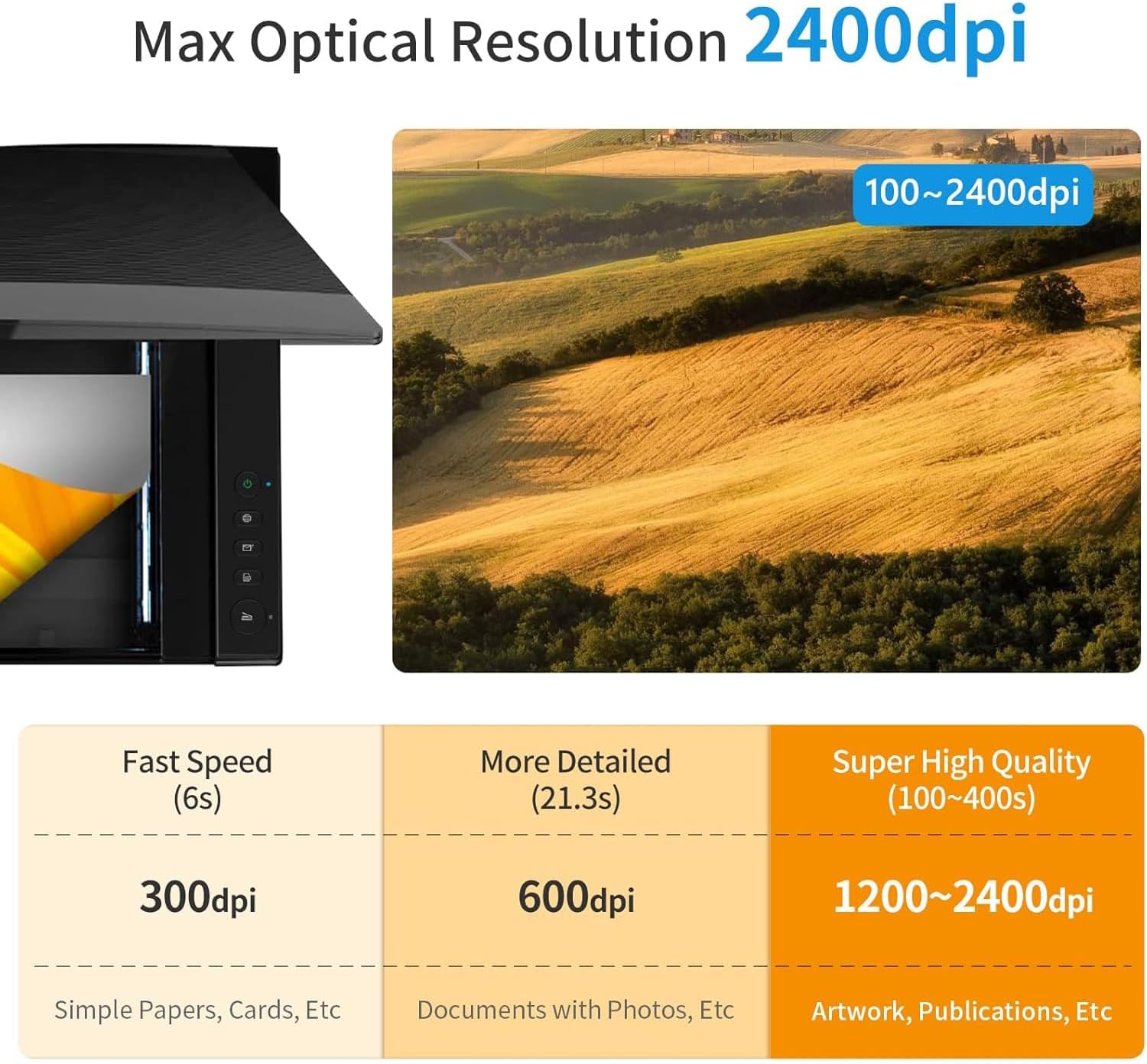
Imagen: Representación visual de la calidad y velocidad del escaneo en varias configuraciones de DPI, desde 300 ppp hasta 2400 ppp.

Imagen: Comparación detallada de la calidad de escaneo a 600 dpi y 2400 dpi, que ilustra el detalle mejorado capturado a resoluciones más altas.
5. Mantenimiento
5.1 Limpieza del escáner
La limpieza regular ayuda a mantener una calidad de escaneo óptima. El polvo o los residuos en el cristal del escáner pueden causar líneas o manchas en las imágenes escaneadas.
- Apagado: Asegúrese de que el escáner esté apagado y desenchufado de la toma eléctrica antes de limpiarlo.
- Limpiar la superficie del vidrio: Utilice un paño suave y sin pelusa ligeramenteampLimpie el cristal del escáner con un limpiacristales suave y no abrasivo. Evite rociar el limpiador directamente sobre el cristal.
- Exterior limpio: Limpie el exterior del escáner con un paño suave y seco.
- Dejar secar: Asegúrese de que todas las superficies estén completamente secas antes de volver a enchufar el escáner y encenderlo.
Nota importante: Si aparecen líneas blancas durante el escaneo, suele indicar que es necesario limpiar el cristal del escáner. Consulte la sección de solución de problemas o póngase en contacto con el servicio de atención al cliente para obtener instrucciones sobre los procedimientos de limpieza adecuados si el problema persiste.
6. Solución de problemas
6.1 Problemas comunes y soluciones
- El escáner no se enciende:
- Compruebe si el adaptador de corriente está conectado de forma segura tanto al escáner como a una toma de corriente que funcione.
- Asegúrese de que el botón de encendido del escáner esté presionado.
- El escáner no es detectado por la computadora:
- Verifique que el cable USB esté bien conectado tanto al escáner como a la computadora. Pruebe con otro puerto USB.
- Asegúrese de que los controladores del escáner estén correctamente instalados. Reinstálelos si es necesario.
- Reinicie su computadora.
- Líneas o manchas blancas en las imágenes escaneadas:
- Esto suele indicar polvo o manchas en el cristal del escáner. Consulte la sección 5.1 para obtener instrucciones de limpieza.
- Si el problema persiste después de la limpieza, comuníquese con el servicio de atención al cliente.
- Áreas borrosas en los escaneos:
- Asegúrese de que el documento esté perfectamente plano sobre el cristal del escáner. Los pliegues o las superficies irregulares pueden causar borrosidad, especialmente con los sensores CIS.
- Verifique que la tapa del escáner esté completamente cerrada o apoyada de manera uniforme sobre el documento.
- Velocidad de escaneo lenta:
- Verifique la configuración de DPI seleccionada. Las resoluciones más altas (p. ej., 2400 ppp) tardarán más.
- Asegúrese de que su computadora cumpla con los requisitos mínimos del sistema y tenga suficiente RAM libre y potencia de procesador.
7. Especificaciones
| Característica | Detalle |
|---|---|
| Nombre del modelo | VIISAN VF3240 |
| Tipo de escáner | Superficie plana, foto, documento, libro |
| Tamaño máximo de escaneo | A3 (297 x 420 mm / 11.7" x 16.7") |
| Resolución óptica | 2400 x 2400 ppp |
| Profundidad de color | 48 bits |
| Tipo de sensor | CIS (sensor de imagen de contacto) |
| Velocidad de escaneo | ~4 segundos (color A3, 200 ppp) |
| Conectividad | USB |
| Dimensiones del producto | 39.4 x 56.5 x 6.1 cm (15.51" de profundidad x 22.24" de ancho x 2.4" de alto) |
| Peso del artículo | 14.65 libras (6.65 kg) |
| Quétage | 9 vatios |
| Sistema operativo compatible | Windows 7/8.1/10/11, macOS 10.15 o posterior |
8. Garantía y soporte
8.1 Garantía limitada
El escáner VIISAN VF3240 viene con un Garantía limitada de 1 años Cubre daños no causados por el hombre desde la fecha de compra. Conserve su comprobante de compra para reclamaciones de garantía.
Esta garantía no cubre daños resultantes de mal uso, accidentes, modificaciones no autorizadas o incumplimiento de las instrucciones de este manual.
8.2 Atención al cliente
Para obtener asistencia técnica, orientación sobre el uso, actualizaciones de software o consultas sobre la garantía, comuníquese con el servicio de atención al cliente de VIISAN:
- Correo electrónico: info@viisan.com
- Correo electrónico de soporte al importador: soporte@spedaltech.com
Al comunicarse con el soporte, proporcione el modelo de su producto (VF3240) y una descripción detallada del problema.


Imagen: Detalles de garantía y atención al cliente de VIISAN, incluida la información de contacto.
Documentos relacionadosVF3240


Ask a question about this manual
Ask about setup, troubleshooting, compatibility, parts, safety, or missing instructions. Manuals+ will review the question and use this page’s manual context to help answer it.