
Macally ACEBTKEYSG
Manual de usuario del teclado inalámbrico Bluetooth de Macally
Modelo: ACEBTKEYSG
Marca: Macally
Introducción
Este manual proporciona instrucciones completas para la configuración, el funcionamiento, el mantenimiento y la resolución de problemas de su teclado inalámbrico Bluetooth Macally (modelo: ACEBTKEYSG). Diseñado para ser compatible con múltiples dispositivos, este teclado ofrece una experiencia de escritura fluida en diversos sistemas operativos, como Mac, PC, iOS y Android. Lea este manual detenidamente para garantizar un rendimiento óptimo y una larga vida útil de su dispositivo.
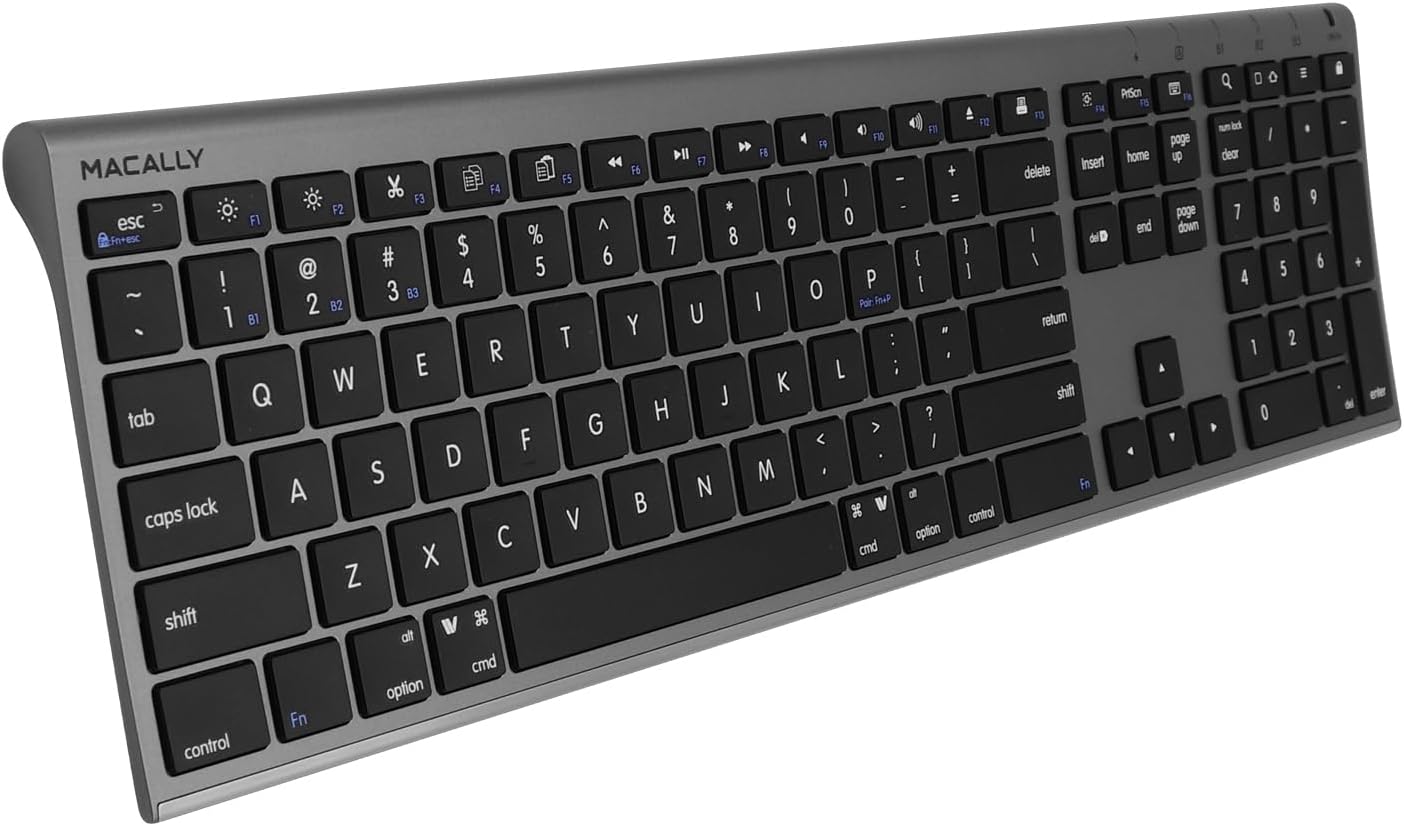
Imagen: de arriba hacia abajo view del teclado inalámbrico Bluetooth de Macally, resaltando su diseño completo con teclado numérico y teclas de función.
Configuración
1. Carga del teclado
Antes del primer uso, cargue completamente el teclado. El teclado cuenta con una batería recargable integrada que ofrece aproximadamente 3 meses de uso con una sola carga, con un uso diario promedio de 3 horas. Una carga completa suele tardar aproximadamente 1 hora.
- Conecte el cable de carga USB incluido al puerto micro USB del teclado (ubicado en el lado derecho).
- Conecte el otro extremo del cable a una fuente de alimentación USB (por ejemplo, puerto USB de computadora, adaptador de pared USB).
- El indicador LED de carga se iluminará durante la carga y cambiará de color (o se apagará) cuando esté completamente cargado.
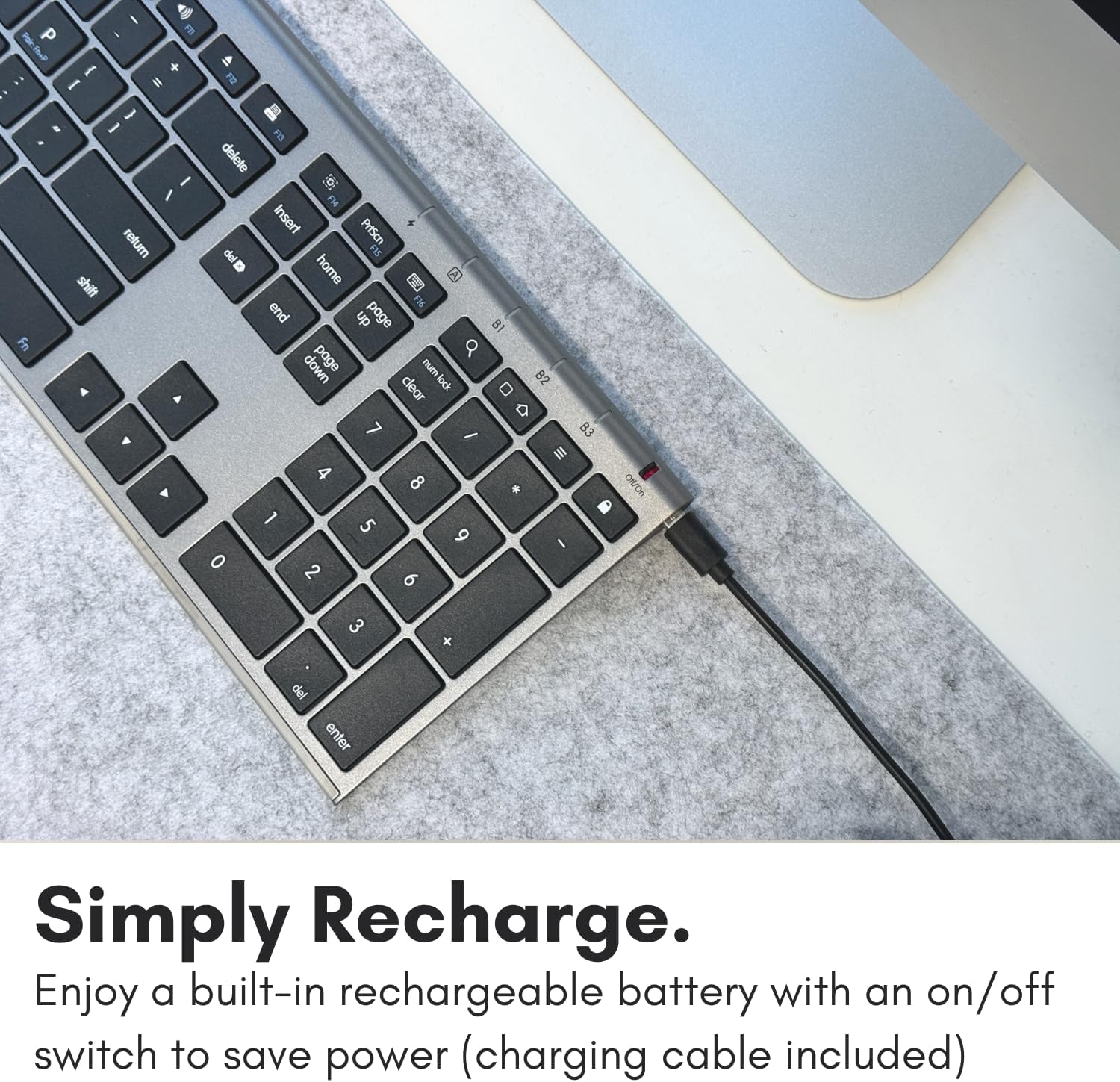
Imagen: Primer plano view del teclado inalámbrico Bluetooth de Macally que muestra el puerto de carga micro USB en el lado derecho, con un cable de carga conectado.
2. Emparejamiento Bluetooth
El teclado inalámbrico Bluetooth de Macally admite el emparejamiento con hasta tres dispositivos simultáneamente, lo que permite cambiar rápidamente entre ellos.
- Asegúrese de que el teclado esté cargado y que el interruptor de encendido (ubicado cerca del puerto de carga) esté en la posición ON.
- En el teclado, mantenga presionada la tecla Fn tecla y una de las teclas del dispositivo Bluetooth (B1, B2, o B3) durante 3-5 segundos hasta que el indicador LED de Bluetooth correspondiente, situado encima de la tecla, comience a parpadear rápidamente. Esto indica que el teclado está en modo de emparejamiento.
- En su dispositivo (Mac, PC, iOS, Android), navegue hasta la configuración de Bluetooth.
- Buscar Dispositivos Bluetooth disponibles. El teclado debería aparecer como "Teclado Macally" o similar.
- Seleccione el teclado de la lista para iniciar el emparejamiento. Siga las instrucciones en pantalla, como introducir un código de emparejamiento.
- Una vez realizado el emparejamiento correctamente, el indicador LED de Bluetooth en el teclado dejará de parpadear y permanecerá fijo durante unos segundos antes de apagarse, lo que indica una conexión exitosa.
- Repita los pasos 2 a 5 para dispositivos adicionales, utilizando una clave de dispositivo Bluetooth diferente (B1, B2 o B3) para cada uno.
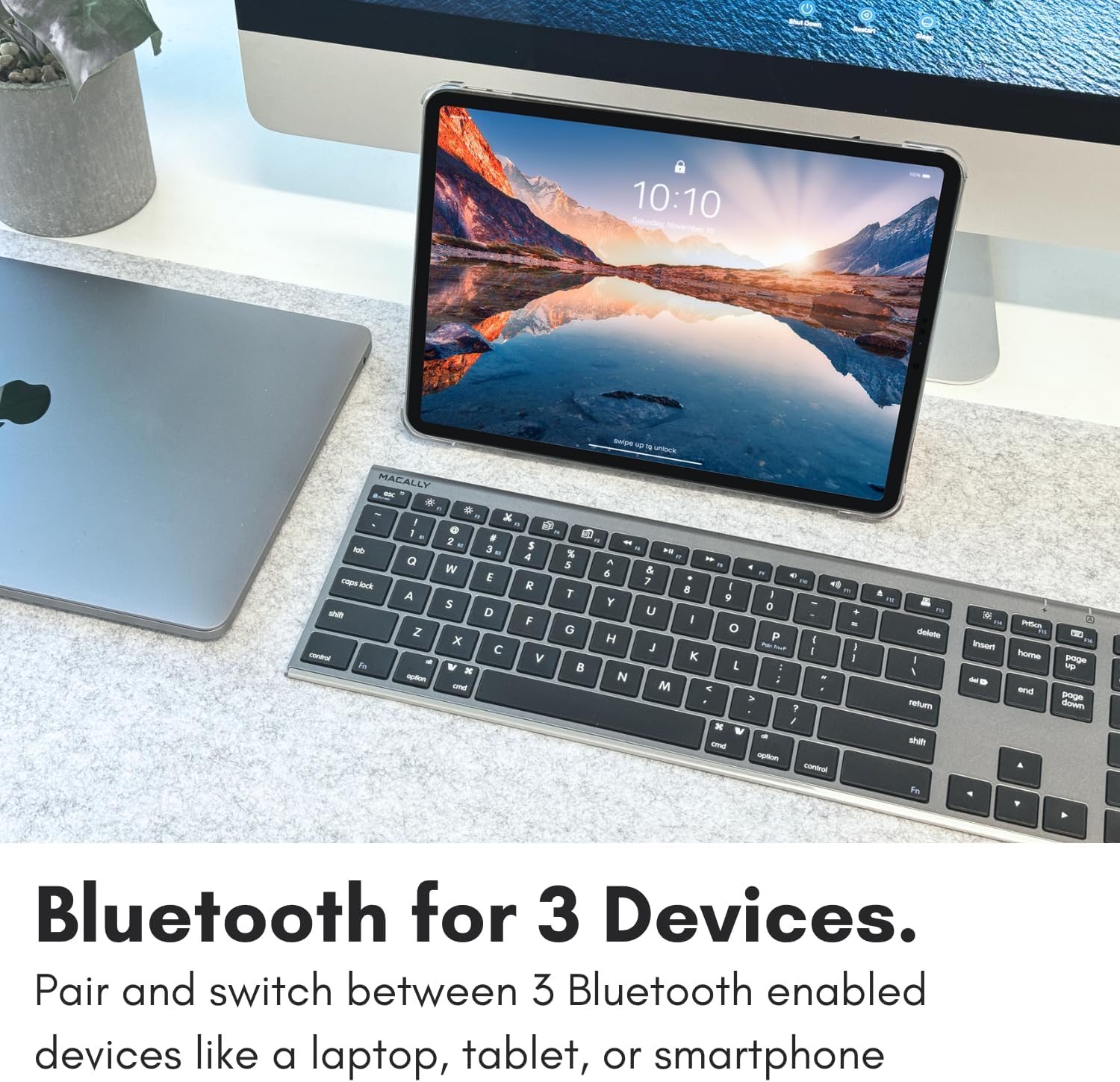
Imagen: El teclado Bluetooth inalámbrico de Macally colocado entre una MacBook y un iPad, ilustrando su capacidad de emparejamiento de múltiples dispositivos.
Operación del teclado
1. Cambiar entre dispositivos
Para cambiar entre dispositivos emparejados, simplemente mantenga presionado el Fn tecla y la tecla del dispositivo Bluetooth correspondiente (B1, B2, o B3) para el dispositivo deseado. El cambio es rápido, tarda aproximadamente medio segundo.
2. Funciones clave y accesos directos
El teclado cuenta con 110 teclas flexibles de tijera diseñadas para pulsaciones suaves y silenciosas, además de un teclado numérico completo. Incluye 20 atajos de MacOSX para una mayor productividad. Estos atajos se activan normalmente presionando el Fn tecla en combinación con la tecla de función correspondiente (F1-F12) u otras teclas designadas.
- Teclas F1-F12: Estas teclas suelen tener una doble función. La función principal (p. ej., brillo, volumen) suele activarse directamente, mientras que la función secundaria (p. ej., F1 para deshacer) requiere pulsación. Fn + Tecla F. Consulte la configuración de su sistema operativo para obtener configuraciones de acceso directo específicas.
- Teclado numérico: Proporciona una sección dedicada a la entrada numérica, esencial para la entrada de datos y los cálculos.
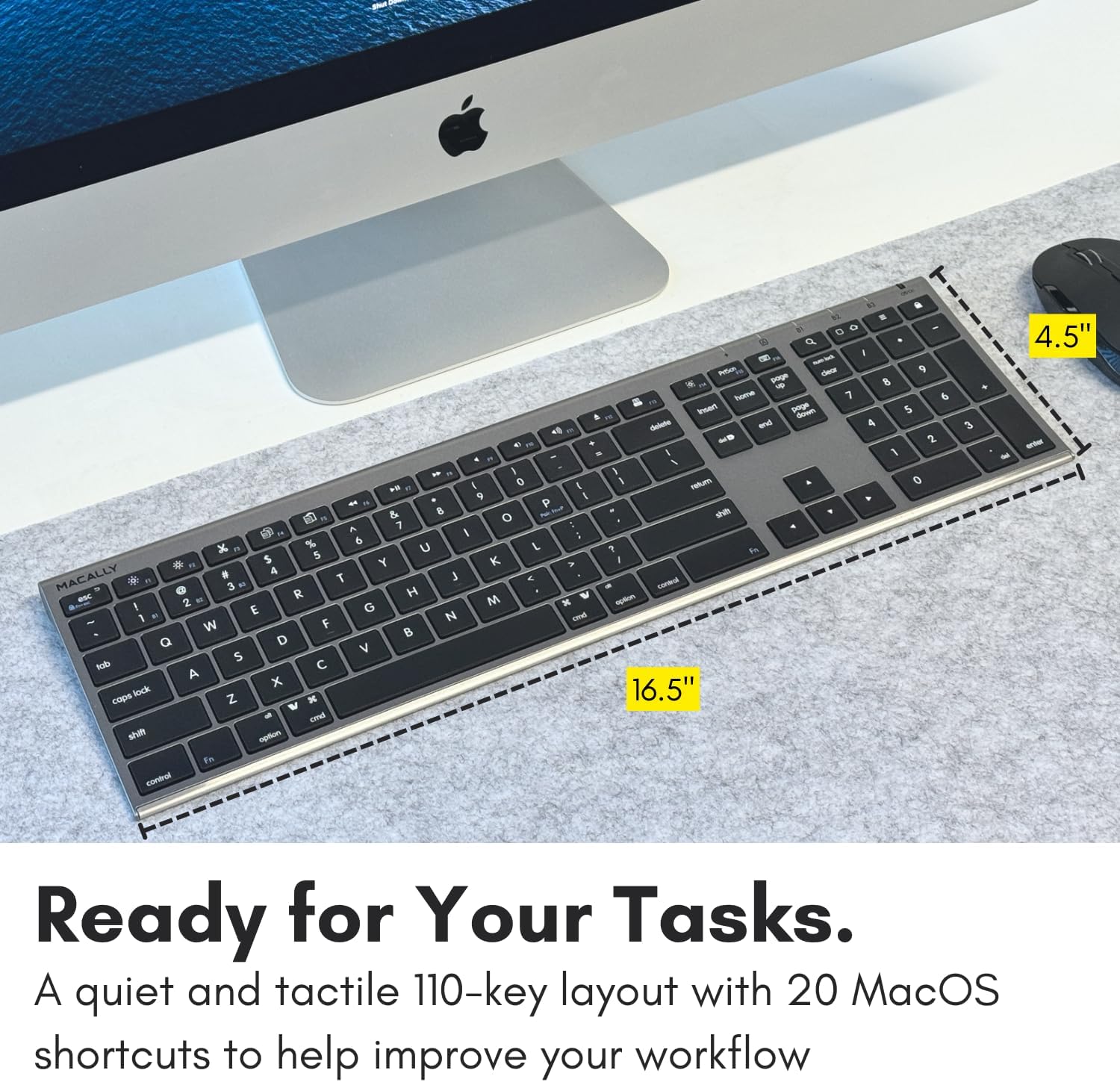
Imagen: El teclado inalámbrico Bluetooth de Macally destaca su diseño completo de 110 teclas, incluido el teclado numérico y los atajos dedicados de MacOS.
3. Compatibilidad
Este teclado está diseñado para una amplia compatibilidad y funciona perfectamente con:
- Mac (macOS)
- PC (ventanas)
- dispositivos iOS (iPhone, iPad)
- Dispositivos Android
- Televisores inteligentes con soporte para teclado Bluetooth
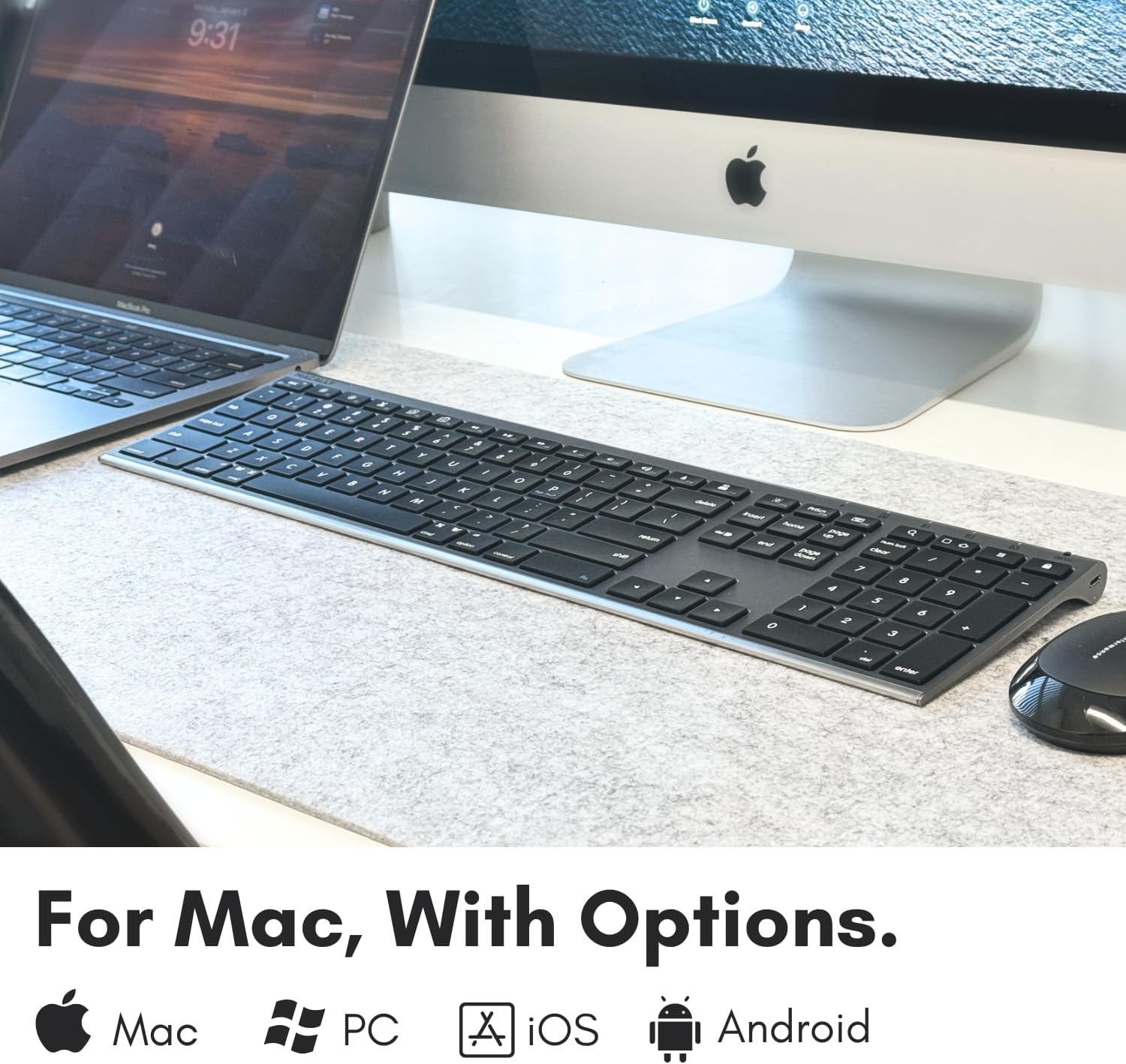
Imagen: Gráfico que ilustra la compatibilidad del teclado inalámbrico Bluetooth de Macally con los sistemas operativos Mac, PC, iOS y Android.
Mantenimiento
Un mantenimiento adecuado garantiza la longevidad y el rendimiento óptimo de su teclado.
- Limpieza: Utilice un paño suave y sin pelusa ligeramente seco.ampLimpie la superficie del teclado con agua o una solución limpiadora suave. Evite la humedad excesiva. No rocíe limpiadores directamente sobre el teclado.
- Eliminación de polvo: Utilice aire comprimido para eliminar el polvo y los residuos entre las teclas.
- Cuidado de la batería: Para maximizar la duración de la batería, evite descargar completamente el teclado con frecuencia. Recárguelo cuando el indicador de batería indique que tiene poca carga. Si va a guardar el teclado durante un período prolongado, asegúrese de que esté parcialmente cargado (alrededor del 50 %) y apáguelo.
- Almacenamiento: Guarde el teclado en un lugar fresco y seco, alejado de la luz solar directa y de temperaturas extremas.
Solución de problemas
Si tiene problemas con su teclado inalámbrico Bluetooth Macally, consulte las siguientes soluciones comunes:
El teclado no responde o se retrasa
- Comprobar la batería: Asegúrese de que el teclado tenga suficiente carga. Conéctelo a una fuente de alimentación y déjelo cargar durante al menos 15 minutos antes de volver a usarlo.
- Restablecer la conexión:
- Apague el teclado utilizando el interruptor de encendido.
- En su dispositivo, elimine u "olvide" el teclado de su lista de dispositivos Bluetooth.
- Vuelva a encender el teclado y póngalo en modo de emparejamiento (Fn + B1/B2/B3).
- Vuelva a emparejar el teclado con su dispositivo como se describe en la sección "Emparejamiento Bluetooth".
- Interferencia: Acerque el teclado a su dispositivo. Asegúrese de que no haya objetos metálicos grandes ni otros dispositivos inalámbricos que interfieran entre el teclado y su computadora/dispositivo.
Problema de bloqueo de la tecla de función (Fn)
Si las teclas de función no se comportan como se espera (por ejemplo, F1-F12 actúan como teclas de función estándar en lugar de controles multimedia o viceversa), es posible que el bloqueo Fn esté activado.

Imagen: Texto gráfico que detalla la solución al problema del bloqueo de Fn: "En la esquina superior derecha debería haber un símbolo de candado con una FN dentro. Verifique si hay una luz LED azul en el panel superior derecho. Si la luz LED azul está encendida, mantenga presionada la tecla Fn y presione ESC para desactivar el bloqueo de Fn".
Para activar o desactivar el bloqueo de Fn: En la esquina superior derecha del teclado, localice el símbolo de candado con "FN" dentro. Si una luz LED azul está encendida cerca de este símbolo, mantenga presionado el... Fn tecla y luego presione la Esc Tecla para desactivar el bloqueo de Fn. Esto cambiará el comportamiento de las teclas de función.
Movimiento o entrada inesperados del puntero del mouse
Si su teclado parece controlar el puntero del mouse o producir una entrada inesperada, verifique la configuración de accesibilidad de su sistema.

Imagen: Gráfico de texto que detalla la solución para el movimiento inesperado del mouse: "Vaya a Preferencias del Sistema, luego haga clic en Accesibilidad. Después, desplácese hasta Controles del puntero y desactive las teclas de activación del mouse".
En Mac: Vaya a Preferencias del sistema > Accesibilidad > Control de punteroAsegúrese de que la opción "Habilitar teclas del mouse" esté deshabilitada.
Presupuesto
| Característica | Detalle |
|---|---|
| Número de modelo | ACEBTKEYSG |
| Dimensiones del producto | 18.11 x 6.3 x 0.91 pulgadas |
| Peso del artículo | 14.9 onzas |
| Baterías | 1 batería de iones de litio (incluida) |
| Número de llaves | 110 |
| Tecnología de conectividad | Bluetooth |
| Dispositivos compatibles | MacOS, PC con Windows, iOS, Android |
| Descripción del teclado | Inalámbrico |
| Color | Gris espacial |
| Estilo | Teclado multidispositivo, teclado inalámbrico compatible con Apple, teclado Bluetooth para Mac |
Garantía y soporte
Los productos Macally están diseñados para brindar calidad y confiabilidad. Para obtener información sobre la garantía del producto, consulte la tarjeta de garantía incluida con su compra o visite el sitio web oficial de Macally. webSitio. Para obtener asistencia técnica o más ayuda, comuníquese con el servicio de atención al cliente de Macally a través de sus canales oficiales.
A menudo puede encontrar recursos de soporte, preguntas frecuentes e información de contacto en Tienda Macally en Amazon o su empresa oficial websitio.
Ask a question about this manual
Ask about setup, troubleshooting, compatibility, parts, safety, or missing instructions. Manuals+ will review the question and use this page’s manual context to help answer it.