
1. Introducción
El enchufe inteligente WiFi Energizer Connect te permite controlar tus dispositivos electrónicos a distancia mediante una aplicación móvil o comandos de voz. Este enchufe inteligente se conecta directamente a la red WiFi de 2.4 GHz de tu hogar, eliminando la necesidad de un concentrador independiente. Es compatible con Amazon Alexa, Google Assistant y Siri para un cómodo control por voz. Este manual proporciona instrucciones detalladas para configurar, operar, mantener y solucionar problemas de tu enchufe inteligente.
2. Información de seguridad
Lea y comprenda todas las instrucciones de seguridad antes de usar este producto. El incumplimiento de estas instrucciones podría provocar descargas eléctricas, incendios o daños materiales.
- Sólo para uso en interiores.
- No exceda la carga máxima de 15 Amps (120 voltios).
- No sumerja el enchufe en agua ni lo exponga a la humedad.
- No intente desarmar o modificar el dispositivo.
- Mantener fuera del alcance de los niños.
- Asegúrese de que el enchufe esté completamente insertado en el tomacorriente de pared.
- Desenchufe el dispositivo del tomacorriente antes de limpiarlo.
3. Contenido del paquete
- 1 enchufe inteligente WiFi Energizer Connect
- 1 x Manual de usuario (este documento)
4. Producto terminadoview
El enchufe inteligente WiFi Energizer Connect presenta un diseño compacto que permite el acceso a una segunda toma de corriente. Incluye un botón de encendido y un indicador LED de estado.

Imagen 4.1: El enchufe inteligente WiFi Energizer Connect se muestra con su embalaje minorista, destacando características clave como 15 AmpPotencia, agrupación, control por voz y conectividad Wi-Fi. El enchufe es blanco y compacto.

Imagen 4.2: Un primer plano frontal view del enchufe inteligente WiFi Energizer Connect, que muestra la configuración estándar del tomacorriente eléctrico tipo B (dos ranuras verticales y un orificio de tierra redondo).

Imagen 4.3: Esta imagen muestra las dimensiones compactas del enchufe inteligente WiFi Energizer Connect. El lateral view muestra una profundidad de 1.0625 pulgadas y el frente view Indica un diámetro de 1.125 pulgadas, lo que ilustra su tamaño mini.
4.1. Componentes
- Botón de encendido: Presione para encender o apagar manualmente el dispositivo conectado. Mantenga presionado durante 5 segundos para iniciar el modo de emparejamiento (el LED parpadeará rápidamente).
- Indicador LED:
- Azul solido: El dispositivo está encendido.
- Apagado: El dispositivo está apagado.
- Parpadeo rápido en azul: Modo de emparejamiento.
- Azul parpadeante lentamente: Desconectado de Wi-Fi.
5. Instrucciones de configuración
Siga estos pasos para configurar su enchufe inteligente WiFi Energizer Connect.
5.1. Requisitos del sistema
- Una red Wi-Fi estable de 2.4 GHz (no se admiten redes de 5 GHz).
- Un teléfono inteligente o tableta con iOS 10.0 o superior, o Android 6.0 o superior.
- Acceso a la App Store de Apple o Google Play Store.
5.2. Descarga e instalación de la aplicación
- Descargar el Aplicación Energizer Connect desde Apple App Store o Google Play Store. Buscar "Energizer Connect".
- Abra la aplicación y siga las instrucciones en pantalla para crear una cuenta o iniciar sesión.

Imagen 5.1: Un smartphone con la interfaz de la aplicación Energizer Connect, mostrando el enchufe inteligente encendido. La imagen también incluye el enchufe inteligente físico y los iconos para descargar la aplicación desde la App Store y Google Play.
5.3. Emparejamiento del enchufe inteligente
- Conecte el enchufe inteligente WiFi Energizer Connect a un tomacorriente de pared estándar de 120 V.
- El indicador LED del enchufe debería empezar a parpadear rápidamente, indicando que está en modo de emparejamiento. De lo contrario, mantenga pulsado el botón de encendido en el lateral del enchufe durante 5 segundos hasta que parpadee rápidamente.
- Abra la aplicación Energizer Connect.
- Toque el ícono "+" (o "Agregar dispositivo") para agregar un nuevo dispositivo.
- Seleccione “Toma eléctrica” o “Enchufe inteligente” de la lista de dispositivos.
- Confirme que la luz indicadora parpadea rápidamente en la aplicación.
- Introduce el nombre y la contraseña de tu red Wi-Fi de 2.4 GHz. Asegúrate de que tu teléfono esté conectado a la misma red de 2.4 GHz.
- La aplicación intentará conectarse al enchufe inteligente. Esto puede tardar unos instantes.
- Una vez emparejado exitosamente, el indicador LED en el enchufe se volverá azul fijo y la aplicación confirmará la conexión.
- Luego puede cambiar el nombre de su enchufe inteligente dentro de la aplicación para una identificación más fácil (por ejemplo, "Sala de estar Lamp","Cafetera").

Imagen 5.2: Una guía visual que muestra los tres sencillos pasos para configurar el enchufe inteligente WiFi Energizer Connect: descargar la app, instalar el dispositivo y configurarlo y controlarlo mediante la app o los asistentes de voz. La imagen también muestra al conejito de Energizer.
6. Instrucciones de funcionamiento
Controle su enchufe inteligente utilizando la aplicación Energizer Connect o asistentes de voz compatibles.
6.1. Control manual
Presione el botón de encendido en el costado del enchufe inteligente para encender o apagar manualmente el dispositivo conectado.
6.2. Control de aplicaciones
- Encendido/apagado: Abra la aplicación Energizer Connect, seleccione su enchufe inteligente y toque el ícono de encendido para alternar su estado.
- Programación: Configura horarios personalizados para que tu enchufe se encienda o apague automáticamente a horas o días específicos. Esto es útil para luces, cafeteras y otros electrodomésticos.
- Temporizadores: Configure temporizadores de cuenta regresiva para que el enchufe se apague después de un período de tiempo establecido.
- Acceso remoto: Controla tu enchufe inteligente desde cualquier lugar con conexión a Internet, incluso cuando estés fuera de casa.
- Agrupamiento: Agrupe varios enchufes inteligentes Energizer Connect para controlarlos simultáneamente con un solo comando.
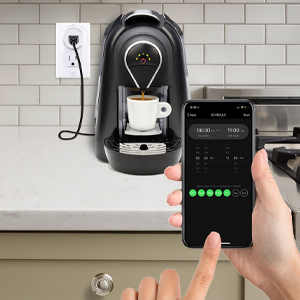
Imagen 6.1: Una mano sostiene un smartphone que muestra la interfaz de programación de la app Energizer Connect, configurada para encender una cafetera a una hora específica. El enchufe inteligente se ve al fondo, conectado a la cafetera.

Imagen 6.2: Una persona usa un teléfono inteligente para controlar remotamente un enchufe inteligente, demostrando la capacidad de encender o apagar dispositivos desde cualquier lugar. La imagen muestra una división. view de la persona y una sala de estar con alamp Conectado a un enchufe inteligente.
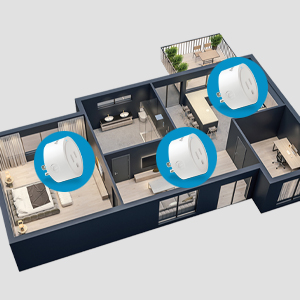
Imagen 6.3: Diagrama superior de una casa que muestra varios enchufes inteligentes WiFi Energizer Connect colocados en diferentes habitaciones, lo que ilustra el concepto de agrupar y controlar varios dispositivos simultáneamente.
6.3. Control por voz
El enchufe inteligente WiFi Energizer Connect es compatible con Amazon Alexa, el Asistente de Google y Siri. Para activar el control por voz:
- Asegúrese de que su enchufe inteligente esté emparejado correctamente con la aplicación Energizer Connect.
- Abra la aplicación Amazon Alexa, Google Home o Apple Home.
- Sigue las instrucciones de la aplicación para vincular la skill o el servicio "Energizer Connect". Necesitarás iniciar sesión con las credenciales de tu cuenta de Energizer Connect.
- Una vez vinculado, podrás utilizar comandos de voz como:
- "Alexa, enciende [nombre del enchufe]".
- "Ok Google, desactiva [nombre del enchufe]".
- "Oye Siri, activa [Nombre del enchufe]". (Requiere configurar los atajos de Siri en la aplicación Energizer Connect)

Imagen 6.4: Una escena de sala de estar que muestra las funciones de control por voz. La imagen muestra un enchufe inteligente conectado a un ventilador, con iconos del Asistente de Google, Alexa y Atajos de Siri, lo que indica su compatibilidad con estos asistentes de voz.
7. Mantenimiento
Para garantizar un rendimiento óptimo y la longevidad de su enchufe inteligente:
- Limpieza: Desconecte el enchufe inteligente de la toma de corriente antes de limpiarlo. Utilice un paño suave y seco para limpiar la superficie. No utilice limpiadores líquidos ni aerosoles.
- Almacenamiento: Cuando no esté en uso, guarde el enchufe inteligente en un lugar fresco y seco, alejado de la luz solar directa y de la humedad.
- Condiciones ambientales: Evite exponer el enchufe a temperaturas extremas o humedad.
8. Solución de problemas
Si tiene problemas con su enchufe inteligente WiFi Energizer Connect, consulte las siguientes soluciones:
| Problema | Posible causa | Solución |
|---|---|---|
| El enchufe no se conecta al Wi-Fi / El LED parpadea lentamente | Contraseña de Wi-Fi incorrecta, red de 5 GHz seleccionada, enchufe demasiado lejos del enrutador, interferencia de red. |
|
| La aplicación no puede encontrar el enchufe durante el emparejamiento | El enchufe no está en modo de emparejamiento, se utilizó una aplicación incorrecta, problemas de red. |
|
| El control por voz no funciona | Asistente de voz no vinculado, nombre de dispositivo incorrecto, problemas de conectividad a Internet. |
|
| El enchufe no responde | Apagado automáticotage, mal funcionamiento del dispositivo. |
|
9. Especificaciones
| Característica | Detalle |
|---|---|
| Número de modelo | B0929DFGZY |
| Código Postal | 805106871352 |
| Vol de entradatage | 120 voltios |
| Corriente de carga máxima | 15 Amps |
| Frecuencia de Wi-Fi | 2.4 GHz (IEEE 802.11 b/g/n) |
| Compatibilidad | Amazon Alexa, Asistente de Google, Siri (a través de Atajos) |
| Certificaciones | Certificado por la FCC, certificado por ETL |
| Material | Plástico, caucho |
| Color | Blanco |
| Peso del artículo | 2.89 onzas |
| Dimensiones (aprox. del cuerpo del enchufe) | 1.125" (diámetro) x 1.0625" (profundidad desde la cara de salida) |
10. Garantía y soporte
Para obtener información sobre la garantía y asistencia técnica, contacte directamente con el fabricante o el vendedor. El fabricante de este producto es Jem Accessories y la marca es Energizer Connect (distribuido por XTREME DIGITAL LIFESTYLE ACCESSORIES).
Conserve su comprobante de compra para reclamos de garantía.
Para obtener más ayuda, visite Energizer Connect websitio o consulte la información de contacto proporcionada con el embalaje de su producto.