
Mando Diswoe para Nintendo Switch
Manual de usuario del controlador inalámbrico Diswoe Pro
Modelo: Mando para Nintendo Switch
Introducción
Gracias por elegir el control inalámbrico Pro de Diswoe. Este mando está diseñado para mejorar tu experiencia de juego en Nintendo Switch, Switch Lite, OLED y PC. Cuenta con funciones avanzadas como un giroscopio de 6 ejes, función Turbo ajustable, vibración Dual Shock y un cómodo diseño ergonómico para largas sesiones de juego. Este manual proporciona instrucciones detalladas sobre configuración, funcionamiento, mantenimiento y solución de problemas para garantizar el máximo rendimiento de tu control.

Figura 1: Controlador inalámbrico Pro de Diswoe
Contenido del paquete
- Controlador inalámbrico Pro Diswoe
- Cable de carga USB
- Manual de usuario
Disposición del controlador

Figura 2: Disposición de los botones del controlador
- Joystick 3D izquierdo: Para movimiento direccional.
- pad direccional: Pad direccional para entradas precisas.
- Botón de inicio: Regresa a la pantalla de inicio de la consola.
- Botón de captura de pantalla: Captura capturas de pantalla del juego.
- Botón turbo: Activa y ajusta la función Turbo.
- Botones +/-: Navegación por el menú del sistema, control de volumen.
- Botones A/B/X/Y: Botones de acción estándar.
- Joystick 3D derecho: Para controlar o apuntar la cámara.
- Botones L1/R1: Botones de hombro.
- Botones L2/R2: Botones de disparo.
- Puerto TAPY-C: Puerto USB-C para carga y conexión por cable.
Configuración
1. Carga inicial
Antes del primer uso, cargue completamente el mando. Conecte el cable de carga USB incluido al puerto USB-C del mando y el otro extremo a una fuente de alimentación USB (por ejemplo, una base para Switch, un PC o un adaptador de pared USB). El tiempo de carga es de aproximadamente 2 a 3 horas para una carga completa, lo que proporciona hasta 12 horas de juego continuo.

Figura 3: Indicación de batería y carga
2. Emparejamiento con Nintendo Switch/Switch Lite/OLED
- Desde el menú INICIO, seleccione “Controladores” > “Cambiar agarre/orden”.
- Mientras esté en la pantalla "Cambiar agarre/orden", presione y mantenga presionado el botón Inicio en el controlador Diswoe durante 3 a 5 segundos hasta que los indicadores LED comiencen a parpadear rápidamente.
- Una vez emparejado, los LED del jugador correspondiente en el controlador se iluminarán de forma fija.
- El controlador admite hasta 4 jugadores simultáneamente.

Figura 4: Mando en uso con Nintendo Switch
3. Conexión a PC (solo con cable)
El controlador Diswoe se puede conectar a una PC mediante el cable de carga USB. No requiere la instalación de ningún controlador específico para su funcionamiento básico.
- Conecte el extremo USB-C del cable al controlador y el extremo USB-A a su PC.
- La PC debería reconocer automáticamente el controlador como un gamepad.
Instrucciones de funcionamiento
1. Controles básicos
Utiliza los joysticks 3D izquierdo y derecho para el movimiento analógico y el control de la cámara. El pad direccional proporciona entradas digitales precisas. Los botones A/B/X/Y se utilizan para las acciones del juego. L1/R1 y L2/R2 sirven como botones de hombro y de gatillo, respectivamente.
2. Sensores de movimiento del eje giroscópico
El mando incorpora un chip centrífugo de 6 ejes de alta calidad para una orientación somatosensorial precisa. Esto permite el control de movimiento en juegos compatibles, habilitando acciones como rotación, inclinación y aceleración.

Figura 5: Sensores de movimiento giroscópicos de 6 ejes en acción
3. Función TURBO ajustable
La función Turbo permite pulsar un botón de forma rápida y automática. Para configurar Turbo:
- Mantenga pulsado el Botón turbo, luego presione el botón de acción deseada (A/B/X/Y/L1/R1/L2/R2) para habilitar Turbo para ese botón.
- Para ajustar la velocidad Turbo, mantenga presionado el botón Botón turbo y mover el Joystick 3D derecho Arriba/AbajoHay 3 velocidades: 5 disparos/s, 12 disparos/s y 20 disparos/s.
- Para borrar el Turbo de un botón específico, mantenga presionado el botón Botón turbo y presione el botón de acción nuevamente. Para borrar todos los ajustes de Turbo, mantenga presionado el botón Botón turbo durante 5 segundos.

Figura 6: Activación de la función Turbo
4. Ajuste de vibración de doble choque
El controlador cuenta con dos motores para una vibración realista. Puedes ajustar la intensidad de la vibración:
- Mantenga pulsado el Botón turbo y mover el Joystick 3D izquierdo Arriba/Abajo para recorrer 3 intensidades de vibración: Baja, Media y Fuerte.
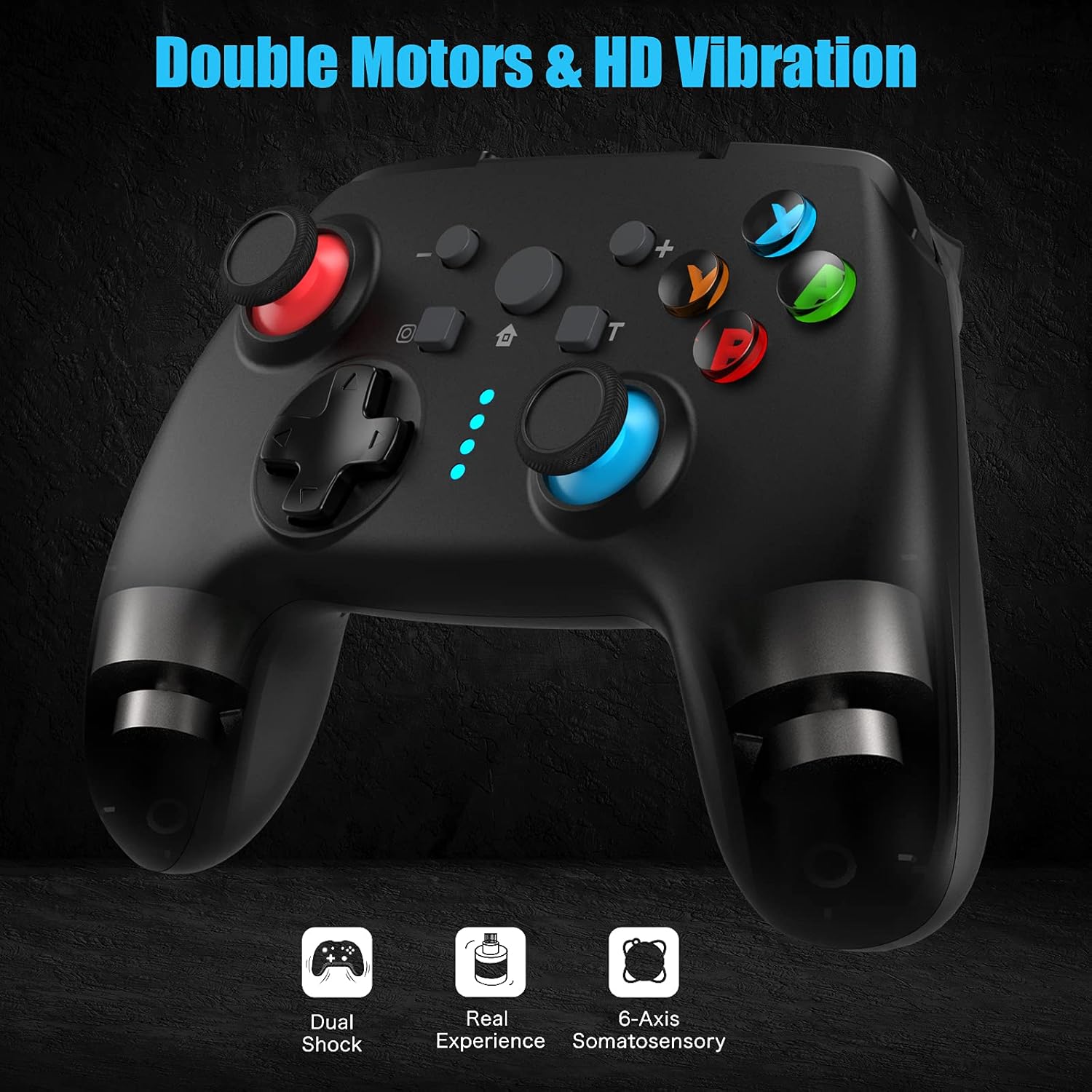
Figura 7: Función de vibración de doble choque
5. Captura de pantalla
Presione el Botón de captura de pantalla (ubicado cerca del botón Inicio) para capturar instantáneamente tus momentos en el juego.
6. Función de despertador
Cuando la consola Switch esté en modo de suspensión, puedes presionar el botón Botón de inicio en el controlador para activar la consola y volver a conectar automáticamente el controlador.
Mantenimiento
1. Pautas de carga
- Cargue el controlador cuando el indicador de batería esté bajo.
- Evite la sobrecarga; desconéctelo una vez que esté completamente cargado.
- El controlador admite la carga mientras se juega.
2. Limpieza y almacenamiento
- Limpie el controlador con un paño suave y seco. No utilice productos químicos agresivos ni materiales abrasivos.
- Guarde el controlador en un lugar fresco y seco, alejado de la luz solar directa y de temperaturas extremas.
- Si no se utiliza durante un período prolongado, cargue el controlador al menos una vez cada tres meses para mantener la salud de la batería.
3. Función de suspensión automática
El mando entrará automáticamente en modo de suspensión tras 5 minutos sin uso para conservar la batería. Pulsa cualquier botón para reactivarlo.
Solución de problemas
- El controlador no se conecta/empareja:
- Asegúrese de que el controlador esté cargado.
- Asegúrese de que la consola Switch esté actualizada a la última versión del sistema.
- Intente reiniciar la consola Switch.
- Repita el proceso de emparejamiento con cuidado.
- Si los problemas persisten, intenta conectar el controlador mediante un cable USB a la base del Switch (si corresponde) para forzar una conexión, luego intenta nuevamente el emparejamiento inalámbrico.
- Botones o palancas que no responden:
- Verifique el nivel de la batería.
- Asegúrese de que el controlador esté dentro del alcance inalámbrico de 10 m.
- Reinicie el controlador manteniendo presionado el botón Inicio durante 10 segundos hasta que se apague, luego vuelva a encenderlo.
- Si está conectado a la PC, pruebe con un puerto USB diferente.
- La vibración no funciona o es demasiado débil/fuerte:
- Ajuste la intensidad de la vibración como se describe en la sección "Instrucciones de funcionamiento".
- Asegúrese de que el juego admita la respuesta de vibración.
- La función turbo no funciona:
- Asegúrese de haber asignado correctamente la función Turbo al botón deseado.
- Compruebe si la velocidad Turbo está configurada correctamente.
Presupuesto
| Característica | Detalle |
|---|---|
| Marca | Desconsuelo |
| Nombre del modelo | Controlador para Nintendo Switch |
| Tecnología de conectividad | Inalámbrico (Bluetooth), USB (con cable) |
| Tipo de controlador | Mando para juegos |
| Plataformas compatibles | Nintendo Switch, Switch Lite, OLED, PC |
| Tipo de batería | Iones de litio (600 mAh) |
| Tiempo de carga | Aprox. 2-3 horas |
| Tiempo de juego | Hasta 12 horas |
| alcance inalámbrico | Hasta 10 metros |
| Características especiales | Giroscopio de 6 ejes, turbo ajustable, vibración Dual Shock, captura de pantalla, función de activación |
| Número de botones | 16 |
| Color | Negro |
Garantía y soporte
La información sobre los términos y condiciones específicos de la garantía de este producto no se encuentra disponible en los datos disponibles. Para reclamaciones de garantía, asistencia técnica o cualquier otra consulta, póngase en contacto con el fabricante o con su punto de venta. Conserve el recibo de compra como comprobante.
Fabricante: Diswoe