
1. Introducción
El FINGERS Lil'Clicks es un miniteclado versátil diseñado para una conectividad fluida entre múltiples dispositivos y sistemas operativos. Ofrece dos opciones de conectividad: Bluetooth e inalámbrica de 2.4 GHz, lo que le permite alternar entre su portátil, tableta o smartphone sin esfuerzo. Este manual proporciona instrucciones detalladas de configuración, funcionamiento, mantenimiento y solución de problemas para garantizar un uso óptimo del teclado.

Imagen 1.1: El mini teclado inalámbrico Bluetooth FINGERS Lil'Clicks, muestraasing su diseño compacto.
2. Contenido del paquete
Por favor, marque la casilla correspondiente a los siguientes artículos:
- 1 x Mini teclado inalámbrico Bluetooth FINGERS Lil'Clicks
- 1 x Receptor USB inalámbrico (para conexión de 2.4 GHz)
- 1 x cable de carga micro USB
- 1 x Guía de uso rápido
- 1 nota de marca.

Imagen 2.1: Contenido incluido en el paquete del teclado FINGERS Lil'Clicks.
3. Configuración y conectividad
El teclado Lil'Clicks ofrece dos métodos de conexión principales: Bluetooth y conexión inalámbrica de 2.4 GHz.
3.1. Carga del teclado
Antes del primer uso, asegúrese de que el teclado esté completamente cargado. Conecte el cable de carga micro USB incluido al puerto de carga del teclado y el otro extremo a una fuente de alimentación USB (por ejemplo, el puerto USB de una computadora o un adaptador de pared USB). La luz indicadora de carga mostrará el estado de carga.
3.2. Conexión inalámbrica de 2.4 GHz
- Localice el receptor inalámbrico USB en el paquete del teclado.
- Conecte el receptor USB a un puerto USB disponible en su computadora o dispositivo.
- Encienda el teclado utilizando el interruptor de encendido, generalmente ubicado en el costado o en la parte posterior.
- El teclado debería conectarse automáticamente a tu dispositivo. Normalmente no se requieren controladores adicionales.
3.3. Conexión Bluetooth (hasta 3 dispositivos)
El teclado Lil'Clicks puede conectarse a hasta tres dispositivos Bluetooth simultáneamente.
- Encienda el teclado con el interruptor de encendido.
- Mantenga pulsado el Fn tecla y una de las teclas Bluetooth (BT1, BT2, o BT3) durante 3-5 segundos hasta que la luz indicadora de Bluetooth correspondiente comience a parpadear. Esto indica que el teclado está en modo de emparejamiento.
- En su dispositivo (computadora portátil, tableta, teléfono inteligente), vaya a la configuración de Bluetooth y habilite Bluetooth.
- Buscar Dispositivos disponibles. Debería aparecer "FINGERS Lil'Clicks" o un nombre similar en la lista.
- Seleccione el teclado que desea emparejar. Si se le solicita, ingrese el código que se muestra en el teclado y presione Ingresar.
- Una vez emparejado, la luz indicadora dejará de parpadear y permanecerá fija durante unos segundos antes de apagarse.
- Para conectar otro dispositivo, repita los pasos 2 a 5 usando una clave Bluetooth diferente (BT2 o BT3).
3.4. Cambiar entre dispositivos conectados
Para cambiar entre dispositivos Bluetooth emparejados o la conexión inalámbrica de 2.4 GHz:
- Para dispositivos Bluetooth: presione brevemente el Fn tecla junto con la clave Bluetooth deseada (BT1, BT2, o BT3).
- Para conexión inalámbrica de 2.4 GHz: presione brevemente el Fn clave junto con la 2.4G clave (si está disponible, de lo contrario asegúrese de que el receptor USB esté enchufado y que no haya ninguna conexión Bluetooth activa).

Imagen 3.1: El teclado Lil'Clicks demuestra la conectividad de múltiples dispositivos con una computadora portátil, un monitor, un teléfono y una tableta.
4. Funcionamiento del teclado
4.1. Mecanografía básica
El teclado tiene una distribución QWERTY estándar. Simplemente escriba como lo haría en cualquier otro teclado.
4.2. Controles de medios
El teclado Lil'Clicks incluye 12 teclas de control multimedia de tacto suave. Estas funciones se acceden normalmente pulsando el Fn tecla simultáneamente con la tecla de función correspondiente (F1-F12 o teclas multimedia dedicadas).
- Fn+F1-F12Accede a diversas funciones multimedia, como reproducir/pausar, controlar el volumen, saltar pistas y más. Consulta la guía de uso rápido para ver las asignaciones de teclas específicas.

Imagen 4.1: Primer plano view de la distribución del teclado, resaltando las teclas de control multimedia y la fila de funciones.
4.3. Uso de la base integrada
El teclado cuenta con una base integrada diseñada para la mayoría de teléfonos y tabletas de hasta 10 mm de grosor y 265 mm de ancho. Esto le permite colocar su dispositivo en una posición óptima. viewÁngulo de inclinación para escribir cómodamente.
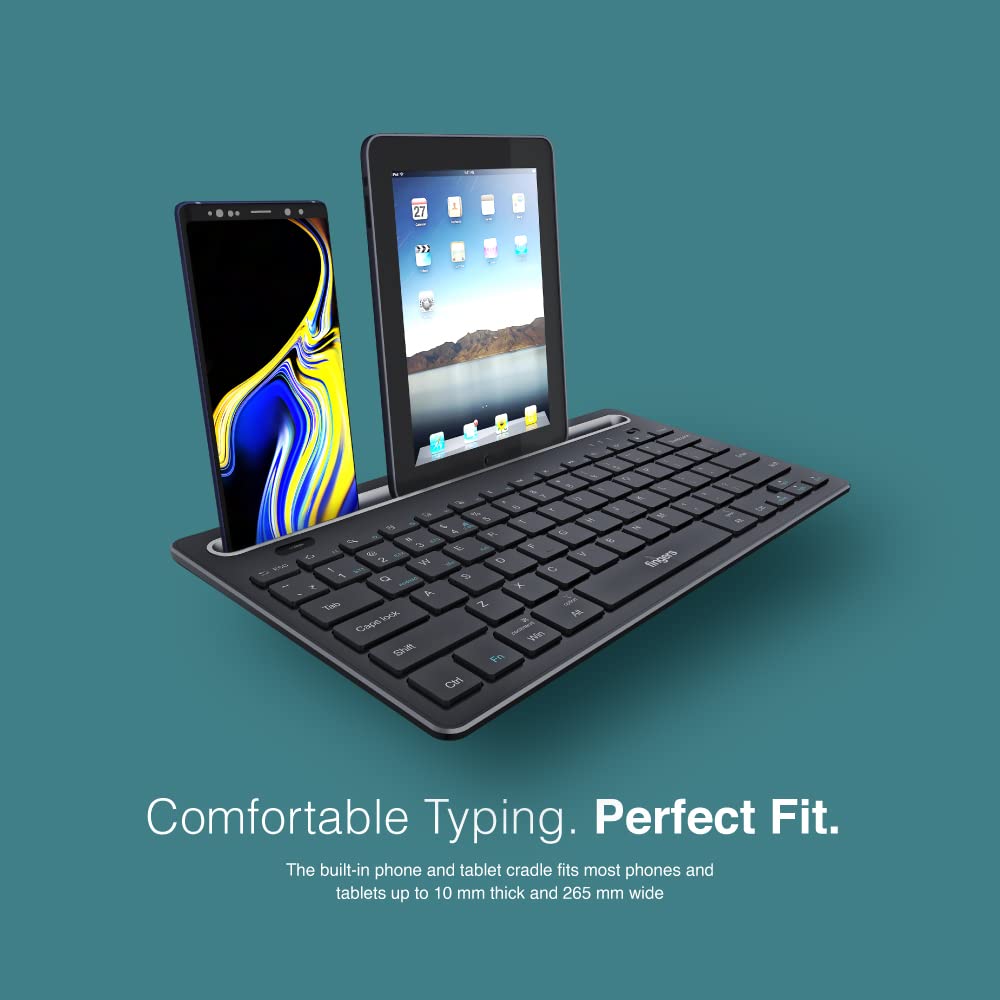
Imagen 4.2: La base integrada del teclado sostiene un teléfono inteligente y una tableta para una mayor ergonomía. viewEn.
4.4. Compatibilidad del sistema operativo
El teclado Lil'Clicks es compatible con una amplia gama de sistemas operativos:
- Ventanas
- macOS
- Androide
- Linux
- Sistema operativo Chrome
El teclado se adapta automáticamente al sistema operativo conectado para un funcionamiento óptimo. El comportamiento de algunas teclas de función puede variar ligeramente según el sistema operativo.
5. Mantenimiento
5.1. Limpieza
Para limpiar el teclado, frote suavemente la superficie con un paño suave.ampPaño sin pelusa. Evite el uso de productos químicos agresivos, limpiadores abrasivos o humedad excesiva, ya que pueden dañar el teclado. La membrana que recubre las teclas protege contra el polvo y pequeños derrames.
5.2. Cuidado de la batería
El teclado cuenta con una batería de larga duración que ofrece hasta 45 días de uso con una sola carga. Para prolongar la duración de la batería:
- Cargue completamente el teclado antes del primer uso.
- Evite descargar completamente la batería con frecuencia.
- Si va a guardar el teclado durante un período prolongado, cárguelo al 50 % aproximadamente y guárdelo en un lugar fresco y seco.
5.3. Almacenamiento
Cuando no lo use, guarde el teclado en un lugar limpio y seco, alejado de temperaturas extremas y de la luz solar directa. Su diseño compacto y ligero facilita su transporte y almacenamiento.

Imagen 5.1: La portabilidad del teclado Lil'Clicks, mostrado mientras se transporta y utiliza en un café.
6. Solución de problemas
Si tiene problemas con su teclado FINGERS Lil'Clicks, consulte los siguientes pasos de solución de problemas:
6.1. El teclado no se conecta ni se empareja
- Comprobar potencia: Asegúrese de que el teclado esté encendido y tenga suficiente carga de batería.
- Reingresar al modo de emparejamiento: Para Bluetooth, mantenga presionado Fn + BT1/BT2/BT3 Hasta que el indicador parpadee. Para 2.4 GHz, asegúrese de que el receptor USB esté bien conectado.
- Dispositivo Bluetooth: Asegúrese de que Bluetooth esté habilitado en su dispositivo y que sea detectable.
- Olvidar dispositivo (Bluetooth): Si ya lo emparejó anteriormente, intente eliminar/olvidar el teclado de la lista de Bluetooth de su dispositivo y luego vuelva a emparejarlo.
- Receptor USB: Intente conectar el receptor USB de 2.4 GHz en un puerto USB diferente en su dispositivo.
- Interferencia: Acerque el teclado a su dispositivo y aléjelo de otros dispositivos inalámbricos que puedan causar interferencias.
6.2. Las teclas no responden o se escriben incorrectamente
- Nivel de batería: Una batería baja puede afectar la respuesta de las teclas. Cargue el teclado por completo.
- Estabilidad de la conexión: Asegúrese de que la conexión sea estable. Si usa Bluetooth, intente cambiar a otro canal (BT1, BT2, BT3) o vuelva a emparejarlo. Si usa 2.4 GHz, asegúrese de que el receptor esté bien conectado.
- Interferencia: Las interferencias inalámbricas a veces pueden provocar pulsaciones de teclas no deseadas. Intente cambiar de ubicación o reducir la actividad inalámbrica.
- Teclas limpias: Verifique si hay residuos u objetos extraños debajo de las teclas que puedan estar obstruyendo su movimiento.
- Modo de sistema operativo: Asegúrese de que el teclado esté en el modo de sistema operativo correcto si hay combinaciones de teclas específicas para cambiar de sistema operativo (por ejemplo, Fn + teclas Android/Win/Mac).
6.3. La batería no se carga
- Comprobar el cable: Asegúrese de que el cable de carga Micro USB esté conectado de forma segura tanto al teclado como a la fuente de alimentación.
- Fuente de energía: Pruebe con una fuente de alimentación USB diferente (por ejemplo, otro puerto USB en su computadora, un adaptador de pared diferente).
- Integridad del cable: Inspeccione el cable de carga para detectar cualquier daño. Pruebe con otro cable micro USB si tiene uno disponible.
7. Especificaciones
| Marca | DEDOS |
| Modelo | Pequeños clics |
| Conectividad | Bluetooth, inalámbrico de 2.4 GHz |
| Compatibilidad | Windows, macOS, Android, Linux, Chrome OS |
| Color | Negro |
| Dimensiones (LxAnxAl) | 29 x 16 x 2 cm |
| Peso del artículo | 400 gramos |
| Duración de la batería | Hasta 45 días (con una sola carga) |
| Vida útil de la pulsación de tecla | 5 millones de pulsaciones de teclas |
| Dimensiones de la cuna | Se adapta a dispositivos de hasta 10 mm de grosor y 265 mm de ancho. |
| Fuente de poder | Funciona con pilas |
8. Garantía y soporte
8.1. Información de garantía
El mini teclado inalámbrico Bluetooth FINGERS Lil'Clicks viene con un Garantía de 1 años A partir de la fecha de compra. Esta garantía cubre defectos de fabricación en condiciones normales de uso. Conserve su recibo de compra como comprobante para reclamaciones de garantía.
La garantía no cubre los daños resultantes de:
- Daños accidentales, mal uso, abuso o negligencia.
- Reparación o modificación no autorizada.
- Desgaste normal.
8.2. Datos del fabricante y del importador
Fabricante: Dynamic Conglomerate Pvt. Ltd., 329/330, GIDC Fase II, cerca de Sardar Chowk, Vapi, Dist. Valsad, Gujarat - 396195.
Importador: Conglomerado dinámico Pvt. Limitado. Ltd. 4to piso, Torre Simba, Vishveshwar Nagar, Goregaon (E), Mumbai - 400063, Maharashtra
8.3. Atención al cliente
Para asistencia técnica, reclamos de garantía o cualquier otra consulta, comuníquese con el servicio de atención al cliente de FINGERS a través de su sitio web oficial. websitio o la información de contacto proporcionada en su Guía de uso rápido.