
1. Introducción
Este manual proporciona información esencial para la configuración, el funcionamiento, el mantenimiento y la resolución de problemas de su portátil para juegos Alienware X17 R2. Lea esta guía detenidamente para garantizar un rendimiento óptimo y una larga vida útil de su dispositivo.
El Alienware X17 R2 está diseñado para juegos de alto rendimiento y tareas exigentes, con tecnologías de enfriamiento avanzadas, procesadores potentes y gráficos dedicados.
2. Producto terminadoview
El Alienware X17 R2 está diseñado para ofrecer una experiencia de juego inmersiva en un formato delgado de 17 pulgadas. Sus características principales incluyen:
- Potentes CPU Intel: Experimente acción de alto rendimiento en todos sus juegos favoritos con los procesadores Intel Core de 12.ª generación.
- GPU de próxima generación: Juego sin restricciones con gráficos NVIDIA GeForce RTX 3070Ti, Dynamic Boost 2.0 y Deep Learning Super Samptecnología lingüística.
- Refrigeración cuádruple patentada: Un diseño pionero en la industria utiliza cuatro ventiladores controlados y programables de forma inteligente para disipar el calor.
- Tiempo de juego extendido: Mejore la duración de la batería con la tecnología Advanced Optimus de NVIDIA, ahora disponible en todas las opciones de pantalla.
- Leyenda 2.0 Diseño Industrial: Una nueva evolución en diseño con un acabado de alta resistencia e iluminación AlienFX personalizable.

Figura 2.1: Frente view de la computadora portátil para juegos Alienware X17 R2 mostrando un juego.
3. Configuración
3.1 Desembalaje e inspección inicial
- Retire con cuidado la computadora portátil y todos los accesorios del embalaje.
- Verifique que todos los elementos enumerados en la sección "Qué hay en la caja" estén presentes.
- Inspeccione la computadora portátil para detectar cualquier daño físico. Si encuentra algún daño, contacte a su vendedor inmediatamente.
3.2 Conexión de la alimentación
- Conecte el adaptador de corriente al puerto de carga ubicado en la parte posterior de la computadora portátil.
- Conecte el cable de alimentación a una toma de pared.
- La luz indicadora de encendido se iluminará, indicando que la computadora portátil está recibiendo energía.
3.3 Primer arranque y configuración del sistema operativo
- Presione el botón de encendido del cabezal Alienware para encender la computadora portátil.
- Sigue las instrucciones en pantalla para completar la configuración de Windows 11 Home. Esto incluye seleccionar tu región, conectarte a una red Wi-Fi y crear una cuenta de usuario.
- Permita que el sistema descargue e instale las actualizaciones necesarias.
4. Operación de su computadora portátil
4.1 Teclado y panel táctil
El Alienware X17 R2 cuenta con un teclado retroiluminado y un touchpad sensible. La iluminación AlienFX permite personalizar colores y efectos en el teclado y otras zonas.

Figura 4.1: detallada view del teclado retroiluminado y del panel táctil.
4.2 Pantalla y gráficos
Disfruta de imágenes impresionantes en la pantalla FHD de 17.3 pulgadas con una frecuencia de actualización de 480 Hz y un tiempo de respuesta de 3 ms. La tarjeta gráfica NVIDIA GeForce RTX 3070Ti garantiza una experiencia de juego fluida y un renderizado de alta fidelidad. El portátil es compatible con Dolby Vision para una reproducción de color optimizada.files.
Audio 4.3
Experimente un sonido 3D envolvente a través de Dolby Atmos, diseñado para ofrecer el audio tal como lo concibieron los estudios.
4.4 Puertos y conectividad
La computadora portátil ofrece una variedad de puertos para periféricos y pantallas externas:

Figura 4.2: Posterior view ilustrando los distintos puertos de conectividad.
- Puertos USB: 3.0 3 puertos para conectar varios dispositivos USB.
- Puertos USB-C: Para una conectividad versátil, incluido Thunderbolt 4.
- HDMI2.1: Admite salida de hasta 4K/120Hz para pantallas externas.
- Ethernet: Killer E3100 RJ45 Ethernet para conexiones de red cableadas estables.
- Inalámbrico: Killer Wi-Fi 6 (802.11ax) y Bluetooth para conectividad inalámbrica.
5. Mantenimiento
5.1 Limpieza
- Utilice un paño suave que no suelte pelusa para limpiar la pantalla y las superficies exteriores.
- Evite utilizar productos químicos agresivos o materiales abrasivos.
- Limpie periódicamente las rejillas de ventilación para evitar la acumulación de polvo, que puede afectar el rendimiento.
5.2 Actualizaciones de software
Asegúrese de que su sistema operativo y controladores estén actualizados. Windows Update se encargará de las actualizaciones del sistema operativo, y Alienware Command Center puede ayudarle con las actualizaciones de controladores y firmware.
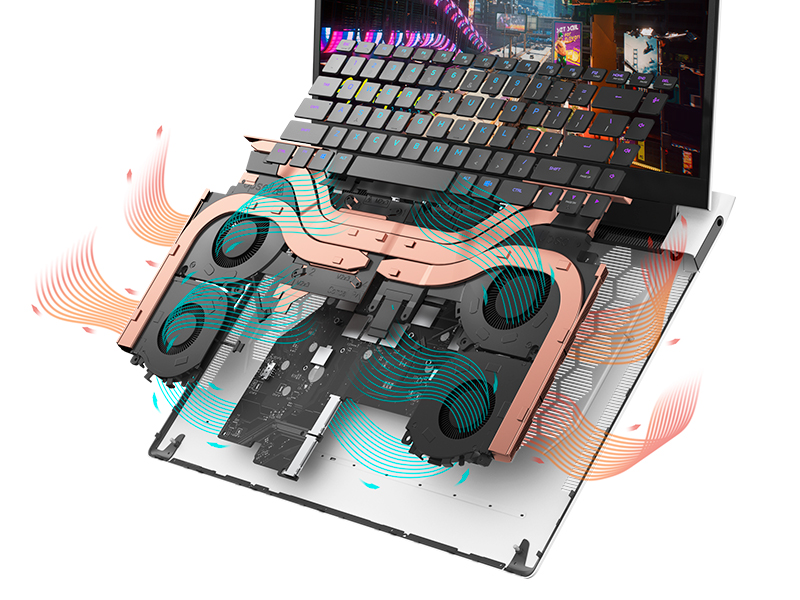
Figura 5.1: Centro de comando Alienware para la administración del sistema.
6. Solución de problemas
Si tiene problemas con su Alienware X17 R2, tenga en cuenta los siguientes pasos básicos de solución de problemas:
- Sin energía: Asegúrese de que el adaptador de corriente esté bien conectado tanto a la computadora portátil como a una toma de corriente que funcione. Compruebe el indicador de encendido.
- Problemas de visualización: Si la pantalla está negra, intenta conectar un monitor externo para verificar si el problema está en la pantalla de la laptop o en la tarjeta gráfica. Actualiza los controladores gráficos.
- Calentamiento excesivo: Asegúrese de que las rejillas de ventilación estén libres de obstrucciones. Utilice Alienware Command Center para supervisar las temperaturas y ajustar la velocidad de los ventiladores.files.
- Disminución del rendimiento: Cierre las aplicaciones innecesarias. Compruebe si hay procesos en segundo plano que consuman mucha CPU o RAM. Asegúrese de tener suficiente espacio libre en el SSD.
- Problemas de software: Reinicie la computadora portátil. Si el problema persiste, considere restaurar el sistema o reinstalar el software problemático.
7. Especificaciones
| Característica | Especificación |
|---|---|
| Tamaño de pantalla | 17.3 pulgadas |
| Resolución de pantalla | 1920 x 1080 píxeles (FHD) |
| Procesador | Intel Core i9-12900H (3.8 GHz, 14 núcleos) |
| RAM | 16 GB DDR5 (4800 MHz) |
| Disco duro | SSD de 1 TB (estado sólido) |
| Coprocesador gráfico | NVIDIA GeForce RTX 3070 Ti (8 GB GDDR6) |
| Sistema operativo | Inicio de Windows 11 |
| Tipo inalámbrico | 802.11ax (Wi-Fi Killer 6), Bluetooth |
| Puertos USB 3.0 | 3 |
| Peso del artículo | 6.82 libras |
| Dimensiones del producto | 11.79 x 15.72 x 0.58 pulgadas |
8. ¿Qué hay en la caja?
- Portátil para juegos Alienware X17 R2
- Adaptador de corriente
- Cable de alimentación
- Documentación
9. Vídeos oficiales del producto
Portátil para juegos Alienware X17 R2view
Vídeo 9.1: Un oficial sobreview del portátil para juegos Alienware X17 R2, destacando sus características de diseño, refrigeración y rendimiento.
Acerca de la computadora portátil para juegos Alienware X17 R2
Vídeo 9.2: Una mirada detallada a la computadora portátil para juegos Alienware X17 R2, mostradaasing sus características y elementos de diseño.
10. Garantía y soporte
Su portátil para juegos Alienware X17 R2 incluye una garantía estándar del fabricante. Para obtener información detallada sobre la garantía, consulte la documentación incluida con el producto o visite el soporte técnico oficial de Alienware. websitio.
Para obtener asistencia técnica, descargar controladores y solicitar servicio técnico, visite el portal de soporte de Alienware. También encontrará preguntas frecuentes y foros de la comunidad para obtener ayuda adicional.