
1. Producto terminadoview
The GIGABYTE G24F 2 is a 23.8-inch gaming monitor designed for an immersive visual experience. It features a Super Speed IPS panel, Full HD (1920 x 1080) resolution, and a high refresh rate for smooth gameplay.

Figura 1.1: Frente view of the GIGABYTE G24F 2 gaming monitor.
Características principales:
- Tamaño del panel: 23.8-inch SS IPS display
- Resolución: 1920 x 1080 (Full HD)
- Tiempo de respuesta: 1 ms de retraso de tiempo
- Frecuencia de actualización: 165 Hz (overclockeable a 180 Hz)
- Saturación de color: 95 % DCI-P3, 125 % sRGB
- Brillo: 300 cd / m2 (TIPO)
- Relación de contraste: 1100:1
- Conectividad: 2 x HDMI 2.0, 1 x DisplayPort 1.2 (HDR capable), 2 x USB 3.2 Gen 1 Downstream, 1 x USB 3.2 Gen 1 Upstream, 1 x Earphone Jack
- Características especiales: OSD Sidekick, Aim Stabilizer, Black Equalizer, Dashboard, Crosshair, Timer, Counter, Auto-Update, Smart OD, HDR Ready, Flicker-free, Kensington lock
2. Información de seguridad
Lea atentamente todas las instrucciones antes de usar el monitor. Conserve este manual para futuras consultas.
- No exponga el monitor a la lluvia ni a la humedad para evitar riesgos de incendio o descarga eléctrica.
- No abra el monitor casing. No hay piezas que el usuario pueda reparar en el interior. Encargue cualquier reparación a personal cualificado.
- Coloque el monitor sobre una superficie plana y estable para evitar que se caiga.
- Asegúrese de que haya una ventilación adecuada alrededor del monitor. No bloquee las aberturas de ventilación.
- Utilice únicamente el adaptador de corriente y los cables proporcionados por el fabricante.
- Desconecte el monitor de la toma de corriente durante tormentas eléctricas o cuando no lo utilice durante períodos prolongados.
- Clean the screen with a soft, lint-free cloth. Avoid using liquid cleaners directly on the screen.
3. Contenido del paquete
Verifique que todos los artículos estén presentes en su paquete:
- GIGABYTE G24F 2 Monitor
- Soporte para monitor (base y mástil)
- Cable de alimentación
- Cable HDMI
- USB Cable (Upstream)
- Guía de inicio rápido (QSG)
- Tarjeta de garantía

Figura 3.1: Posterior view of the monitor, illustrating the stand attachment area.
4. Configuración
4.1 Montaje del soporte
- Retire con cuidado los componentes del monitor y del soporte del embalaje.
- Fije el soporte al panel del monitor. Asegúrese de que encaje firmemente o que esté fijado con tornillos, si los hay.
- Fije la base del soporte al cuello del soporte. Apriete el tornillo o tornillos de mariposa en la parte inferior de la base.
- Coloque el monitor ensamblado sobre una superficie plana y estable.
4.2 Conexión del monitor
Conecte el monitor a su computadora y otros dispositivos utilizando los cables adecuados.

Figura 4.1: Puertos de conectividad del monitor.
- Conexión de energía: Conecte el cable de alimentación a la entrada de alimentación del monitor y luego a una toma de corriente.
- Conexión de vídeo:
- For optimal performance, use the DisplayPort 1.2 cable to connect to your computer's graphics card.
- Alternatively, use one of the two HDMI 2.0 ports.
- Conexión USB ascendente: Connect the provided USB 3.2 Gen 1 Upstream cable from your computer to the monitor's upstream USB port to enable the monitor's downstream USB ports.
- USB Downstream Connections: Connect USB devices (e.g., keyboard, mouse) to the monitor's two USB 3.2 Gen 1 Downstream ports.
- Salida de audio: Connect headphones or external speakers to the Earphone Jack.
5. Funcionamiento del monitor
5.1 Encendido y apagado
Press the power button, usually located on the bottom or rear of the monitor, to turn the monitor on or off. The power indicator light will show the monitor's status.
5.2 Menú de visualización en pantalla (OSD)
The OSD menu allows you to adjust various monitor settings. Navigate the OSD using the joystick or buttons typically found on the rear of the monitor.

Figure 5.1: OSD Sidekick software for convenient monitor control.
For advanced control, install the OSD Sidekick software on your PC. This utility allows you to adjust monitor settings directly from your desktop.
5.3 Características de juego
The GIGABYTE G24F 2 includes several features to enhance your gaming experience:
- Aim Stabilizer: Reduces motion blur and improves visual clarity in fast-paced games.
- Ecualizador negro: Mejora la visibilidad en las áreas oscuras del juego sin sobreexponer las áreas brillantes.

Figure 5.2: Black Equalizer in action.
- Panel: Displays real-time hardware information (e.g., CPU/GPU temperature, usage) directly on the screen.

Figure 5.3: Dashboard displaying system metrics.
- Punto de mira: Provides a customizable on-screen crosshair to assist with aiming.

Figure 5.4: On-screen Crosshair.
- Timer/Counter: On-screen timers and counters for in-game tracking.
- Smart OD: Optimizes overdrive settings for the best response time.
- Actualización automática: Ensures the monitor's firmware and OSD Sidekick software are up-to-date.
5.4 Configuración de pantalla
- Frecuencia de actualización: The monitor supports up to 165Hz, with an overclock option to 180Hz, for fluid motion.
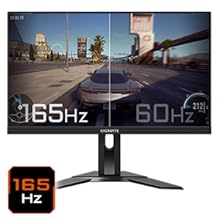
Figure 5.5: Visual comparison of 165Hz vs. 60Hz refresh rate.
- Tiempo de respuesta: Enjoy a 1ms MPRT (Moving Picture Response Time) for minimal ghosting.
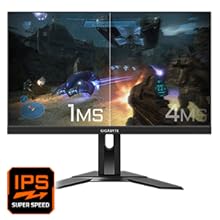
Figure 5.6: Visual comparison of 1ms vs. 4ms response time.
- Gama de colores: The monitor covers 95% DCI-P3 and 125% sRGB for vibrant and accurate colors.
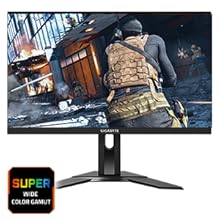
Figure 5.7: Wide color gamut for rich visuals.
- Luz azul baja: Reduces blue light emissions to protect your eyes during extended use.
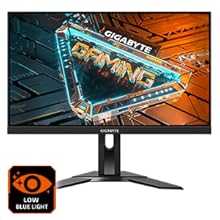
Figura 5.8: Función de luz azul baja para reducir la fatiga visual.
- Sin destellos: Elimina el parpadeo de la pantalla para una experiencia más cómoda. viewExperiencia de aprendizaje.

Figure 5.9: Flicker-Free technology for comfortable viewEn.
5.5 Vídeo de características del producto
Vídeo 5.1: Un finalview of the GIGABYTE G24F 2 monitor's features and specifications.
6. Mantenimiento
Un mantenimiento adecuado garantiza la longevidad de su monitor.
- Limpieza de la pantalla: Limpie suavemente la pantalla con un paño suave, seco y sin pelusa. Para manchas difíciles, limpie ligeramenteampEnjuague el paño con agua o un limpiador de pantallas especializado (aplíquelo al paño, no directamente a la pantalla).
- Limpieza de la Casing: Utilice un paño suave y seco para limpiar el monitor.asing. Evite los limpiadores abrasivos.
- Ventilación: Asegúrese de que las aberturas de ventilación del monitor estén libres de polvo y obstrucciones.
- Apagado: Turn off and unplug the monitor when not in use for extended periods.
7. Solución de problemas
Si tiene problemas con su monitor, consulte la siguiente tabla para ver problemas y soluciones comunes.
| Problema | Posible causa | Solución |
|---|---|---|
| No hay imagen en la pantalla | Power cable not connected; Video cable not connected; Incorrect input source selected | Verifique las conexiones del cable de alimentación y de video; seleccione la fuente de entrada correcta a través del OSD. |
| La imagen está borrosa o distorsionada. | Resolución incorrecta; cable de vídeo suelto | Establezca la resolución de pantalla en 1920x1080; asegúrese de que el cable de vídeo esté conectado de forma segura. |
| No hay sonido en los auriculares/altavoces | Audio cable not connected; Volume too low; Incorrect audio output selected on PC | Check audio cable connection; Adjust volume; Select monitor as audio output on PC. |
| Los puertos USB no funcionan | El cable USB ascendente no está conectado | Connect the USB 3.2 Gen 1 Upstream cable from the monitor to your PC. |
| Pantalla parpadeante | Refresh rate issue; Faulty cable | Ensure refresh rate is set correctly; Try a different video cable. |
8. Especificaciones
Detailed technical specifications for the GIGABYTE G24F 2 monitor.

Figura 8.1: Dimensiones del monitor.
| Característica | Detalle |
|---|---|
| Marca | GIGABYTE |
| Nombre del modelo | G24F 2 |
| Número de modelo | 9DG24F2-00-1ABIN |
| Tamaño de pantalla | 23.8 pulgadas |
| Resolución | 1920 x 1080 píxeles (FHD 1080p) |
| Relación de aspecto | 16:9 |
| Tipo de pantalla | LCD (SS IPS Panel) |
| Frecuencia de actualización | 165 Hz (180Hz OC) |
| Tiempo de respuesta | 1 Milliseconds (MPRT) |
| Brillo | 300 candela_per_square_meter (TYP) |
| Relación de contraste | 1100:1 |
| Saturación de color | 95 % DCI-P3, 125 % sRGB |
| Viewángulo de ing | 178 grados |
| Conectividad | 2 x HDMI 2.0, 1 x DisplayPort 1.2, 2 x USB 3.2 Gen 1 Downstream, 1 x USB 3.2 Gen 1 Upstream, 1 x Earphone Jack |
| Sincronización adaptativa | Premium de FreeSync |
| Consumo de energía | 17.5 vatios |
| Peso del artículo | 3.2 kilogramos |
| Dimensiones del artículo (Pr. x An. x Al.) | 5.3D x 54.1W x 32.6H Centímetros |
| Tipo de montaje | Montaje en pared |
| Características del producto | Flicker-Free, Height Adjustment, High Dynamic Range, Tilt Adjustment |
9. Garantía y soporte
The GIGABYTE G24F 2 monitor comes with a 3 año de garantía del fabricante.
For technical support, warranty claims, or further inquiries, please contact GIGABYTE customer service:
- Fabricante: GIGABYTE Technology (India) Pvt Ltd
- DIRECCIÓN: B-808, Naman Midtown, Elphinstone Road, Mumbai – 400013 – INDIA
- Teléfono: +91-22-40633222
Conserve su comprobante de compra para el servicio de garantía.