Introducción
Bienvenido al manual de instrucciones de CRKD Nitro Deck. Esta guía proporciona información esencial para configurar, operar, mantener y solucionar problemas de tu consola portátil profesional para Nintendo Switch y Switch OLED. El Nitro Deck está diseñado para mejorar tu experiencia de juego con un stick drift sin distorsión, controles personalizables y carga directa.
Guía de configuración
Contenido del paquete
- Cubierta CRKD Nitro (negra)
- Cable USB-C a USB-C
- Adornos intercambiables para joysticks
Cómo insertar tu Nintendo Switch
Alinea cuidadosamente tu Nintendo Switch con el conector USB-C dentro del Nitro Deck. Desliza suavemente la consola en el Nitro Deck hasta que encaje firmemente en su lugar. Asegúrate de que la consola esté bien colocada para una conexión correcta.
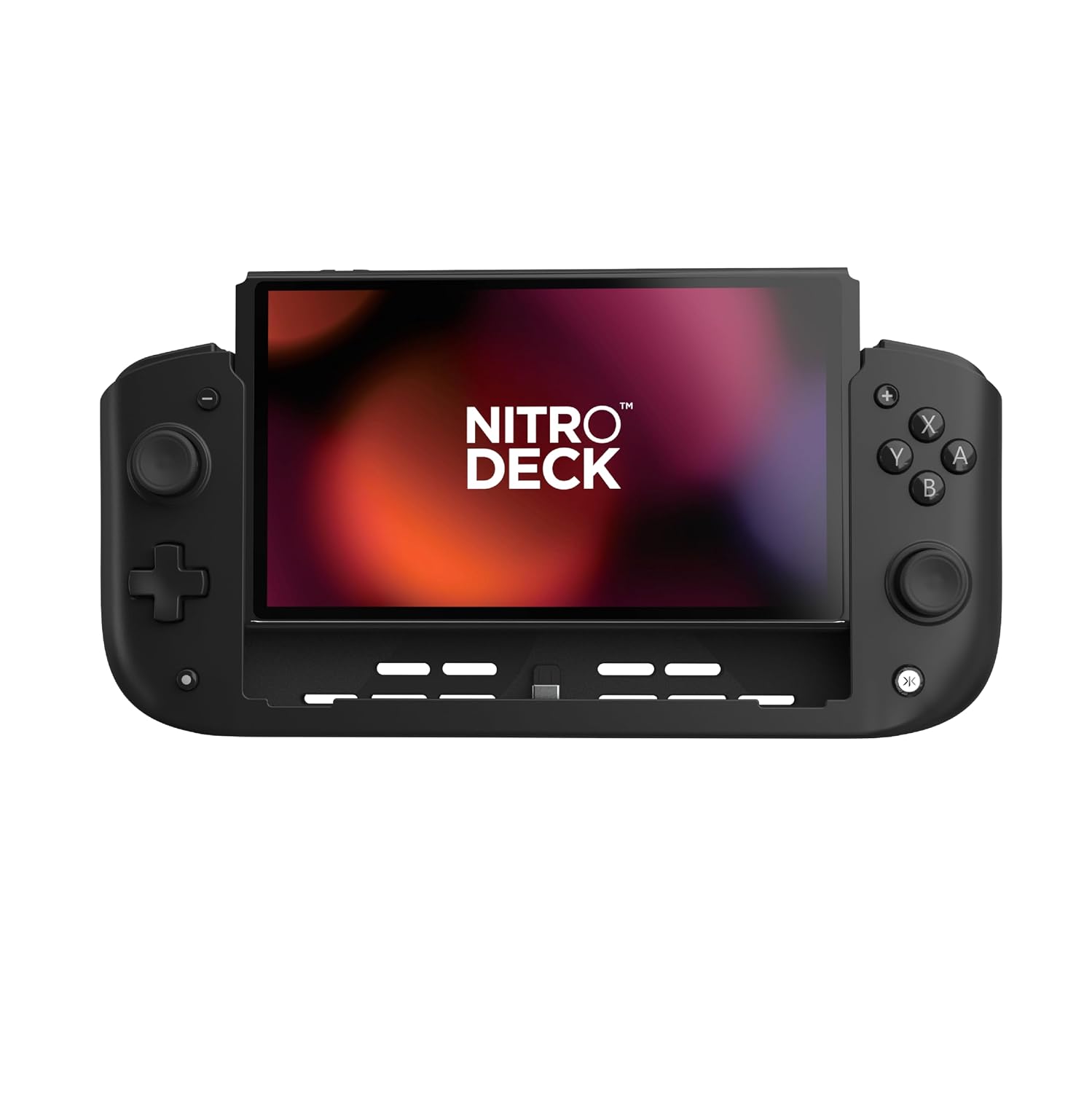
Imagen: Frente view del CRKD Nitro Deck con una consola Nintendo Switch insertada de forma segura.
Conexión inicial y emparejamiento
El Nitro Deck se conecta directamente por USB-C, lo que elimina la necesidad de emparejamiento inalámbrico. Para un rendimiento óptimo, asegúrate de que la función "Comunicación por cable del mando Pro" esté activada en tu Nintendo Switch. Ve a Ajustes del sistema > Mandos y sensores > Comunicación por cable del mando Pro y actívala.
Vídeo: Tráiler oficial muestraasing las características y compatibilidad del CRKD Nitro Deck.
Instrucciones de funcionamiento
Diseño y funciones de los botones
El Nitro Deck cuenta con una disposición de botones familiar para una jugabilidad intuitiva. Incluye botones frontales A, B, X e Y, un pad direccional, dos joysticks analógicos con efecto Hall, botones laterales L/R y gatillos ZL/ZR. Además, cuenta con botones traseros reasignables para una personalización avanzada.

Imagen: Detallada view de los joysticks de efecto Hall de precisión del Nitro Deck y de los botones frontales sensibles.
Botones de retroceso reasignables
Personaliza tu juego asignando funciones a los cuatro botones traseros reasignables. Consulta la aplicación CRKD Companion para obtener instrucciones detalladas sobre la asignación de botones y la configuración profesional.file gestión.

Imagen: La parte trasera del Nitro Deck que muestra los dos conjuntos de botones traseros reasignables para un control personalizado.
Adornos intercambiables para joysticks
El Nitro Deck te permite cambiar los protectores de joystick según tus preferencias. Tira suavemente del protector hacia arriba para retirarlo, luego alinea y presiona el protector deseado hasta que encaje en su lugar.

Imagen: Un adorno de joystick que se retira del Nitro Deck, lo que ilustra el diseño intercambiable.
Carga de paso
El Nitro Deck admite carga directa, lo que te permite cargar tu consola Nintendo Switch mientras juegas. Conecta el cable de carga USB-C al puerto de entrada designado en la parte posterior del Nitro Deck.

Imagen: Primer plano del puerto de entrada USB-C en Nitro Deck, que permite la carga directa para el Switch.
Compatibilidad con giroscopio y soporte de vibración
Nitro Deck es totalmente compatible con controles giroscópicos y respuesta de vibración, lo que proporciona una experiencia de juego inmersiva y receptiva para títulos compatibles con Nintendo Switch.
Mantenimiento
Limpieza
Para limpiar su Nitro Deck, use un paño suave y seco. Para manchas difíciles, use un paño ligeramente seco.amp Se puede usar un paño con jabón suave, asegurándose de que no entre humedad en los puertos ni aberturas. Evite limpiadores abrasivos o disolventes.
Almacenamiento
Cuando no lo uses, guarda el Nitro Deck en un lugar fresco y seco, alejado de la luz solar directa y de temperaturas extremas. Si lo vas a guardar durante un tiempo prolongado, asegúrate de retirar la consola Nintendo Switch del Nitro Deck.
Solución de problemas
Problemas comunes y soluciones
Problema: Deriva del joystick
Solución: El Nitro Deck cuenta con joysticks de efecto Hall diseñados para evitar cualquier desviación del joystick. Si experimenta alguna entrada inesperada, asegúrese de que el dispositivo esté correctamente conectado y que el firmware de la Switch esté actualizado.
Problema: el dispositivo no responde
Solución: Asegúrate de que la Nintendo Switch esté bien colocada en el Nitro Deck. Verifica que la opción "Comunicación por cable del mando Pro" esté activada en la configuración de la Switch (Configuración del sistema > Mandos y sensores). Desconecta y vuelve a conectar la Switch del Nitro Deck.
Problema: problemas de carga
Solución: Asegúrese de que el cable USB-C esté correctamente conectado al puerto de entrada del Nitro Deck. Use un adaptador de corriente y un cable compatibles. Pruebe con otro cable o adaptador si el problema persiste.
Presupuesto
| ASIN | B0CFLVJBBD |
| Fecha de lanzamiento | 26 de enero de 2024 |
| Dimensiones del producto | 10.04 x 1.77 x 4.41 pulgadas |
| Número de modelo del artículo | 23º |
| Peso del artículo | 9.5 onzas |
| Fabricante | Enfermedad renal crónica |
| País natal | Porcelana |
| Fecha de primera disponibilidad | 13 de octubre de 2023 |
Garantía y soporte
Para obtener información detallada sobre la garantía y soporte técnico, visite el sitio web oficial de CRKD. websitio web o contacte directamente con su servicio de atención al cliente. Puede encontrar más información y productos en Tienda CRKD.