
1. Introducción
Este manual proporciona instrucciones para el teclado con cable Macally para Mac con concentrador USB integrado (modelo: UCAMINIZHUB). Este teclado compacto está diseñado para computadoras Apple y ofrece un diseño familiar de macOS, prácticas teclas de acceso directo y un concentrador USB de 3 puertos integrado para conectar periféricos adicionales. Su conector USB-C y USB-A 2 en 1 garantiza una amplia compatibilidad.

Imagen: Más alláview del teclado con cable Macally para Mac, mostradoasing su diseño compacto y cable integrado.
2. Configuración
2.1 Contenido del paquete
- Teclado con cable Macally (UCAMINIZHUB)
- Guía del usuario (este documento)
2.2 Conexión del teclado
- Localice el cable USB integrado en el teclado Macally. Este cable cuenta con un conector 2 en 1 exclusivo que permite la conexión a un puerto USB-A o USB-C.
- Conecte el extremo apropiado del cable USB del teclado a un puerto USB-A o USB-C disponible en su computadora Mac (MacBook Pro/Air, Mac mini, iMac).
- Tu Mac debería detectar el teclado automáticamente. Sigue las instrucciones en pantalla para identificar el tipo de teclado si es necesario. No se requieren controladores adicionales para las funciones básicas.

Imagen: Primer plano view del conector USB-A y USB-C 2 en 1 del teclado, lo que demuestra su versatilidad para diferentes tipos de puertos.
3. Operación
3.1 Disposición y teclas de acceso directo de macOS
El teclado Macally UCAMINIZHUB presenta un diseño MacOS de 78 teclas, lo que proporciona una experiencia de escritura familiar para los usuarios de Mac. Incluye 12 teclas de acceso directo convenientes para acceder rápidamente a funciones comunes como brillo de pantalla, control de volumen, reproducción de medios y Mission Control.
- F1-F2: Ajuste del brillo de la pantalla
- F3: Control de misión
- F4: Plataforma de lanzamiento
- F7-F9: Controles de reproducción de medios (Anterior, Reproducir/Pausa, Siguiente)
- F10-F12: Control de volumen (Silencio, Bajar volumen, Subir volumen)

Imagen: El teclado Macally ubicado junto a un iMac, resaltando su diseño específico de MacOS y sus teclas de acceso directo.
3.2 Concentrador USB integrado
El teclado incluye un concentrador USB de 3 puertos integrado, compuesto por dos puertos USB-C y un puerto USB-A. Esto permite conectar periféricos adicionales directamente al teclado, como un ratón, una memoria USB o un disco duro externo, lo que proporciona un acceso cómodo y reduce el desorden de cables.
- 2 puertos USB-C: Para conectar dispositivos compatibles con USB-C.
- 1 puerto USB-A: Para conectar dispositivos compatibles con USB-A estándar.
Para utilizar el concentrador USB, simplemente conecte sus dispositivos periféricos en los puertos disponibles en el costado del teclado.

Imagen: Un primer plano view del lateral del teclado Macally, mostrando claramente los puertos USB-C y USB-A integrados del concentrador incorporado.
3.3 Teclas de interruptor de tijera
El teclado utiliza tecnología de teclas de tijera, lo que proporciona una experiencia de escritura táctil y sensible similar a la de los teclados nativos de Apple. Este diseño garantiza una escritura cómoda y eficiente.
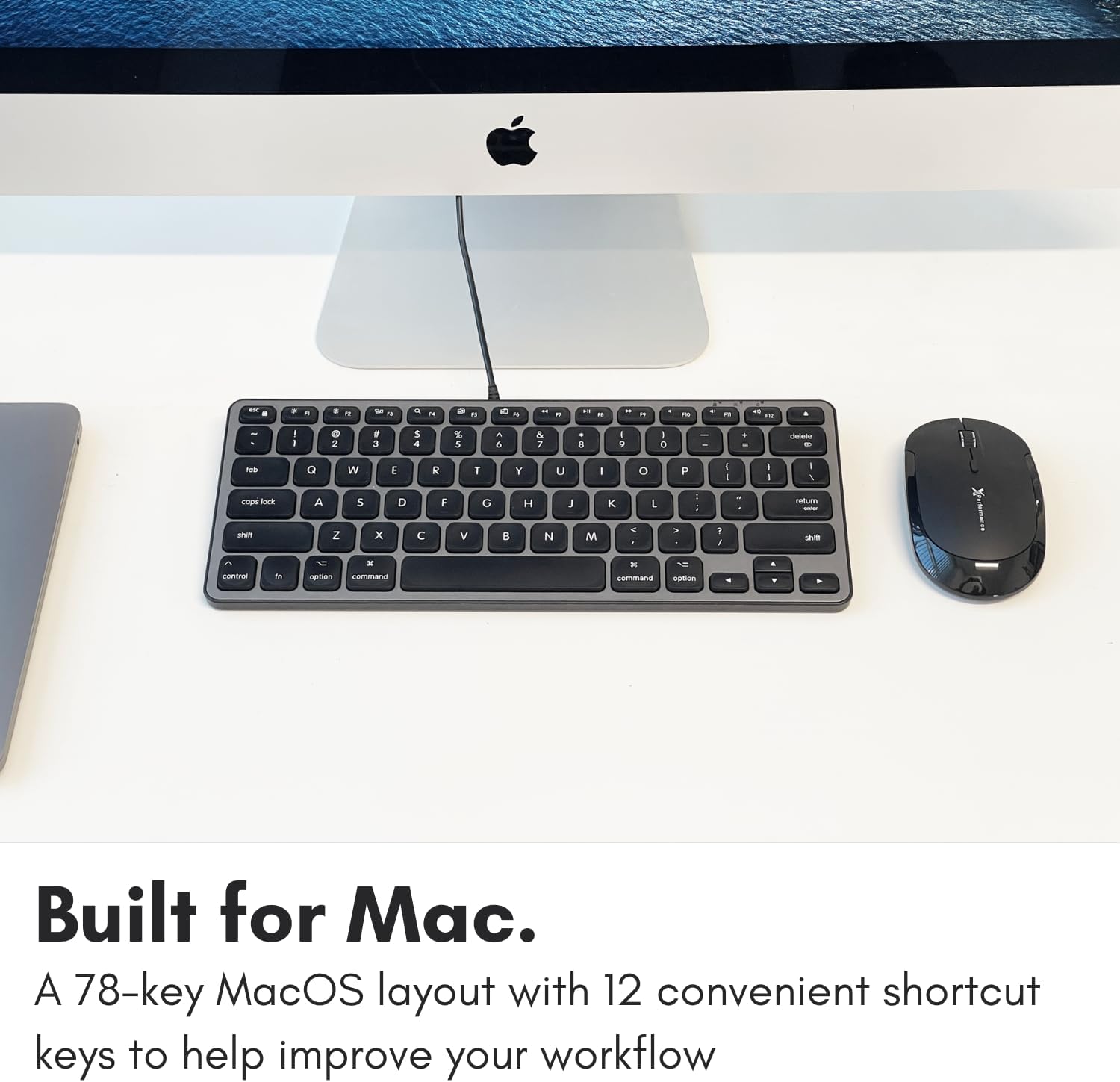
Imagen: Un primer plano de las teclas del teclado, que ilustra el perfil bajo.file Diseño y estructura de teclas indicativos de tecnología de interruptor de tijera.
3.4 Ergonomía y portabilidad
El teclado cuenta con un soporte integrado que lo inclina ligeramente, lo que mejora la comodidad al escribir. Su tamaño compacto lo hace ideal para diversas configuraciones de escritorio y fácil de transportar.
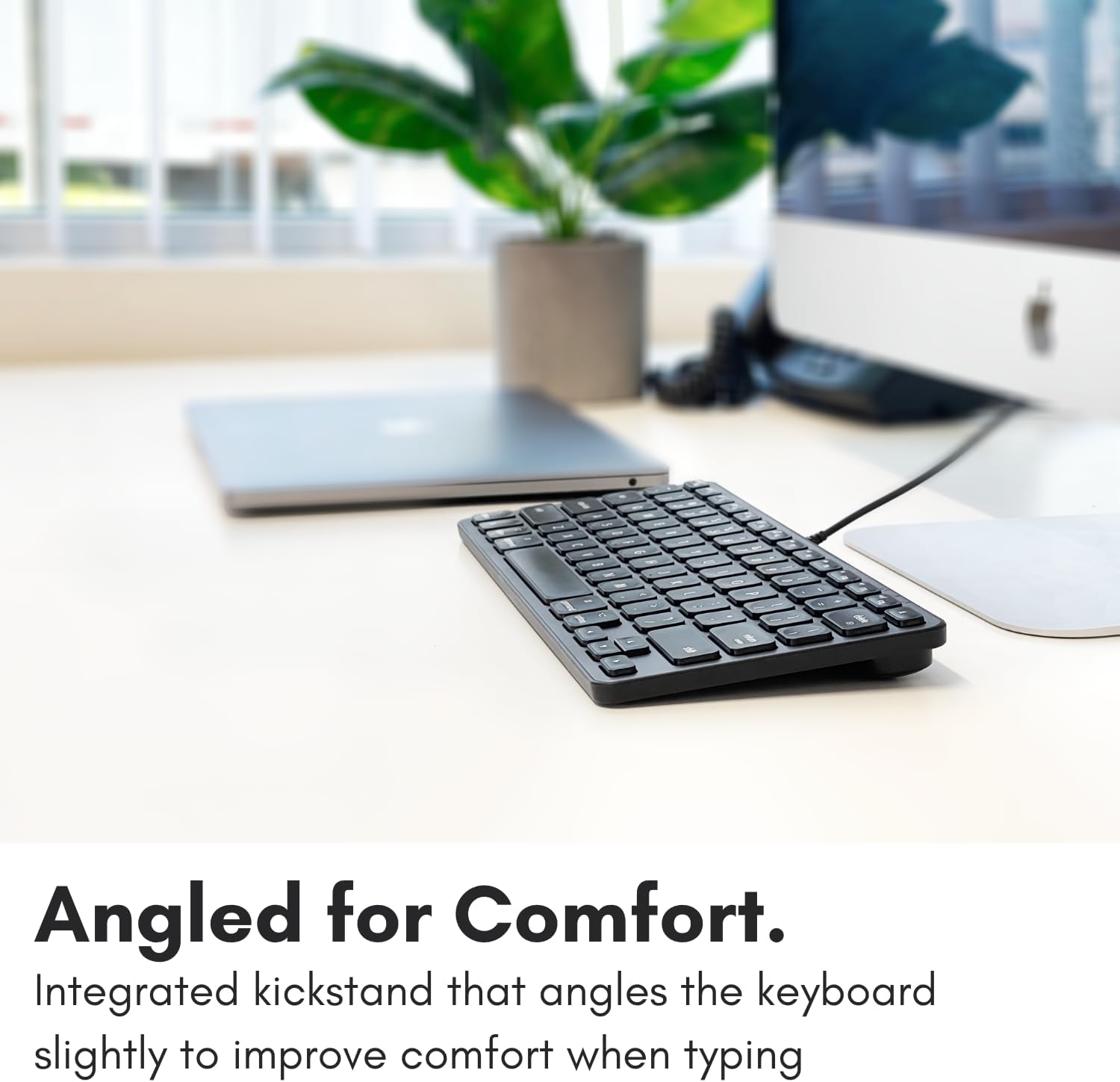
Imagen: El teclado Macally mostrado desde un ángulo lateral, resaltando la ligera inclinación proporcionada por su soporte integrado para escribir ergonómicamente.

Imagen: El teclado compacto Macally en un escritorio, que demuestra cómo su pequeño tamaño ayuda a ahorrar espacio en el escritorio.
4. Mantenimiento
Para garantizar la longevidad y el rendimiento óptimo de su teclado Macally, siga estas pautas de mantenimiento:
- Limpieza: Utilice un paño suave y sin pelusa ligeramente seco.ampLimpie la superficie del teclado con agua o una solución de limpieza suave. Evite productos químicos agresivos, limpiadores abrasivos o humedad excesiva.
- Eliminación de polvo: Utilice aire comprimido para eliminar el polvo y los residuos entre las teclas.
- Almacenamiento: Cuando no esté en uso, guarde el teclado en un entorno limpio y seco, alejado de temperaturas extremas y de la luz solar directa.
- Cuidado de cables: Evite doblar o doblar excesivamente el cable USB para evitar daños.
5. Solución de problemas
Si tiene problemas con su teclado Macally, consulte los siguientes pasos de solución de problemas comunes:
- El teclado no responde:
- Asegúrese de que el cable USB esté conectado de forma segura al puerto USB-A o USB-C de su Mac.
- Intente conectar el teclado a un puerto USB diferente en su Mac.
- Reinicie su computadora Mac.
- Verifique Configuración del sistema/Preferencias > Teclado para asegurarse de que el teclado sea reconocido y configurado correctamente.
- El concentrador USB no funciona:
- Asegúrese de que el teclado esté conectado correctamente y funcione.
- Verifique que el dispositivo periférico conectado al concentrador funcione correctamente cuando se conecta directamente a su Mac.
- Algunos dispositivos de alto consumo pueden requerir una conexión directa a tu Mac o a un concentrador USB con alimentación. El concentrador del teclado está diseñado para periféricos de bajo consumo.
- Las teclas de acceso directo no funcionan:
- Asegúrese de que el sistema operativo de su Mac esté actualizado.
- Consulte Configuración del sistema/Preferencias > Teclado > Atajos de teclado para asegurarse de que no existan conflictos.
6. Especificaciones
| Número de modelo | UCAMINIZHUB |
| Tecnología de conectividad | Con cable (USB-A, USB-C) |
| Dispositivos compatibles | MacBook Pro/Air, Mac mini, iMac, portátil, PC, teléfono inteligente, tableta (con puerto USB apropiado) |
| Disposición del teclado | Diseño de MacOS de 78 teclas con 12 teclas de acceso directo |
| Tipo de interruptor de llave | Interruptor de tijera |
| Hub USB integrado | 2 puertos USB-C, 1 puerto USB-A |
| Dimensiones del producto | 11.81 x 5.91 x 0.79 pulgadas (30 x 15 x 2 cm) |
| Peso del artículo | 1.08 libras (0.49 kg) |
| Material | Metal, Plástico |
| Color | Negro |
7. Garantía y soporte
Los productos Macally están diseñados para brindar confiabilidad y rendimiento. Este producto incluye... Garantía limitada de 2 años a partir de la fecha de compra.
Para obtener asistencia técnica, reclamaciones de garantía o más ayuda, comuníquese con el servicio de atención al cliente de Macally. El soporte en EE. UU. está disponible para ayudarle con cualquier pregunta o problema que pueda tener.
Por favor visite el sitio oficial de Macally webSitio para obtener la información de contacto y los recursos de soporte más actualizados: www.macally.es