El CRKD Nitro Deck es un deck portátil profesional diseñado para mejorar tu experiencia de juego en las consolas Nintendo Switch y Switch OLED. Diseñado para máxima comodidad y velocidad, incorpora tecnología avanzada para garantizar un control preciso y una experiencia de juego inmersiva. Este manual te guiará en la configuración y el uso de todas las innovadoras funciones de tu Nitro Deck.
Las características principales incluyen joysticks de efecto Hall con deriva cero, conexión USB-C de baja latencia, botones traseros reasignables, cubiertas de joystick intercambiables, compatibilidad con giroscopio, soporte para vibración y carga directa conveniente.
2. Configuración
2.1 Compatibilidad
El CRKD Nitro Deck es compatible tanto con el modelo original de Nintendo Switch como con el modelo OLED de Nintendo Switch.
2.2 Inserción y extracción de su Nintendo Switch
Para insertar tu Nintendo Switch, deslízala con cuidado en el Nitro Deck hasta que encaje firmemente. El Nitro Deck cuenta con rieles de PTFE para un deslizamiento suave y una protección antisalpicaduras para proteger tu consola.
Figura 2.1: Frente view del CRKD Nitro Deck con una consola Nintendo Switch insertada, muestraasing su diseño ergonómico y controles integrados.
Para retirar el Switch, empuja hacia arriba el deslizador ubicado en la parte posterior del Nitro Deck. Manteniendo el deslizador hacia arriba, desliza con cuidado el Switch para retirarlo del Nitro Deck. Ten cuidado al insertar o retirar la consola para evitar daños.
Figura 2.2: Atrás view del CRKD Nitro Deck, resaltando el control deslizante de liberación utilizado para expulsar de forma segura la consola Nintendo Switch.
2.3 Habilitación de la comunicación por cable
Para un rendimiento óptimo y garantizar que tu Nitro Deck sea reconocido por tu Nintendo Switch, debes habilitar la comunicación por cable del controlador Pro en la configuración del sistema de tu Switch.
Desde el menú de inicio de Switch, navegue hasta Configuración del sistema.
Desplácese hacia abajo y seleccione Controladores y sensores.
Encender Comunicación por cable del controlador Pro.
Vídeo 2.1: Una guía detallada sobre cómo habilitar la comunicación por cable del controlador Pro en la configuración del sistema Nintendo Switch, lo cual es esencial para que Nitro Deck funcione correctamente.
3. Operación de su Nitro Deck
3.1 Modos portátil y con cable
El Nitro Deck funciona perfectamente en modo portátil cuando la Switch está conectada. Para usarlo como mando adicional mientras la Switch está conectada (modo con cable), tendrás que activar el modo con cable.
Para cambiar al modo cableado, conecte un cable USB-C al Producción Conecta el puerto USB de tu Nitro Deck y el otro extremo a un puerto USB de tu Switch Dock o PC. Una vez que el LED CRKD se ilumine en blanco, mantén presionados los joysticks izquierdo y derecho durante 3 segundos. El LED se volverá naranja, lo que indica que está en modo con cable.
Video 3.1: Demuestra cómo cambiar el CRKD Nitro Deck entre los modos portátil y con cable, incluida la conexión a través de USB-C y la activación del indicador LED del modo con cable.
Para volver al modo portátil, repita el proceso: mantenga pulsados ambos joysticks durante 3 segundos. El LED se iluminará en blanco, lo que confirma que ha vuelto al modo portátil. A continuación, puede desconectar el cable USB-C del puerto de salida.
3.2 Adornos intercambiables para joysticks
La tabla Nitro Deck cuenta con protectores reemplazables para los joysticks, lo que permite personalizarla y reemplazar fácilmente las piezas desgastadas. Para reemplazar un protector, sujételo firmemente, gírelo suavemente y tire hacia arriba. Se soltará al instante. Para instalar un protector nuevo, presiónelo hacia abajo sobre el vástago hasta que encaje firmemente en su lugar.
Figura 3.1: Un primer plano view del joystick intercambiable del CRKD Nitro Deck, que ilustra cómo se puede quitar y reemplazar la parte superior para personalizarla o realizar mantenimiento.
3.3 Botones de retroceso reasignables
El Nitro Deck incluye cuatro botones traseros reasignables (S1, S2, S3, S4) para un control mejorado. Vienen con la programación estándar: S1 es ZL, S2 es R, S3 es ZL y S4 es L.
Para reasignar un botón Atrás:
Mantenga pulsado el Programa botón en la parte posterior del Nitro Deck hasta que el LED CRKD parpadee en violeta.
Dentro de los 10 segundos, presione las entradas que desea programar (por ejemplo, botones frontales, D-pad, bumpers, disparadores, L3/R3 o entradas direccionales en joysticks).
Presione el botón de retroceso al que desea vincular las entradas. El LED se iluminará en blanco, lo que indica que la programación se realizó correctamente.
3.4 Modo Turbo
El Nitro Deck cuenta con un Modo Turbo, que te permite asignar un botón para pulsar repetidamente mientras lo mantienes pulsado. Para activar el Modo Turbo, mantén pulsados simultáneamente los botones ZL y Menos hasta que el LED CRKD parpadee en verde. El LED parpadeará a la velocidad configurada para tu turbo (un parpadeo más rápido significa pulsaciones más rápidas).
Ajuste la velocidad pulsando el botón "Más" para aumentarla o el botón "Menos" para disminuirla. El Nitro Deck vibrará al alcanzar la velocidad más rápida o más lenta. Para aplicar el modo Turbo a un botón, pulse el botón deseado mientras el LED parpadea en verde. Para salir del modo Turbo, mantenga pulsados los botones "ZL" y "Menos" de nuevo hasta que el LED parpadee en verde y luego se vuelva blanco.
4. Aplicación complementaria CRKD
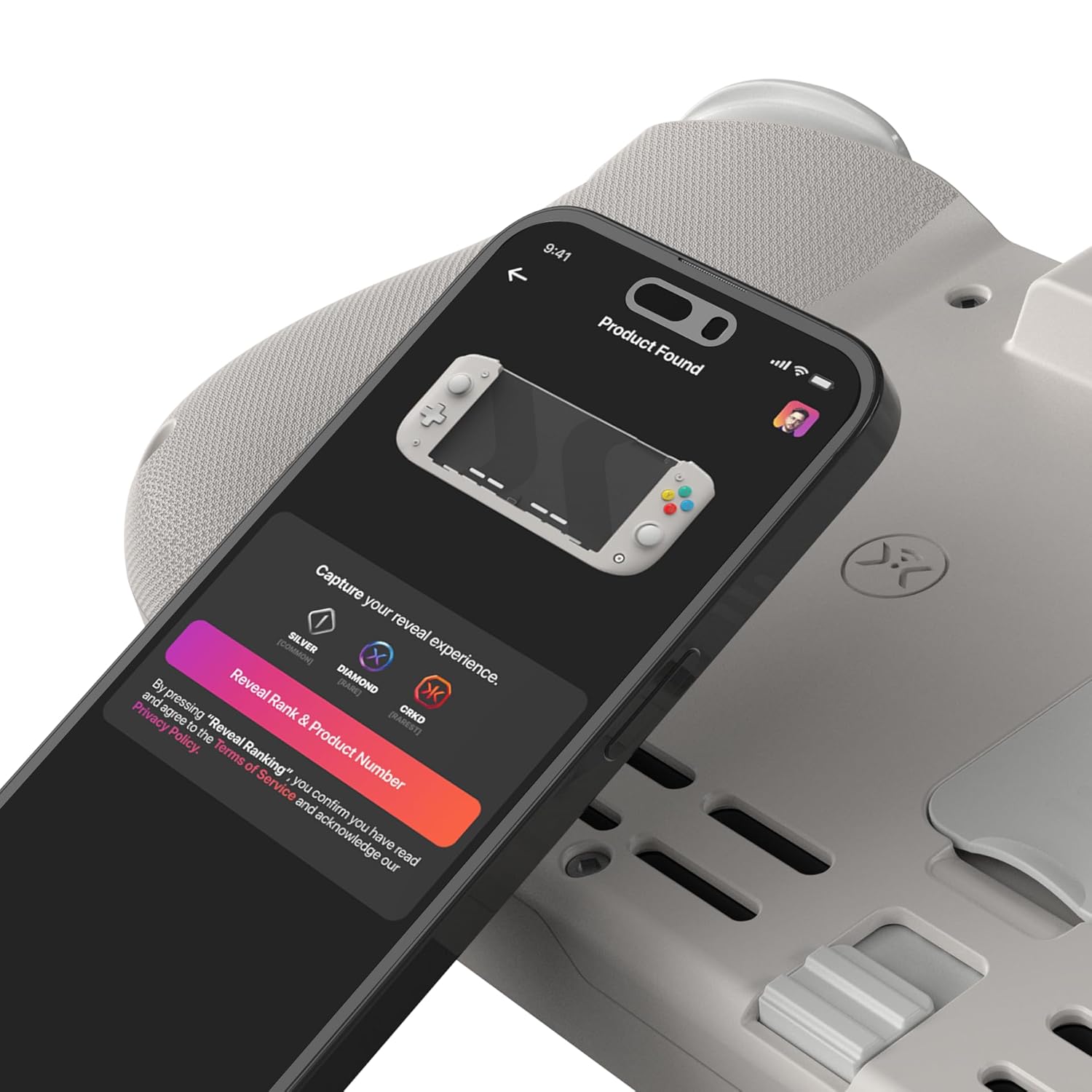
El CRKD Nitro Deck se conecta a la app CRKD Companion, parte del innovador sistema True Collection. Esta app proporciona un comprobante digital de la propiedad física de tu producto y te permite obtener más información sobre su clasificación de rareza y número de lote. La app está disponible para dispositivos iOS y Android.
Figura 4.1: Un teléfono inteligente que muestra la interfaz de la aplicación CRKD Companion, mostrando su interacción con Nitro Deck para el registro y la información del producto.
5. Mantenimiento
Para garantizar la longevidad de su CRKD Nitro Deck, manténgalo limpio y libre de polvo y residuos. Use un paño suave y seco para limpiarlo. Evite exponerlo a temperaturas extremas o humedad. Guárdelo en un lugar seguro cuando no lo use, idealmente en un estuche protector.