
Códnida LC323
Manual del usuario de la cámara de seguridad Codnida 2K con bombilla LC323
Modelo: LC323 | Marca: Codnida
1. Introducción
Este manual proporciona instrucciones detalladas para la instalación, el funcionamiento y el mantenimiento de su cámara de seguridad Codnida 2K con bombilla (modelo LC323). Lea este manual detenidamente antes de usar el producto para garantizar su correcto funcionamiento y seguridad.
La Codnida LC323 es una cámara de seguridad versátil diseñada para uso en exteriores e interiores. Ofrece resolución 2K, funciones PTZ, grabación 24/7, alarmas sonoras y luminosas, detección de movimiento y visión nocturna a color. Su diseño se adapta a casquillos estándar E27 para una fácil instalación.
2. Contenido del paquete
Verifique que todos los componentes estén presentes en el paquete:
- Cámara de seguridad Codnida 2K con bombilla (LC323)
- Manual de usuario
- Accesorios de montaje (si corresponde, por ejemplo, adaptador E27 si no está integrado)
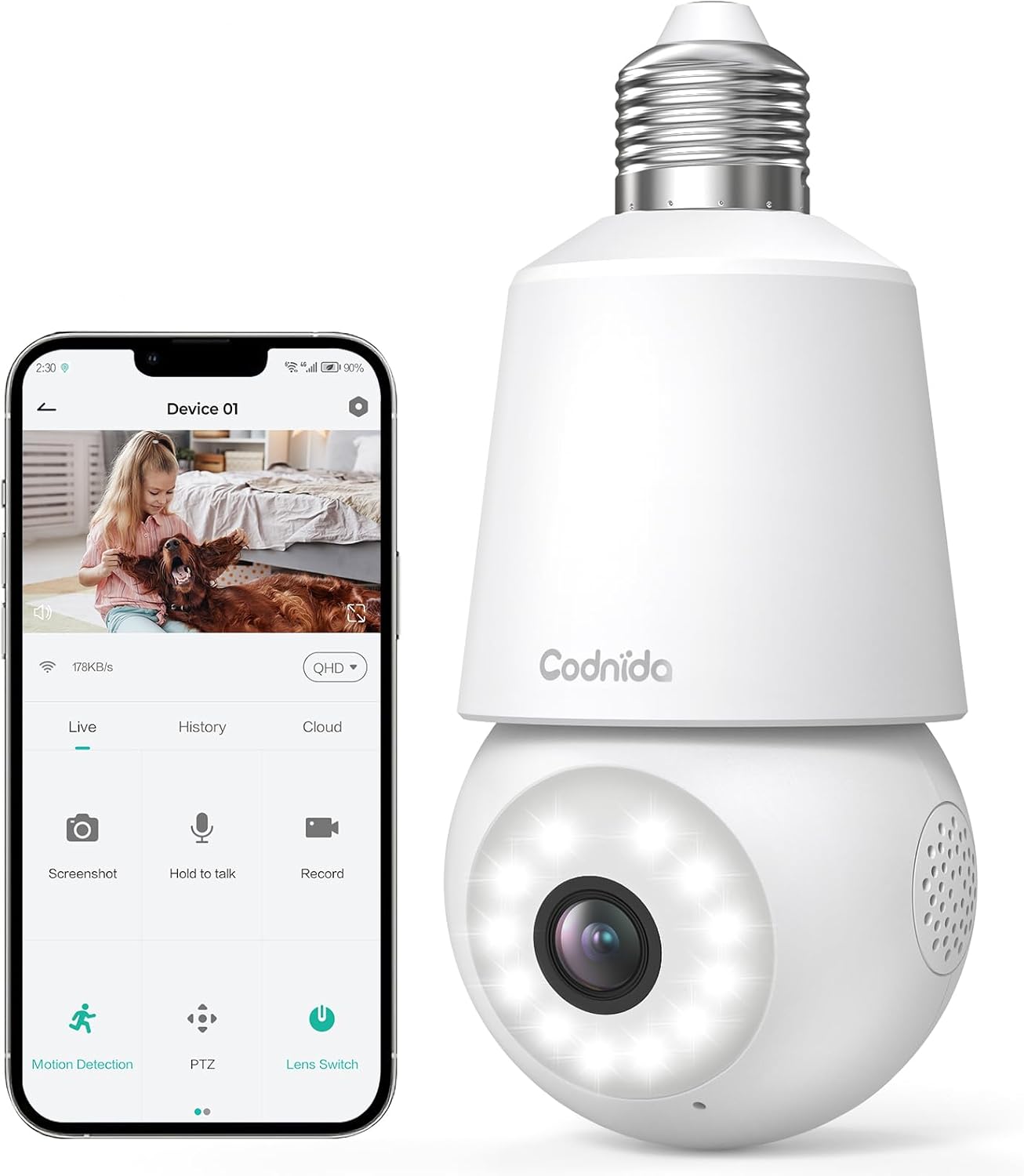
Imagen: La cámara de bombilla Codnida LC323 se muestra junto a un teléfono inteligente que muestra su funcionamiento en vivo. view y la interfaz de control.
3. Especificaciones
| Característica | Detalle |
|---|---|
| Número de modelo | LC323 |
| Resolución | 2K (3 MP) |
| Conectividad | Wi-Fi (solo 2.4 GHz) |
| Fuente de poder | Lámpara eléctrica con cable (enchufe E27) |
| Rango de visión nocturna | 10 metros |
| Rotación PTZ | Pan 355 °, inclinación 50 ° |
| Opciones de almacenamiento | Tarjeta Micro SD (16-128 GB, no incluida), almacenamiento en la nube |
| Audio bidireccional | Apoyado |
| Detección de movimiento | Detección de movimiento humano, seguimiento automático |
| Funciones de alarma | Alarma de luz y sonido |
| Uso interior/exterior | Exterior, interior (IP66 resistente al agua y al polvo) |
| Compatibilidad de aplicaciones | Aplicación CloudEdge (tableta, teléfono inteligente) |
Nota: La cámara requiere una conexión Wi-Fi de 2.4 GHz. No es compatible con Wi-Fi de 5 GHz.
4. Información de seguridad
- Asegúrese de que la alimentación esté apagada antes de instalar o quitar la cámara.
- Instale la cámara en un portalámparas E27 estándar.
- No exponga la cámara a temperaturas o humedad extremas más allá de su rango operativo.
- Evite la exposición directa a chorros de agua o la inmersión prolongada, a pesar de su clasificación IP66.
- Mantener fuera del alcance de los niños.
- Utilice la cámara únicamente con fuentes de alimentación compatibles (240 voltios, 5 vatios).
5. Guía de configuración
5.1 Instalación de la aplicación
- Descargue la aplicación "CloudEdge" de la tienda de aplicaciones de su teléfono inteligente (Google Play Store para Android o Apple App Store para iOS).
- Regístrese para una nueva cuenta o inicie sesión si ya tiene una.
5.2 Instalación de la cámara
La cámara está diseñada para una fácil instalación en un portalámparas E27 estándar.
- Asegúrese de que la alimentación del portalámparas E27 esté apagada en el interruptor principal.
- Atornille con cuidado la cámara Codnida LC323 en el conector E27 hasta que quede fijada de forma segura.
- Encienda el enchufe E27. La cámara se encenderá e iniciará su secuencia de encendido.

Imagen: Una mano demuestra cómo atornillar la cámara de la bombilla Codnida a una luminaria exterior E27, ilustrando el sencillo proceso de instalación.
5.3 Conexión a wifi
Sigue las instrucciones de la aplicación para conectar la cámara a tu red Wi-Fi doméstica. Recuerda que solo es compatible con Wi-Fi de 2.4 GHz.
- Abra la aplicación CloudEdge y toque "Agregar dispositivo" o el ícono "+".
- Seleccione el tipo de dispositivo apropiado (por ejemplo, "Cámara inteligente" o "Cámara con bombilla").
- Siga las instrucciones para ingresar el nombre de su red Wi-Fi de 2.4 GHz (SSID) y la contraseña.
- La aplicación generará un código QR. Coloca la pantalla de tu teléfono frente a la cámara (a unos 15-20 cm de distancia) hasta que escuches un sonido de confirmación.
- Una vez conectado, la luz indicadora de estado de la cámara cambiará y podrás nombrar tu dispositivo en la aplicación.
6. Instrucciones de funcionamiento
6.1 en vivo View y control PTZ
Acceda a la transmisión de video en vivo y controle las funciones de giro e inclinación de la cámara directamente desde la aplicación CloudEdge.
- Abra la aplicación CloudEdge y seleccione su cámara de la lista de dispositivos.
- El live view Aparecerá. Usa el joystick en pantalla o las flechas direccionales para mover (355°) e inclinar (50°) la lente de la cámara.

Imagen: La pantalla de un teléfono inteligente muestra la transmisión en vivo. view desde la cámara Codnida con controles en pantalla para la funcionalidad de panorámica e inclinación (PTZ).
6.2 Audio bidireccional
La cámara admite comunicación de audio bidireccional, lo que le permite hablar y escuchar a través de la cámara.
- En vivo viewToca el icono del micrófono para hablar. Mantén pulsado el botón mientras hablas.
- Asegúrese de que el volumen de su teléfono esté alto para escuchar el audio de la cámara.
Imagen: Una ilustración que muestra la función de audio bidireccional, con una persona afuera de la casa escuchando "¡OK!" desde la cámara y una persona adentro diciendo "Por favor, déjalo en la puerta" a través de la aplicación.
6.3 Detección de movimiento y seguimiento automático
La cámara puede detectar el movimiento humano y rastrear automáticamente al sujeto dentro de su campo de visión. view.
- Navegue a la configuración de la cámara en la aplicación CloudEdge.
- Habilite "Detección de movimiento" y "Detección humana" para obtener alertas optimizadas.
- Active “Seguimiento automático” para que la cámara siga el movimiento detectado.
- Puede definir zonas de detección específicas para centrar la monitorización en áreas críticas.
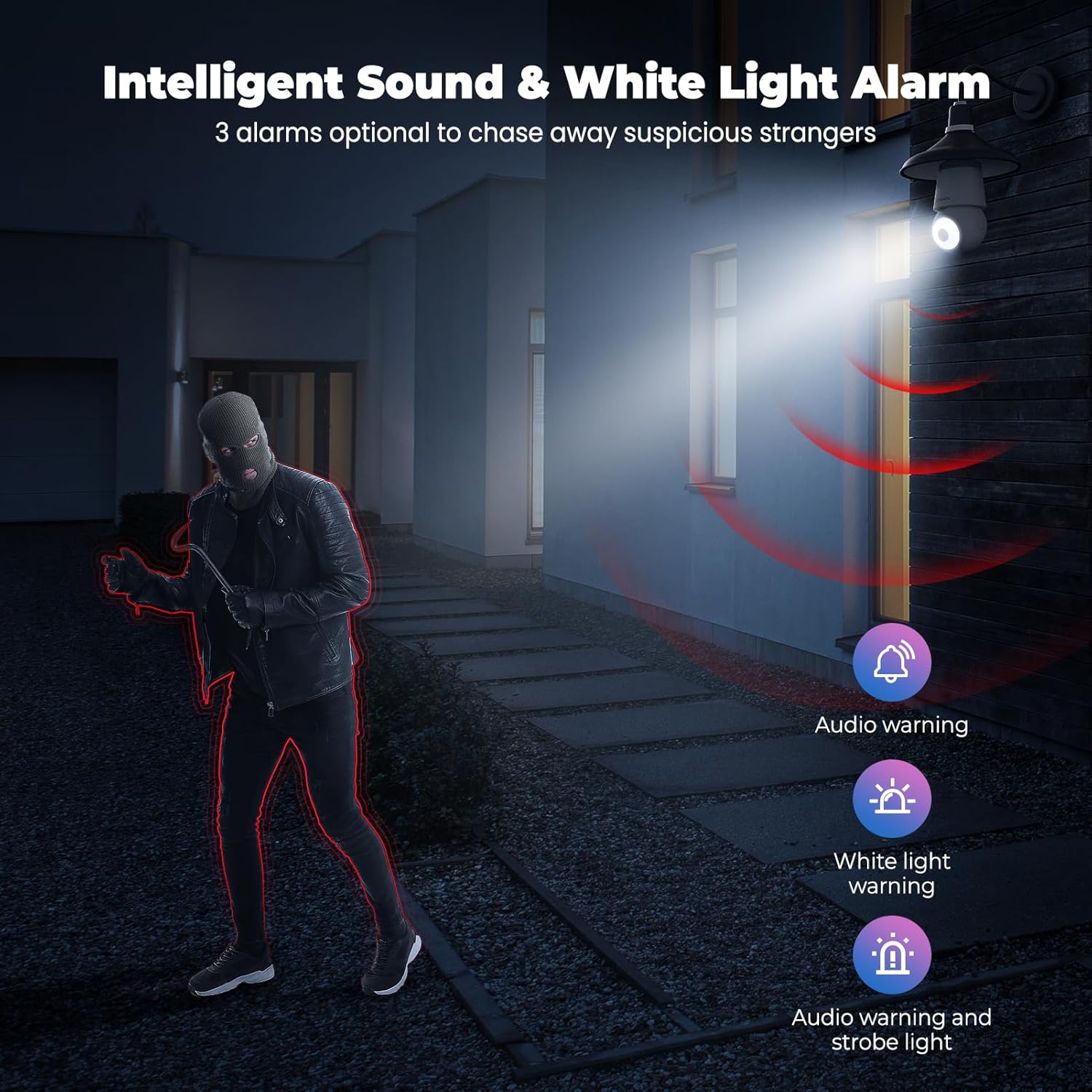
Imagen: Una escena interior que demuestra la detección de movimiento y el seguimiento automático, con líneas discontinuas que indican el rango de giro e inclinación de la cámara y cuadros que resaltan los gatos en movimiento que están siendo rastreados.

Imagen: Una escena al aire libre que ilustra el análisis inteligente de inteligencia artificial humana y muestra la capacidad de la cámara para detectar y diferenciar entre una persona, un animal, un automóvil y un paquete.
6.4 Visión nocturna
La cámara proporciona una vigilancia clara incluso en condiciones de poca luz gracias a su capacidad de visión nocturna en color.
- La cámara cambia automáticamente al modo de visión nocturna cuando la luz ambiental es insuficiente.
- La visión nocturna en color proporciona más detalles que la visión nocturna infrarroja en blanco y negro tradicional.

Imagen: Una comparación lado a lado que muestra el detalle y el color superiores que brinda la función de visión nocturna en color de la cámara en comparación con la visión nocturna en blanco y negro estándar en un entorno exterior con poca luz.
6.5 Alarma de sonido y luz
Configure la cámara para que active una alarma audible y/o una luz blanca intermitente al detectar actividad sospechosa.
- En la configuración de la aplicación, habilite las funciones de alarma de sonido y luz.
- Elija entre advertencia de audio, advertencia de luz blanca o una combinación de ambas.
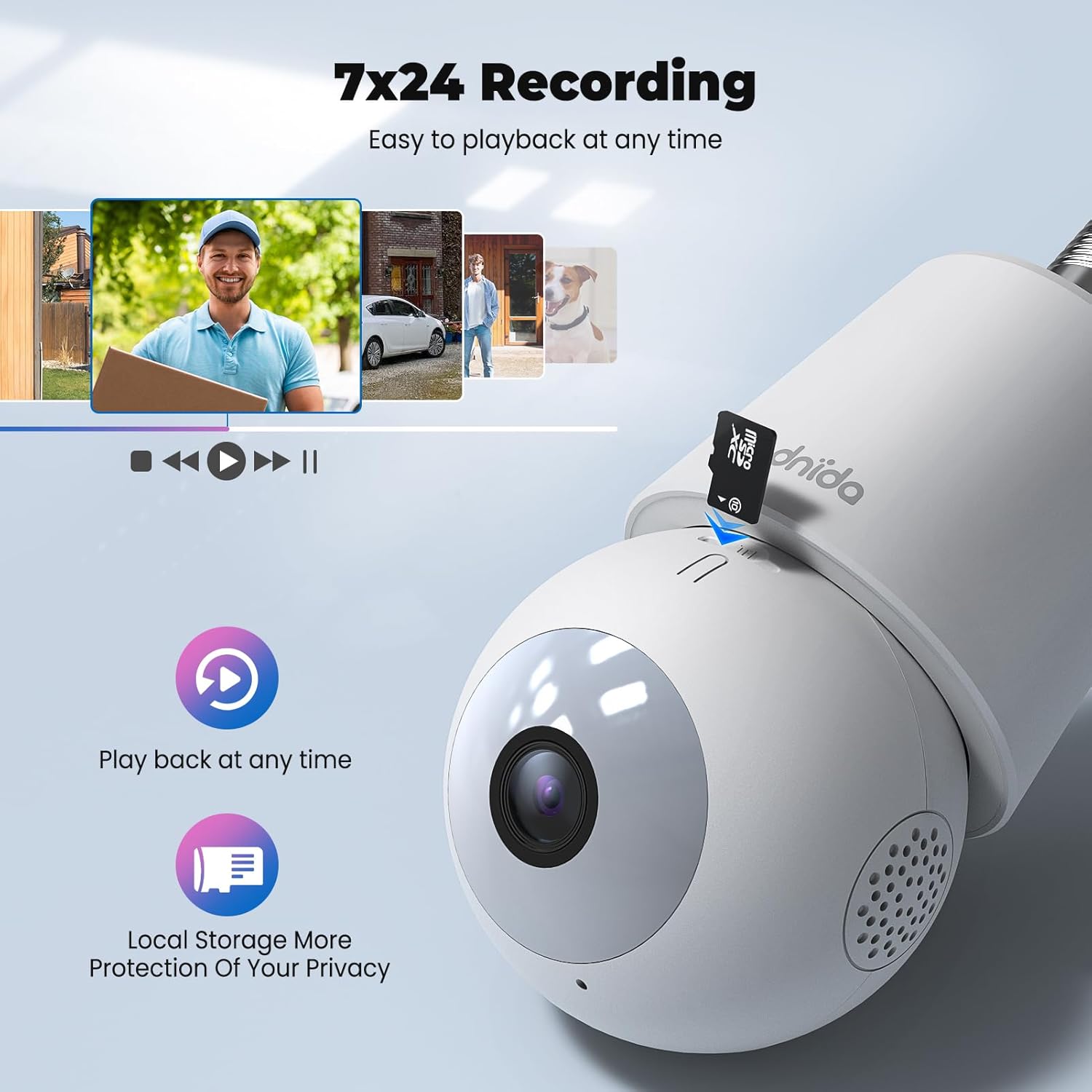
Imagen: Una ilustración que representa la función de alarma de luz blanca y sonido inteligente, que muestra una luz brillante y ondas de sonido rojas que emanan de la cámara hacia una figura enmascarada, con opciones de advertencia de audio, advertencia de luz blanca y advertencia de audio con luz estroboscópica.
6.6 Grabación y almacenamiento
La cámara admite grabación 24 horas al día, 7 días a la semana y ofrece opciones de almacenamiento local y en la nube.
- Tarjeta micro SD: Inserte una tarjeta Micro SD (de 16 GB a 128 GB, no incluida) en la ranura designada para almacenamiento local. Asegúrese de que la tarjeta esté formateada correctamente mediante la aplicación.
- Almacenamiento en la nube: Las opciones de almacenamiento en la nube pueden estar disponibles a través de la aplicación CloudEdge (puede requerirse suscripción).
- Acceder a foo grabadotage a través de la sección “Historial” o “Reproducción” de la aplicación.

Imagen: Un primer plano view de la cámara Codnida que muestra la ranura para tarjeta Micro SD, con íconos que indican la funcionalidad de reproducción y los beneficios de almacenamiento local.

Imagen: Un diagrama detallado que destaca los componentes clave de la cámara Codnida, incluida la base E27, la ranura para tarjeta TF, el botón de reinicio, el altavoz, la luz indicadora de funcionamiento, la lente y el micrófono.
6.7 Uso compartido de dispositivos
Comparta el acceso a su cámara con miembros de su familia o personas de confianza a través de la aplicación CloudEdge.
- En la aplicación, navegue hasta la configuración del dispositivo y busque la opción "Compartir dispositivo".
- Puede compartir escaneando un código QR o ingresando a la cuenta CloudEdge registrada del destinatario.

Imagen: Una ilustración que demuestra la función de compartir dispositivos dentro de la aplicación CloudEdge, mostrando opciones para compartir a través del código QR o ingresando a la cuenta registrada de otro usuario.
7. Mantenimiento
- Limpieza: Limpie suavemente la lente y el cuerpo de la cámara con un paño suave y seco. No utilice productos químicos agresivos ni limpiadores abrasivos.
- Actualizaciones de firmware: Revise periódicamente la aplicación CloudEdge para ver si hay actualizaciones de firmware para garantizar un rendimiento y una seguridad óptimos.
- Gestión de tarjetas SD: Repita periódicamenteview y gestionar foo grabadotage en su tarjeta Micro SD para evitar que se llene.
8. Solución de problemas
| Problema | Posible solución |
|---|---|
| La cámara no puede conectarse al Wi-Fi. |
|
| Mala calidad de vídeo. |
|
| La detección de movimiento no funciona o hay demasiadas falsas alarmas. |
|
| No puedo escuchar el audio o el audio bidireccional no funciona. |
|
9. Garantía y soporte
Para obtener información sobre la garantía y soporte técnico, consulte el sitio web oficial de Codnida. webSitio web o contacte directamente con el servicio de atención al cliente. Conserve su recibo de compra como comprobante para reclamaciones de garantía.
Fabricante: Codnida
Contacto: Consulte los canales de soporte oficiales de Codnida para obtener asistencia.
Recursos en línea: Visita el Tienda Codnida en Amazon para actualizaciones de productos e información adicional.
Ask a question about this manual
Ask about setup, troubleshooting, compatibility, parts, safety, or missing instructions. Manuals+ will review the question and use this page’s manual context to help answer it.