
1. Información de seguridad
Lea atentamente todas las instrucciones de seguridad antes de usar este producto. Si no las sigue, podría sufrir descargas eléctricas, incendios u otros peligros.
- No exponga el proyector a la lluvia o la humedad para evitar incendios o descargas eléctricas.
- No abra el proyector casing. No hay piezas que el usuario pueda reparar en el interior. Encargue cualquier reparación a personal técnico cualificado.
- Asegúrese de que haya una ventilación adecuada. No bloquee las aberturas de ventilación.
- Utilice únicamente el adaptador de corriente suministrado con el proyector.
- Evite la exposición directa de los ojos a la lente del proyector cuando elamp Está encendido.
- Mantenga el proyector alejado de fuentes de calor y de la luz solar directa.
2. Contenido del paquete
Verifique que todos los artículos enumerados a continuación estén incluidos en su paquete:
- 1 x Jectse Mini LED Projector
- 1 x Control remoto (2 pilas AAA no incluidas)
- 1 x AV Line (3-in-1 RCA cable)
- 1 x Manual de instrucciones
- 1 x adaptador de corriente

Figure 2.1: Contents of the Jectse Mini LED Projector package.
3. Producto terminadoview
The Jectse Mini LED Projector is a compact and portable device designed for various multimedia applications. It features a 1080P resolution, LED light source, and multiple connectivity options.

Figura 3.1: Frente y parte superior view of the Jectse Mini LED Projector.
3.1 Componentes del proyector

Figure 3.2: Top panel controls of the Jectse Mini LED Projector.
- Lente: Proyecta la imagen en la pantalla.
- Rejilla de ventilación: Garantiza un flujo de aire adecuado para el enfriamiento.
- Botones de control: (Refer to Figure 3.2) For basic navigation and power control.
- Rueda de enfoque: Ajusta la claridad de la imagen.
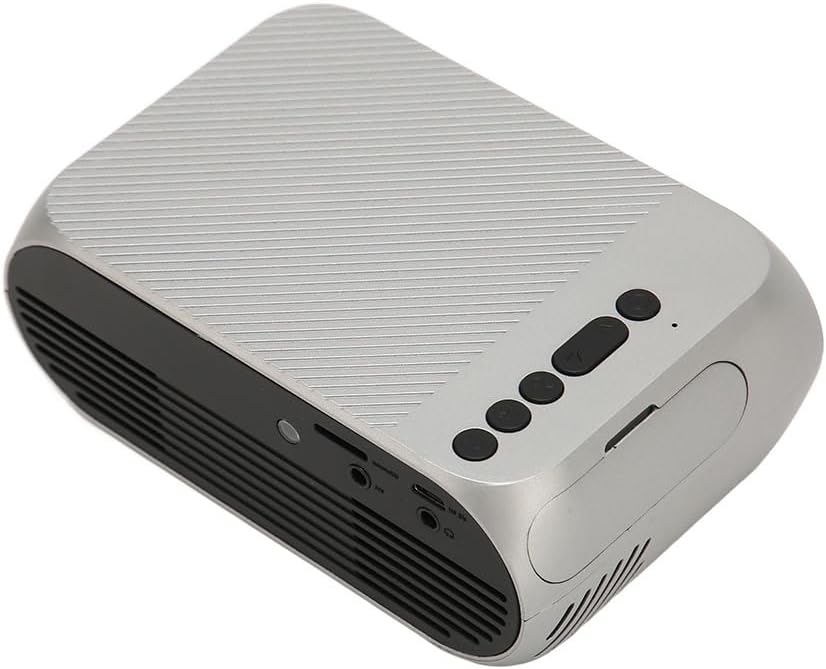
Figura 3.3: Parte trasera y lateral view con puertos de entrada/salida.
3.2 Puertos de entrada/salida
- Interfaz multimedia de alta definición (HDMI): For connecting devices like laptops, gaming consoles, and media players.
- Puerto AV: Para conectar dispositivos más antiguos mediante el cable AV incluido.
- Puerto USB: Para conectar unidades USB para reproducir medios files directamente.
- Entrada de energía: Para conectar el adaptador de corriente.
- Salida de audio (conector de 3.5 mm): Para conectar altavoces externos o auriculares.
4. Configuración
4.1 Colocación
Place the projector on a stable, flat surface. Ensure there is adequate space around the projector for ventilation. The ideal projection distance is between 1.5 to 2 meters for optimal image size and clarity.

Figure 4.1: Recommended projection distance and screen sizes.
4.2 Conexión de alimentación
- Conecte el adaptador de corriente al puerto de entrada de alimentación del proyector.
- Conecte el adaptador de corriente a una toma eléctrica adecuada (100-240 V).
4.3 Conexión de fuentes de entrada
The projector supports HD Multimedia Interface, AV, and USB inputs.

Figure 4.2: Projector compatibility with various devices.
- Interfaz multimedia HD: Connect an HD Multimedia Interface cable from your source device (e.g., laptop, game console) to the projector's HD Multimedia Interface port.
- AV: Connect the included AV cable to the projector's AV port and the corresponding audio/video output ports on your source device.
- USB: Insert a USB flash drive into the projector's USB port.
4.4 Ajuste de enfoque
After powering on the projector, rotate the focus wheel (usually located near the lens) until the projected image appears clear and sharp.
5. Instrucciones de funcionamiento
5.1 Encendido / Apagado
- Para encender: Press the Power Switch button on the projector or the power button on the remote control.
- Para apagar: Press the Power Switch button again. The projector will shut down.
5.2 Selección de fuente
After powering on, use the "Signal Source Button" on the projector or the "Source" button on the remote control to cycle through available input sources (HD Multimedia Interface, AV, USB).
5.3 Navegación por menús
Use the Direction Buttons and Confirm Button on the projector or the arrow keys and OK button on the remote control to navigate through the projector's on-screen menu for settings adjustments (e.g., picture mode, aspect ratio, sound settings).
5.4 Uso del control remoto
Insert two AAA batteries (not included) into the remote control. Point the remote control towards the projector's IR receiver to operate functions such as power, source selection, volume, and menu navigation.
6. Mantenimiento
6.1 Limpieza de la lente
Utilice un paño suave y sin pelusa, especialmente diseñado para lentes ópticas, para limpiar con cuidado la lente del proyector. No utilice limpiadores abrasivos ni aplique demasiada fuerza, ya que esto puede rayarla.
6.2 Limpieza general
Wipe the exterior of the projector with a soft, dry cloth. Do not use liquid cleaners or solvents. Ensure the ventilation grilles are free from dust and debris to maintain optimal cooling.
7. Solución de problemas
| Problema | Posible causa | Solución |
|---|---|---|
| No se proyecta ninguna imagen |
|
|
| La imagen es borrosa |
|
|
| Sin sonido |
|
|
| El control remoto no funciona |
|
|
8. Especificaciones
| Característica | Detalle |
|---|---|
| Marca | Inyección |
| Número de modelo | Jectse3giz17bkpy |
| Resolución | 1920*1080p |
| Fuente de luz | CONDUJO |
| Vida útil del LED | 3000 horas |
| Distancia de proyección | 1.5-2 m |
| Relación de proyección | 1.6:1 |
| Relación de aspecto | 16:9 |
| Entrada de potencia | 100-240 V |
| Tamaño del producto | 13 x 8.5 x 5 cm (aprox. 5.1 x 3.3 x 2 pulgadas) |
| Peso del artículo | 1.1 libras |
| Tecnología de conectividad | HD Multimedia Interface, AV, USB |
| Características especiales | Adjustable, Portable Design |
9. Garantía y soporte
For warranty information or technical support, please refer to the contact details provided with your purchase or visit the official Jectse webSitio. Conserve su comprobante de compra para reclamaciones de garantía.