
Introducción
La estación de acoplamiento 11 en 1 Baseus Spacemate Series es una solución versátil y compacta diseñada para ampliar la conectividad de su portátil o dispositivo compatible. Esta estación de acoplamiento transforma un solo puerto USB-C en una estación de trabajo completa, compatible con múltiples pantallas, transferencia de datos de alta velocidad, conectividad de red y suministro de energía.
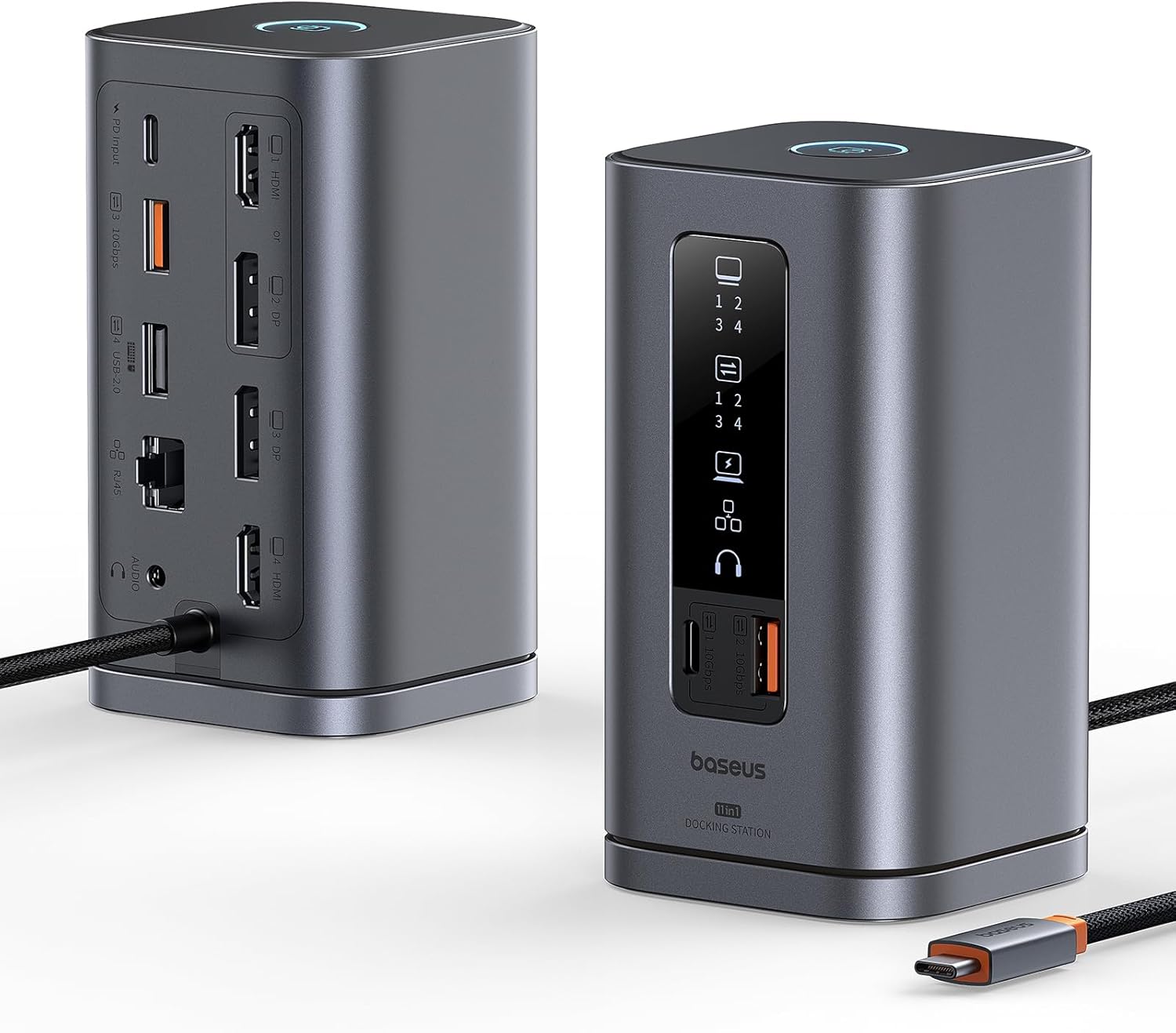
Imagen: La estación de acoplamiento 11 en 1 de Baseus Spacemate Series, mostradaasing su diseño vertical compacto y varios puertos.
Características principales
- Expansión multifunción 11 en 1: Equipado con una amplia gama de puertos para satisfacer diversas necesidades de conectividad.
- Soporte para triple pantalla: Amplía tu pantalla a hasta tres monitores externos a través de HDMI y DisplayPort, admitiendo una sorprendente resolución 4K para una multitarea mejorada.
- Suministro de energía de 100 W: Proporciona hasta 100 W de potencia para cargar su computadora portátil mientras usa la estación de acoplamiento (adaptador de corriente no incluido).
- Transferencia de datos de alta velocidad: Cuenta con puertos USB-C y USB-A con velocidades de transferencia de datos de hasta 10 Gbps para una rápida file transferencias.
- Gigabit Ethernet: Garantiza una conexión de red cableada estable y rápida de hasta 1 Gbps.
- Pantalla digital inteligente: Una pantalla LED inteligente indica claramente el estado operativo de cada interfaz.
- Botón de bloqueo de pantalla: Un botón conveniente para bloquear rápidamente la pantalla y proteger la información confidencial.
- Diseño que ahorra espacio: El diseño vertical único con base magnética ayuda a organizar su escritorio.

Imagen: Diagrama detallado que ilustra la expansión de puertos 11 en 1 de la estación de acoplamiento Baseus Spacemate, incluidos puertos HDMI, DisplayPort, USB-A, USB-C, Ethernet y de audio.
Guía de configuración
- Conexión de energía: Conecte un cargador PD de 100 W (no incluido) y un cable al puerto de entrada PD de la estación de acoplamiento para garantizar un rendimiento estable para todos los puertos.
- Conexión de host: Conecte el cable USB-C integrado de la estación de acoplamiento a un puerto USB-C compatible en su computadora portátil o dispositivo host.
- Conexión del monitor: Conecte sus monitores externos a las salidas HDMI y DisplayPort disponibles en la estación de acoplamiento. Esta admite hasta tres pantallas externas.
- Conexión Periférica: Conecte sus dispositivos USB (teclados, ratones, unidades externas) a los puertos de datos USB-A y USB-C.
- Conexión de red: Para una conexión a Internet por cable estable, conecte un cable Ethernet al puerto Gigabit Ethernet.
- Conexión de audio: Si lo desea, conecte auriculares o altavoces al conector de entrada/salida de audio de 3.5 mm.

Imagen: Una comparación visual que muestra un escritorio desordenado antes de usar la estación de acoplamiento y un escritorio organizado después de integrar la estación de acoplamiento Baseus Spacemate, destacando sus beneficios de ahorro de espacio.
Instrucciones de funcionamiento
Modos de visualización
La estación de acoplamiento admite varias configuraciones de pantalla según su sistema operativo.

Imagen: Un usuario trabajando con una computadora portátil conectada a la estación de acoplamiento Baseus Spacemate, que controla dos monitores externos para una configuración eficiente de triple pantalla.
Modo MST (Transporte multisecuencia) de Windows
Los sistemas Windows admiten la triple pantalla MST, lo que permite extender el escritorio en varios monitores.
| Modo de visualización | HDMI 1/DP 2 | DP 3 | HDMI 4 |
|---|---|---|---|
| Pantalla única | 3840 x 2160 a 60 Hz | 3840 x 2160 a 60 Hz | 3840 x 2160 a 60 Hz |
| Pantalla dual | 3840 x 2160 a 60 Hz | 3840 x 2160 a 60 Hz | 3840 x 2160 a 60 Hz |
| Pantalla Triple | 3840 x 2160 a 30 Hz | 3840 x 2160 a 30 Hz | 3840 x 2160 a 30 Hz |
| Modo de visualización | HDMI 1/DP 2 | DP 3 | HDMI 4 |
|---|---|---|---|
| Pantalla única | 3840 x 2160 a 60 Hz | 3840 x 2160 a 60 Hz | 3840 x 2160 a 60 Hz |
| Pantalla dual | 2560 x 1440 a 60 Hz | 2560 x 1440 a 60 Hz | 2560 x 1440 a 60 Hz |
| Pantalla Triple | 1920 x 1080 a 60 Hz | 1920 x 1080 a 60 Hz | 1920 x 1080 a 60 Hz |
| Modo de visualización | HDMI 1/DP 2 | DP 3 | HDMI 4 |
|---|---|---|---|
| Pantalla única | 3840 x 2160 a 30 Hz | 3840 x 2160 a 30 Hz | 3840 x 2160 a 30 Hz |
| Pantalla dual | 1920 x 1080 a 60 Hz | 1920 x 1080 a 60 Hz | 1920 x 1080 a 60 Hz |
| Pantalla Triple | Un ancho de banda insuficiente puede resultar en una baja resolución en la pantalla triple. | ||
Modo de visualización de macOS
macOS no es compatible con la triple pantalla MST. Normalmente admite la pantalla extendida en un monitor externo y la pantalla duplicada en otros.

Imagen: Una computadora portátil MacOS conectada a la estación de acoplamiento Baseus Spacemate, que demuestra cómo los monitores externos generalmente se duplican o extienden de manera limitada debido a las limitaciones de MacOS MST.
Función de bloqueo de pantalla
La base cuenta con un botón dedicado para bloquear la pantalla. Esta función ayuda a proteger tu privacidad e información confidencial apagando rápidamente las pantallas conectadas.
- Para sistemas Windows: Presione el botón de bloqueo de pantalla una vez.
- Para sistemas MacOS: Presione el botón de bloqueo de pantalla dos veces.

Imagen: Una mano presionando el botón de bloqueo de pantalla en la estación de acoplamiento Baseus Spacemate, con una computadora portátil y un monitor externo en el fondo, lo que ilustra la facilidad de activar la función de bloqueo de pantalla.
Pantalla digital inteligente
El panel frontal de la estación de acoplamiento cuenta con una pantalla LED inteligente que proporciona el estado en tiempo real de los puertos y funciones conectados.

Imagen: Un primer plano view de la pantalla digital inteligente de la estación de acoplamiento Baseus Spacemate, que muestra varios íconos que se iluminan para indicar el estado activo de los dispositivos y puertos conectados.
Mantenimiento
- Limpieza: Utilice un paño suave y seco para limpiar la superficie de la estación de acoplamiento. Evite usar limpiadores líquidos o materiales abrasivos.
- Almacenamiento: Guarde la estación de acoplamiento en un lugar fresco y seco, alejado de la luz solar directa y de temperaturas extremas.
- Manejo: Manipule el dispositivo con cuidado. Evite dejarlo caer o someterlo a impactos fuertes.
- Sistema de organización de cables: Asegúrese de que los cables no estén excesivamente doblados o enredados para evitar dañar los puertos o los propios cables.
Solución de problemas
- Sin salida de pantalla:
- Asegúrese de que la estación de acoplamiento esté conectada correctamente al puerto USB-C de su computadora portátil.
- Verifique que los monitores externos estén encendidos y configurados en la fuente de entrada correcta.
- Verifique todos los cables de pantalla (HDMI, DisplayPort) para verificar que las conexiones sean seguras.
- Reinicie su computadora portátil y vuelva a conectar la estación de acoplamiento.
- Asegúrese de que los controladores gráficos de su computadora portátil estén actualizados.
- Conexión intermitente/pantalla parpadeante:
- Asegúrese de que haya un cargador PD de 100 W conectado al puerto de entrada PD de la estación de acoplamiento para proporcionar suficiente energía.
- Reduzca la cantidad de periféricos conectados si el problema persiste.
- Pruebe diferentes cables de pantalla.
- Los puertos USB no funcionan:
- Asegúrese de que la estación de acoplamiento reciba energía adecuada.
- Intente conectar el dispositivo USB a un puerto diferente en la estación de acoplamiento.
- Pruebe el dispositivo USB directamente en su computadora portátil para confirmar que funciona.
- Problemas de conexión Ethernet:
- Verifique que el cable Ethernet esté conectado de forma segura tanto a la estación de acoplamiento como a su enrutador/módem.
- Verifique la configuración de red en su computadora portátil.
- Asegúrese de que su enrutador/módem esté funcionando correctamente.
- El botón de bloqueo de pantalla no responde:
- Asegúrese de que la estación de acoplamiento esté conectada activamente a su computadora portátil.
- Confirme que está presionando el botón la cantidad correcta de veces para su sistema operativo (una vez para Windows, dos veces para MacOS).
Presupuesto
| Característica | Detalle |
|---|---|
| Número de modelo | Spacemate WIN |
| Marca | Baseus |
| Color | Gris |
| Puertos USB totales | 5 (1 USB-C de 10 Gbps, 2 USB-A de 10 Gbps, 1 USB-A de 480 Mbps, 1 USB-A 2.0) |
| Velocidad de transferencia de datos | Hasta 10 Gbps (USB 3.2 Gen 2) |
| Salida de vídeo | 2 HDMI (4K a 60 Hz), 2 DisplayPort (4K a 60 Hz) |
| Puerto Ethernet | 1 Gigabit Ethernet (1 Gbps) |
| Entrega de potencia (PD) | Hasta 100 W (entrada) |
| Puerto de audio | 1 entrada/salida de audio de 3.5 mm |
| Dimensiones (L x An x Al) | 6.6 x 6.6 x 12.3 cm (aproximadamente 2.6 x 2.6 x 4.8 pulgadas) |
| Peso | 485 gramos (aproximadamente 1.07 libras) |
| Compatibilidad del sistema operativo | macOS, Windows, Android |
Dispositivos compatibles
La estación de acoplamiento 11 en 1 Baseus Spacemate Series es ampliamente compatible con diversos dispositivos compatibles con el modo alternativo USB-C (modo alternativo DisplayPort) y suministro de energía. Entre los dispositivos compatibles se incluyen:
- Computadoras portátiles: ASUS ROG Ally / Steam Deck / MacBook / MacBook Pro (2021/2020/2019/2018); MacBook Air 2018-2020, Mac mini 2018-2020, Dell XPS 9380/ XPS 13 9365/ XPS 15, Dell Latitude E7370/ E7470/ E7480/ Dell Latitude 13 7000/ E7370L/ Nueva XPS 15 i7, Lenovo Yoga 720-13IKB/Yoga 910; Yoga15 Thinkpad Ultrabook Pro; Thinkpad E590/ Thinkpad P72/ Lenovo C930, Microsoft Surface Book 2, Surface Laptop 3; Surface Pro 7 / Surface Pro 8 / Surface Go, HP Spectre Laptop 13-af001TU/ Spectre x360 13t; Serie Elitebook 840 G5/Elitebook x360 103.0 G3, ASUS Zenbook UX330UA/Zenbook Flip ux370u, Acer Aspire 5 2019; D17w3 aspira c24-865.
- Tabletas: iPad Pro/Air 2018/2020, iPad mini 6, Galaxy Tab S5e/Galaxy Tab S4.
- Teléfonos inteligentes: Samsung Galaxy S10+/ S10/ S9+/ S9/ S8+/ S8 Plus; Nota 10/ 9/ 8 kg.

Imagen: Una representación visual de la amplia gama de dispositivos compatibles, incluidas varias marcas de computadoras portátiles, tabletas y teléfonos inteligentes, que se pueden usar con la estación de acoplamiento Baseus Spacemate.
Garantía y soporte
Este manual no incluye detalles específicos de la garantía ni información de contacto para soporte técnico directo. Para reclamaciones de garantía, soporte técnico o cualquier otra consulta, consulte el sitio web oficial de Baseus. webSitio web o contacte al vendedor donde compró el producto. Conserve su comprobante de compra para cualquier servicio relacionado con la garantía.