
BSP D9
Manual de usuario del controlador de juegos BSP D9
Modelo: D9
1. Introducción
El control de juego BSP D9 es un accesorio versátil diseñado para mejorar tu experiencia de juego en móviles y PC. Es compatible con una amplia gama de dispositivos, como iPhones, iPads, teléfonos y tabletas Android, PC, Nintendo Switch y consolas PlayStation. Con joysticks y gatillos de efecto Hall avanzados, botones traseros programables y un diseño extensible, el control D9 ofrece un control preciso y una experiencia de juego cómoda en diversas plataformas.
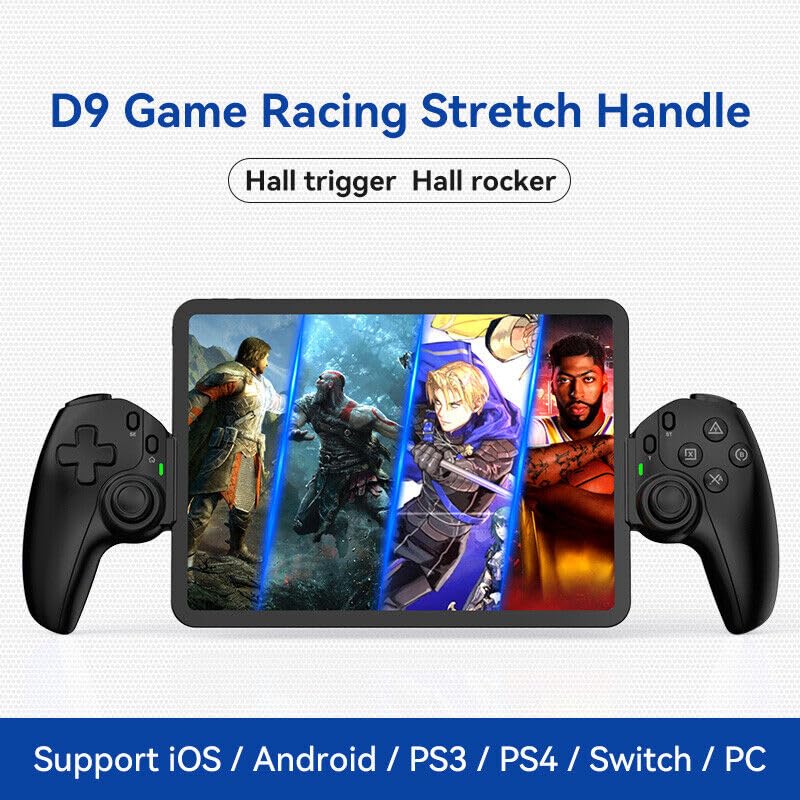
Figura 1.1: El controlador de juego BSP D9 conectado a una tableta, que se muestraasing su diseño y compatibilidad con los juegos móviles.
2. Producto terminadoview: Detalles clave
Familiarícese con los distintos botones y componentes de su controlador de juego D9.

Figura 2.1: Diagrama detallado de la disposición de los botones del controlador D9, incluidos los botones Cross Key, SELECT, HOME, START, A/B/X/Y, los disparadores L1/R1, L2/R2, los botones traseros M1/M2, los joysticks izquierdo/derecho (L3/R3), el indicador de estado y el indicador de carga.
- Tecla cruzada (D-Pad): Entrada direccional.
- Joystick izquierdo/L3: Joystick analógico izquierdo, presione hacia abajo para L3.
- Botón SELECCIONAR: Botón de función, generalmente para selección de menú.
- Botón de inicio: Encendido/apagado, cambio de modo, regreso a la pantalla de inicio.
- Indicador de estado: Muestra el estado y el modo de conexión.
- Indicador de carga: Muestra el estado de carga de la batería.
- Joystick derecho/R3: Joystick analógico derecho, presione hacia abajo para R3.
- Botones A/B/X/Y: Botones de acción estándar.
- Botón de inicio: Botón de función, generalmente para pausar o iniciar juegos.
- Botón TURBO: Activa/desactiva la función turbo para los botones asignados.
- Botones L1/R1: Botones de hombro.
- Disparadores L2/R2: Disparadores analógicos.
- Botones M1/M2: Botones traseros programables.
3. Características
3.1 Disparadores y joysticks de efecto Hall
El controlador D9 está equipado con tecnología avanzada de efecto Hall, tanto en gatillos como en joysticks. Esto proporciona una precisión y durabilidad superiores a las de los potenciómetros tradicionales.

Figura 3.1: Explicación de los disparadores y joysticks de efecto Hall, destacando la precisión de 0.1 mm para los disparadores y beneficios como la ausencia de problemas de deriva, la ausencia de zona muerta, una larga vida útil y un control preciso de los joysticks.
- Desencadenantes de efecto Hall: Proporciona una precisión de 0.1 mm para microoperaciones precisas en juegos.
- Joysticks de efecto Hall: Elimina los problemas de deriva, mantiene una trayectoria estable, ofrece un posicionamiento preciso y proporciona una sensación suave sin tartamudeos.
3.2 Función Turbo
La función Turbo le permite configurar el disparo rápido automático para botones específicos, lo que le brinda una ventajatagy en juegos de ritmo rápido.

Figura 3.2: La función Turbo permite configurar los botones A/B/X/Y, L1/R1 y L2/R2 para disparo rápido. Hay tres velocidades de turbo ajustables: 8 disparos/s, 15 disparos/s y 25 disparos/s.
3.3 Función de programación de macros
Los botones traseros M1 y M2 se pueden programar para ejecutar combinaciones de teclas complejas con una sola pulsación, lo que reduce las acciones repetitivas y extiende la vida útil del controlador.

Figura 3.3: Instrucciones para configurar y cancelar la programación de macros en los botones de retroceso M1 y M2. Las macros se pueden asignar a combinaciones de teclas A/B/X/Y/L1/R1/L2/R2/Cruz.
3.4 Diseño estirable
El controlador presenta un diseño elástico para adaptarse a una amplia gama de teléfonos inteligentes y tabletas, lo que garantiza un ajuste seguro y un agarre cómodo.

Figura 3.4: El controlador admite dispositivos con una longitud de entre 130 mm y 280 mm (5-11 pulgadas) y un grosor máximo de 13 mm. Es totalmente compatible con la serie iPhone 15 y con fundas de silicona y transparentes.
4. Compatibilidad
El controlador de juegos BSP D9 ofrece una amplia compatibilidad con varios sistemas operativos y plataformas de juego, transformando su dispositivo móvil en una consola de juegos portátil.

Figura 4.1: El controlador admite transmisión y juegos en la nube (PS Remote Play, Xbox Game Pass, Steam Link, Rainway, NVIDIA GeForce NOW, Moonlight Game Streaming, Apple Arcade), juego directo en dispositivos iOS (Genshin Impact, Call of Duty Mobile, Diablo Immortal, Minecraft, Roblox) y juego directo en dispositivos Android (Call of Duty Mobile, Diablo Immortal, Minecraft, NBA 2K, Asphalt).
- Sistemas operativos: iOS, Android, Windows (PC).
- Consolas: Nintendo Switch, PlayStation (PS3, PS4, PS5 mediante juego remoto).
- Juegos en la nube: Admite servicios como Xbox Game Pass, PS Remote Play, Steam Link, NVIDIA GeForce NOW y más.
- Juego directo: Compatible con juegos móviles populares tanto en iOS como en Android.
5. Configuración
5.1 Carga del controlador
- Conecte el cable de carga USB-C provisto al puerto de carga del controlador.
- Conecte el otro extremo del cable a una fuente de alimentación USB (por ejemplo, puerto USB de computadora, adaptador de pared).
- La luz indicadora de carga se iluminará durante la carga y se apagará cuando esté completamente cargada.
5.2 Inserción de su dispositivo
- Separe suavemente los dos lados del controlador para extender el mecanismo extensible.
- Coloque con cuidado su smartphone o tableta en la ranura central, asegurándose de que esté bien encajado. El controlador es compatible con dispositivos con longitudes de entre 130 mm y 280 mm y un grosor máximo de 13 mm.
- El controlador está diseñado para adaptarse a dispositivos con carcasas delgadas.
5.3 Conexión a su dispositivo (emparejamiento Bluetooth)
El método de conexión varía ligeramente según el sistema operativo de su dispositivo.
Para dispositivos Android:
- Mantenga pulsado el HOGAR botón hasta que la luz indicadora de estado comience a parpadear rápidamente, lo que indica el modo de emparejamiento.
- En su dispositivo Android, vaya a Ajustes > Bluetooth y activa el Bluetooth.
- Buscar dispositivos disponibles y seleccione "BSP-D9" o similar de la lista.
- Una vez conectado, la luz indicadora de estado en el controlador se volverá fija.
Para dispositivos iOS:
- Mantenga pulsado el HOGAR botón hasta que la luz indicadora de estado comience a parpadear rápidamente.
- En su dispositivo iOS, vaya a Ajustes > Bluetooth y activa el Bluetooth.
- Buscar dispositivos disponibles y seleccione "Controlador inalámbrico Xbox" o "Controlador inalámbrico DUALSHOCK 4" (dependiendo del modo que emule el D9 para compatibilidad con iOS) de la lista.
- Una vez conectado, la luz indicadora de estado en el controlador se volverá fija.
Para PC/Switch/PS (con cable/inalámbrico):
Consulta las instrucciones de conexión específicas proporcionadas con tu controlador para los modos PC, Switch o PS, ya que pueden implicar diferentes combinaciones de botones o conexiones por cable.
6. Instrucciones de funcionamiento
6.1 Funciones básicas de los botones
Consulte la Sección 2, "Producto sobreview:Detalles de las teclas", para el diseño y las funciones básicas de todos los botones (Tecla cruzada, A/B/X/Y, L1/R1, L2/R2, joysticks, SELECCIONAR, INICIO, INICIO).
6.2 Uso de la función Turbo
- Mantenga pulsado el TURBO botón.
- Mientras sostenía TURBOPresiona el botón al que deseas asignar la función turbo (p. ej., A, B, X, Y, L1, R1, L2, R2). El botón tendrá la función turbo activada.
- Para ajustar la velocidad del turbo, mantenga presionado TURBO y luego presione el joystick derecho (R3) hacia arriba o hacia abajo para recorrer las 3 velocidades disponibles (8, 15, 25 disparos/s).
- Para cancelar la función turbo de un botón específico, mantenga presionado TURBO y presione nuevamente el botón asignado.
- Para borrar todas las configuraciones del turbo, mantenga presionado TURBO y luego presione el botón SELECT.
6.3 Programación de botones macro (M1/M2)
Los botones traseros M1 y M2 se pueden programar para almacenar una secuencia de pulsaciones de botones.
Cómo configurar una macro:
- Mantenga pulsado el SELECCIONAR botón y el M1 (o M2) durante 2 segundos. El indicador LED parpadeará rápidamente.
- Presione la(s) tecla(s) que desee configurar para la función de programación de macros (por ejemplo, A+B+X+Y).
- Después de configurar la secuencia, presione el botón M1 (o M2) de nuevo. La luz LED se iluminará fija, lo que indica que la configuración está completa.
- Una vez configurado, al presionar M1 (o M2) se ejecutará automáticamente la combinación de teclas programada.
Cómo cancelar una macro:
- Mantenga pulsado el SELECCIONAR botón y el M1 (o M2) durante 2 segundos. El indicador LED parpadeará rápidamente.
- Presione el M1 (o M2) de nuevo para borrar la programación de la macro. (Nota: No presione ningún otro botón en este momento). La luz LED permanecerá fija para confirmar que la configuración se ha borrado.
7. Mantenimiento
- Limpieza: Utilice un paño suave y seco para limpiar el controlador. No utilice limpiadores abrasivos ni disolventes.
- Almacenamiento: Guarde el controlador en un lugar fresco y seco, alejado de la luz solar directa y de temperaturas extremas.
- Cuidado de la batería: Para prolongar la vida útil de la batería, evite descargar completamente el mando con frecuencia. Cárguelo regularmente, incluso si no lo usa durante periodos prolongados.
- Evite las gotas: Proteja el controlador de caídas e impactos que puedan dañar los componentes internos.
8. Solución de problemas
| Problema | Posible causa | Solución |
|---|---|---|
| El controlador no se enciende. | Batería baja. | Cargue el controlador durante al menos 30 minutos. |
| No se puede emparejar mediante Bluetooth. | El controlador no está en modo de emparejamiento; interferencia de Bluetooth; dispositivo Bluetooth apagado. | Asegúrate de que el mando esté en modo de emparejamiento (LED parpadeante). Activa y desactiva el Bluetooth en tu dispositivo. Acércate al dispositivo. |
| Los botones o joysticks no responden. | Problema de conexión; falla de software; daño físico. | Vuelve a conectar el mando. Reinicia el dispositivo. Si el problema persiste, contacta con atención al cliente. |
| El dispositivo no cabe en el controlador. | Las dimensiones del dispositivo exceden los límites admitidos. | Asegúrese de que su dispositivo tenga una longitud de entre 130 y 280 mm y un grosor máximo de 13 mm. Retire las fundas voluminosas. |
9. Especificaciones
- Modelo: D9
- Marca: BSP
- Conectividad: Bluetooth, con cable (para PC/Switch/PS, los modos específicos pueden variar)
- Longitud del dispositivo compatible: 130 mm - 280 mm (5 - 11 pulgadas)
- Grosor del dispositivo compatible: Hasta 13 mm
- Tecnología de joystick/gatillo: Efecto Hall
- Botones programables: M1, M2 (botones traseros)
- Función turbo: Sí, con 3 velocidades ajustables.
- Fabricante: ShenZhen ShanWan Tecnología Co., Ltd.
- Primera fecha disponible: 30 de marzo de 2024
10. Garantía y soporte
Para obtener información sobre la garantía y soporte técnico, consulte la documentación incluida con su compra o visite el soporte de productos oficial de BSP. webSitio. Conserve su comprobante de compra para reclamaciones de garantía.
Nota: Los términos de garantía específicos y los detalles de contacto de soporte pueden variar según la región.
Ask a question about this manual
Ask about setup, troubleshooting, compatibility, parts, safety, or missing instructions. Manuals+ will review the question and use this page’s manual context to help answer it.