
1. Introducción
La interfaz mezcladora de audio XTUGA X9 está diseñada para transmisiones en vivo, podcasts y grabaciones en estudio. Presenta un diseño metálico con pantalla LCD y preamplificador de micrófono.amps, procesadores de audio DSP duales y alimentación fantasma de 48 V. Este manual proporciona instrucciones detalladas para configurar y operar su mezclador X9 para lograr un rendimiento de audio óptimo.
2. Contenido del paquete
Verifique que todos los artículos estén presentes en su paquete:
- 1 x Tarjeta de sonido XTUGA X9 Live (mezclador de interfaz de audio)
- 1 x cable tipo C a USB
- 1 x cable de tipo C a tipo C
- 1 cable de audio de 3.5 mm a 3.5 mm
- 1 x Manual de usuario

Imagen: La caja del mezclador XTUGA X9 con su contenido dispuesto, incluida la unidad mezcladora, varios cables y el manual del usuario.
3. Producto terminadoview y características
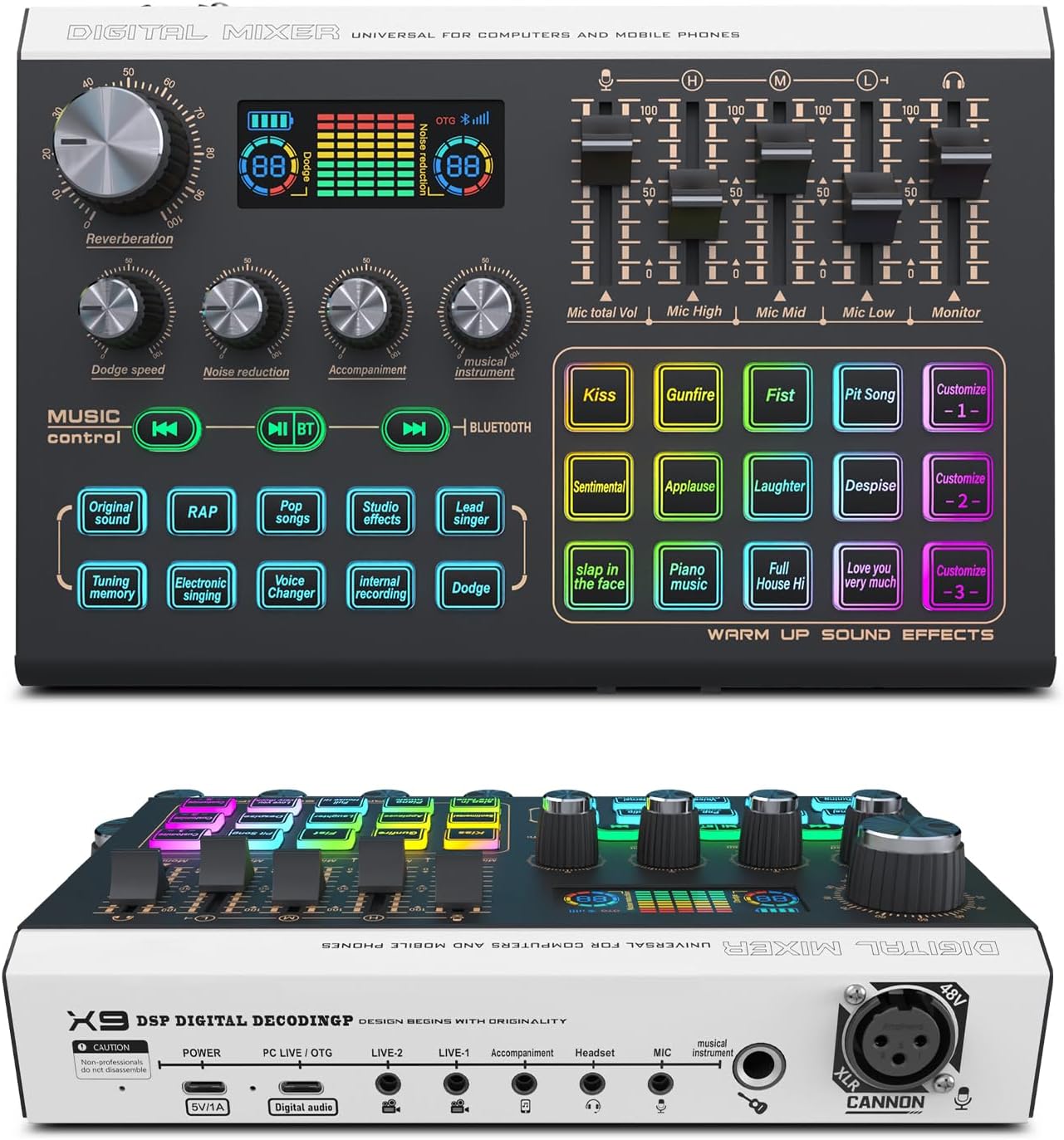
Imagen: de arriba hacia abajo view del mezclador de interfaz de audio XTUGA X9, presentadoasing su panel de control con perillas, faders y una pantalla LCD.
3.1. Diseño y exhibición
El X9 presenta un diseño metálico con una pantalla LCD que ofrece información visual. Incluye iluminación RGB de colores que mejora la experiencia del usuario y proporciona indicaciones visuales para diversas funciones.

Imagen: El mezclador XTUGA X9 muestra sus vibrantes efectos de iluminación RGB, resaltando los botones y la estética general.

Imagen: El mezclador XTUGA X9 con una superposición que indica 10 efectos de escena, 12 efectos de sonido y 3 efectos de sonido autoeditados.
3.2. Procesamiento y efectos de audio
Equipado con preamplificador de micrófonoampGracias a sus procesadores de audio DSP duales, el X9 ofrece una calidad de sonido excepcional. Ofrece 10 efectos de escena, 12 efectos de sonido predefinidos y 3 botones personalizables. Incluye efectos de reverberación, cambiador de voz y sobreexposición para realzar las voces y el contenido.

Imagen: Primer plano del panel de efectos de sonido del mezclador XTUGA X9, que muestra botones denominados 'Beso', 'Disparos', 'Aplausos' y ranuras personalizadas.

Imagen: Lateral view del mezclador XTUGA X9, resaltando el puerto de entrada XLR etiquetado 'CANNON' y '48V'.
3.3. Conectividad y entradas
El mezclador admite entradas simultáneas de micrófonos dinámicos de 6.35 mm, de 3.5 mm y de diadema. Cuenta con una interfaz de micrófono XLR con alimentación fantasma de 48 V para micrófonos de condensador. La conectividad Bluetooth permite la entrada de audio inalámbrica.
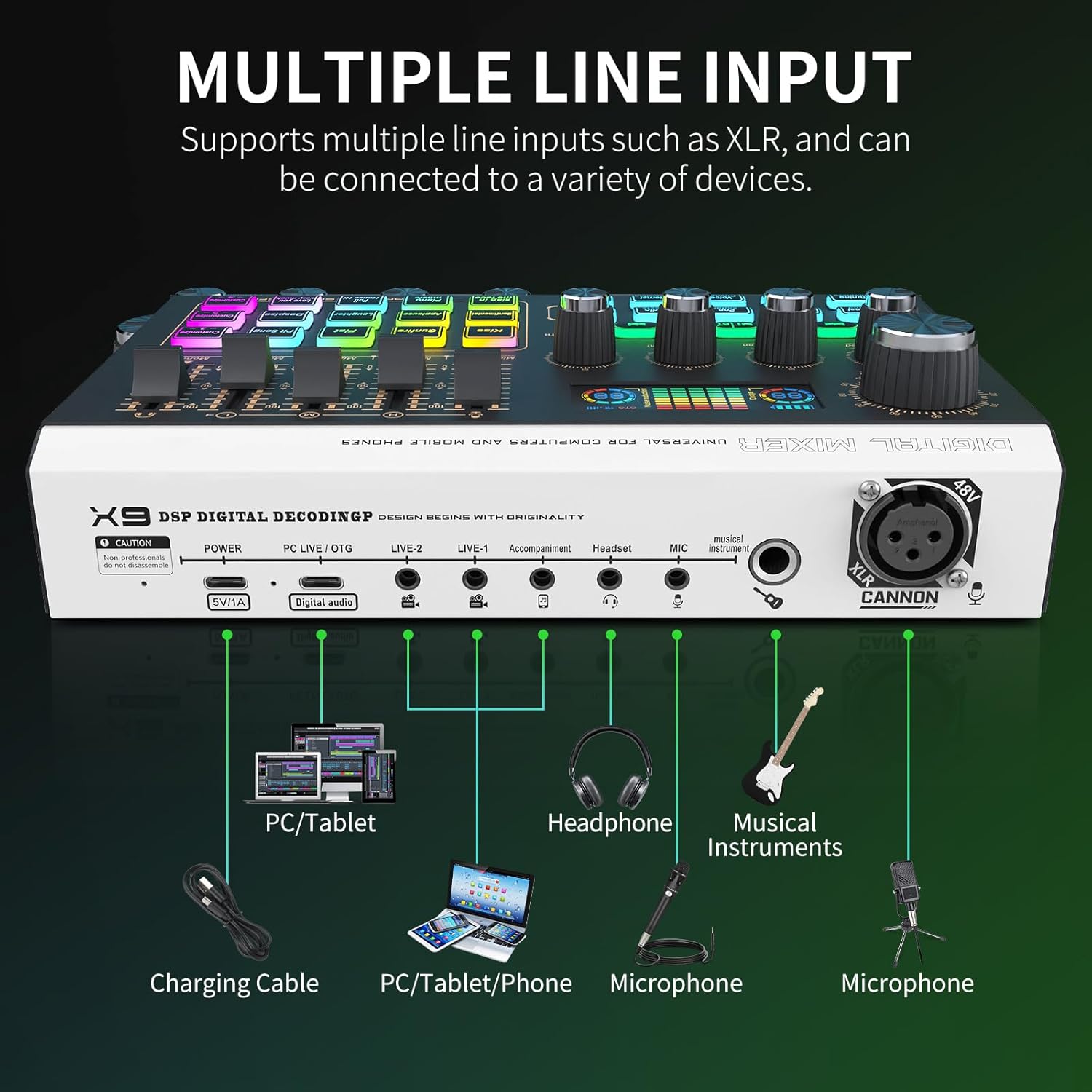
Imagen: Diagrama que ilustra las múltiples opciones de entrada del mezclador XTUGA X9, incluidas conexiones para PC/tableta, auriculares, instrumentos musicales y micrófonos.

Imagen: Primer plano del panel de control del mezclador XTUGA X9, mostrando faders y perillas con flechas que indican el ajuste de volumen independiente para diferentes canales.
3.4. Control y Personalización
Disfrute de un control preciso sobre cada canal con suaves deslizadores de volumen. Cuatro canales independientes ofrecen control individual del volumen para micrófono, entrada de línea, auriculares y OTG. El mezclador ofrece efectos individuales de ecualización, reverberación, cambiador de voz y sobreexposición. Tres botones de personalización facilitan la grabación y la activación de efectos de sonido personalizados.
4. Guía de configuración
4.1. Encender el dispositivo
Conecte el mezclador X9 a una fuente de alimentación mediante el cable USB-C incluido. El mezclador cuenta con una batería recargable integrada que proporciona hasta 8 horas de funcionamiento con una carga de 3 horas.
4.2. Conexión a una computadora o dispositivo móvil
- PC/Tableta: Utilice el cable Tipo C a Tipo C o el cable Tipo C a USB para conectar el mezclador a su computadora o tableta.
- Teléfono móvil: Utilice el cable tipo C o de 3.5 mm adecuado para conectar su teléfono para transmisión en vivo o entrada de audio.
4.3. Conexión de micrófonos
- Micrófono XLR: Conecte su micrófono XLR al puerto de entrada XLR. Si usa un micrófono de condensador, asegúrese de que la alimentación fantasma de 48 V esté activada.
- Micrófonos dinámicos/de diadema: Conecte micrófonos dinámicos de 6.35 mm o micrófonos de diadema de 3.5 mm a sus respectivas tomas de entrada.
4.4. Conexión de auriculares/monitores
Conecte sus auriculares o monitores de estudio a las tomas de salida de auriculares designadas para obtener monitorización de audio en tiempo real.
4.5. Conexión de instrumentos musicales
Conecte sus instrumentos musicales al conector de entrada de instrumentos dedicado en el mezclador.
5. Instrucciones de funcionamiento
5.1. Ajuste de los niveles de volumen
Utilice los deslizadores individuales y las perillas giratorias para controlar con precisión el volumen de cada canal, incluyendo las entradas de micrófono, entrada de línea, auriculares y OTG. La pantalla LCD muestra información visual sobre el volumen.
5.2. Aplicación de efectos de sonido
El mezclador cuenta con efectos de sonido predefinidos, accesibles mediante botones dedicados (p. ej., Beso, Disparos, Aplausos). Para personalizar los efectos de sonido, use los tres botones "Personalizar". Mantenga presionado un botón personalizado para grabar el sonido deseado y vuelva a presionarlo para activarlo durante el uso.
5.3. Cambiador de voz y autoajuste
Explora los 4 modos de cambio de voz y las 12 opciones de autoajuste presionando los botones "Cambiador de voz" o "Autoajuste". Ajusta los parámetros según sea necesario para lograr los efectos vocales deseados.
5.4. Control del ecualizador
Utilice las perillas de ecualización individuales (Mic High, Mic Mid, Mic Low) para ajustar las características tonales de la entrada de su micrófono.
5.5. Alimentación fantasma de 48 V
Active o desactive la alimentación fantasma de 48 V para micrófonos de condensador utilizando el interruptor de 48 V dedicado en el mezclador.

Imagen: Primer plano del interruptor de 48 V y de los conectores de salida de auriculares del mezclador XTUGA X9, indicando sus funciones.
5.6. Conectividad Bluetooth
Para conectarte por Bluetooth, busca "X9 Music" en tu dispositivo con Bluetooth y emparéjalo. Podrás transmitir audio inalámbricamente al mezclador.
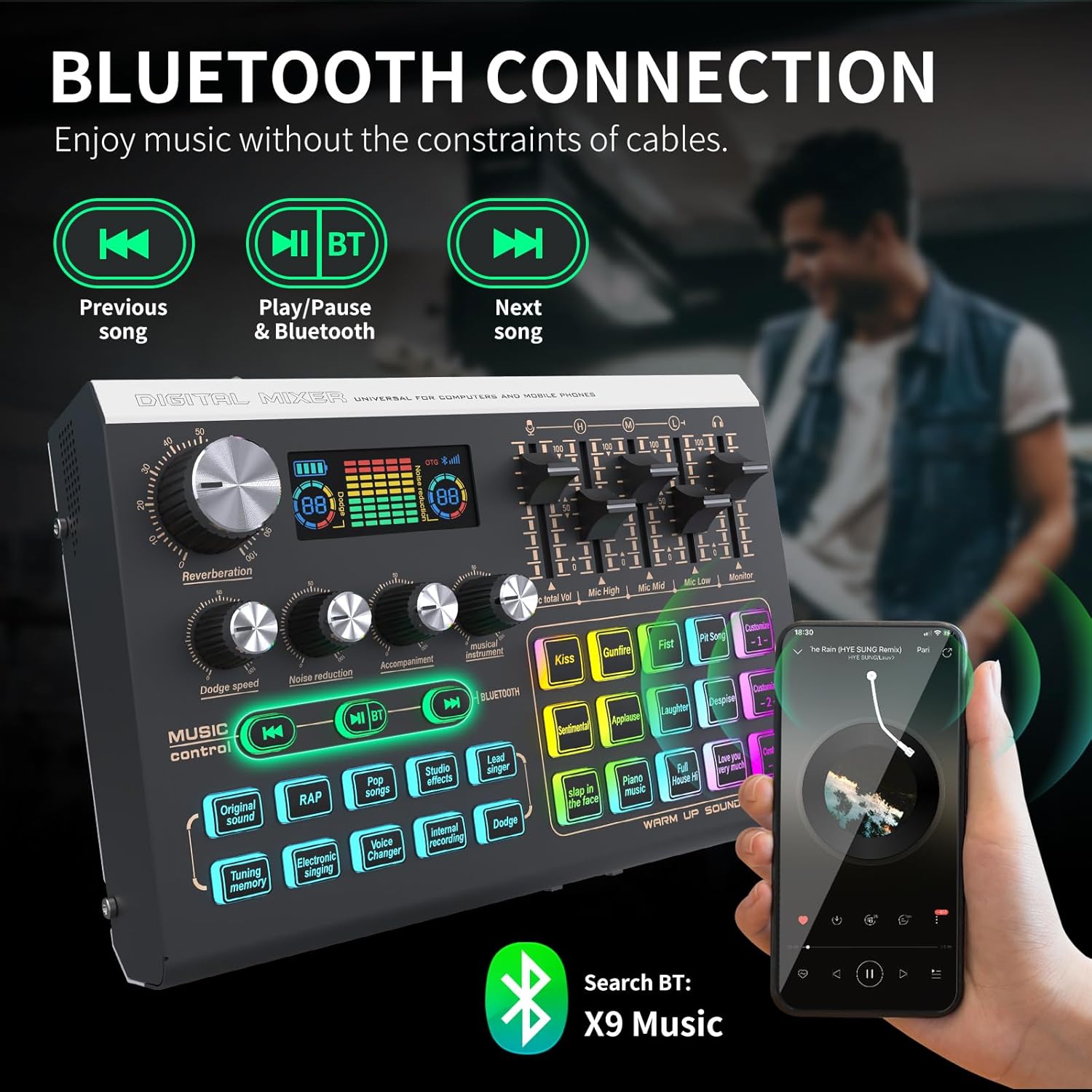
Imagen: El mezclador XTUGA X9 conectado a través de Bluetooth a un teléfono inteligente, con el nombre de búsqueda de Bluetooth 'X9 Music' mostrado.
6. Solución de problemas
- Sin salida de sonido: Verifique todas las conexiones de cables, asegúrese de que los controles de volumen estén arriba y verifique las selecciones de entrada/salida en su computadora/software.
- Audio distorsionado: Reduzca la ganancia de entrada para evitar el recorte (indicado por luces rojas en la pantalla LCD). Compruebe la integridad del cable.
- La energía fantasma no funciona: Asegúrese de que el interruptor de 48 V esté activado para los micrófonos de condensador. Verifique que el micrófono requiera alimentación fantasma.
- Problemas de conexión Bluetooth: Asegúrese de que el mezclador esté en modo de emparejamiento y dentro del alcance. Desconecte y vuelva a conectar el dispositivo Bluetooth.
- Efectos de sonido personalizados que no se graban: Mantén pulsado el botón personalizado hasta que aparezca el indicador de grabación y habla con claridad. Suéltalo para guardar.
7. Especificaciones
| Característica | Especificación |
|---|---|
| Peso del artículo | 2.21 libras |
| Dimensiones del paquete | 10.75 x 6.81 x 2.91 pulgadas |
| Número de modelo del artículo | X9 |
| Baterías | Se requieren 1 pilas AA (incluidas) - *Nota: la descripción del producto indica una batería recargable incorporada, la mención de pilas AA puede ser un error en los datos de origen.* |
| Dispositivos compatibles | Guitarra, auriculares, micrófono, ordenador personal, altavoz |
| Tipo de batería | Iones de litio |
| Sistema operativo | Android, Chrome OS, Windows, iOS, macOS |
| Fuente de poder | Eléctrico con cable |
| Marca | XTUGA |
| Número de canales | 1 |
| Tecnología de conectividad | Bluetooth |
| Tipo de conector de salida | RCA, TRS, USB tipo B, XLR |
8. Mantenimiento
Para garantizar la longevidad y el rendimiento óptimo de su mezclador de interfaz de audio XTUGA X9, siga estas pautas de mantenimiento:
- Limpieza: Utilice un paño suave y seco para limpiar la superficie de la batidora. Evite usar limpiadores abrasivos o disolventes que puedan dañar el acabado o los componentes electrónicos.
- Almacenamiento: Guarde la batidora en un lugar fresco y seco, alejado de la luz solar directa, temperaturas extremas y alta humedad.
- Manejo: Manipule la batidora con cuidado para evitar dejarla caer o someterla a fuertes impactos.
- Sistema de organización de cables: Evite doblar o enroscar excesivamente los cables, ya que esto puede dañar los cables internos.
9. Garantía y soporte
La interfaz de audio mezcladora XTUGA X9 incluye una garantía estándar del fabricante. Para obtener información detallada sobre la garantía, soporte técnico o consultas de servicio, consulte la información de contacto incluida en el embalaje del producto o visite el sitio web oficial de XTUGA. websitio.