
Baseus B0D78WFLST
Manual del usuario de la estación de acoplamiento Baseus 17 en 1
Modelo: B0D78WFLST
1. Introducción
Este manual de usuario proporciona instrucciones detalladas para la estación de acoplamiento Baseus 17 en 1 (modelo: B0D78WFLST). Esta versátil estación de acoplamiento está diseñada para ampliar la conectividad de su portátil o dispositivo compatible, ofreciendo múltiples puertos para visualización, transferencia de datos, conexión en red y suministro de energía. Lea este manual detenidamente antes de usar el producto para garantizar su correcto funcionamiento y maximizar sus capacidades.
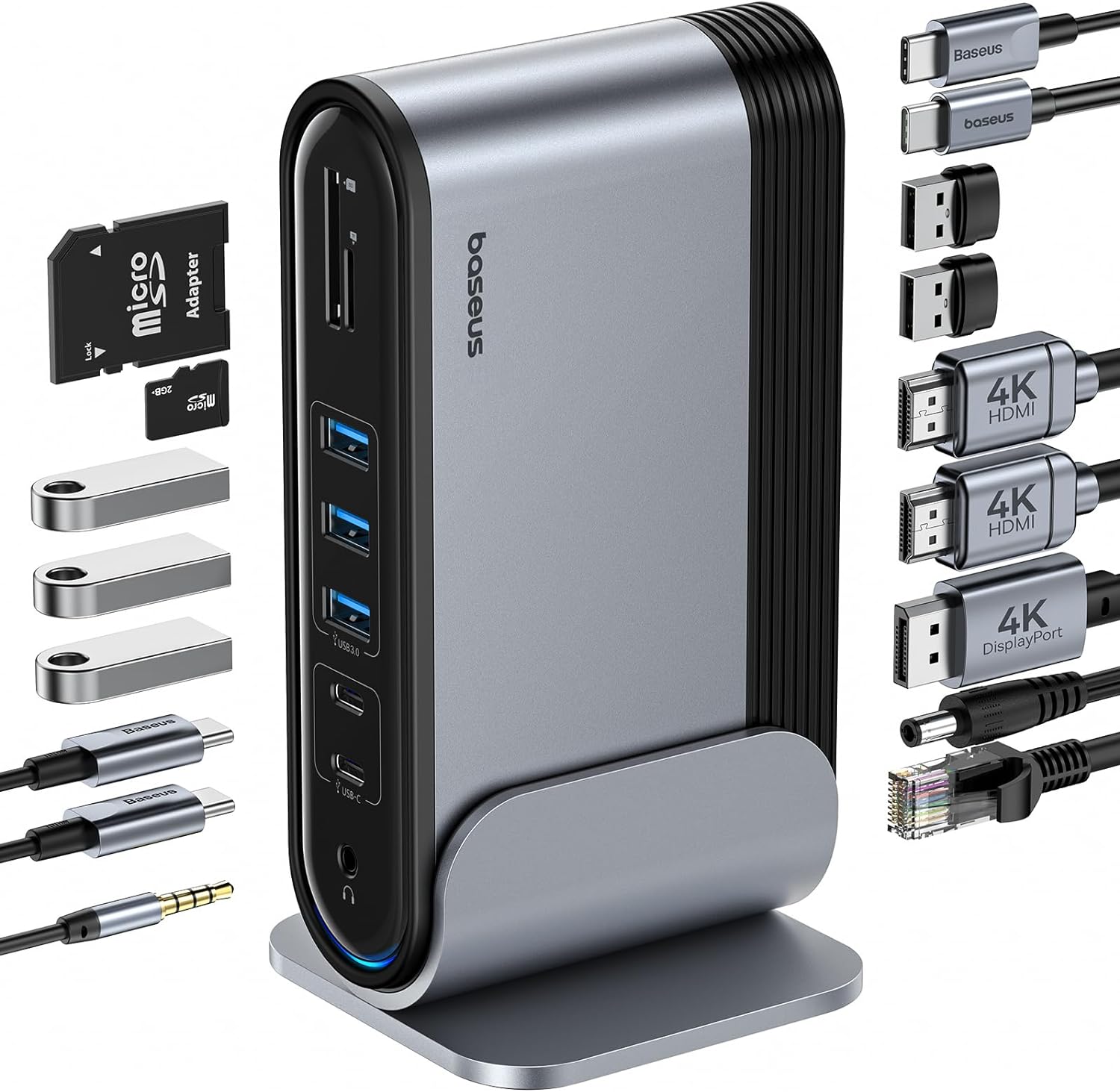
Figura 1: Estación de acoplamiento Baseus 17 en 1 y accesorios incluidos.
2. Características principales
La estación de acoplamiento 17 en 1 de Baseus ofrece soluciones de conectividad integrales:
- Expansión de puerto 17 en 1: Integra una amplia gama de puertos para diversas necesidades de conectividad.
- Compatibilidad con tres monitores: Conecte hasta tres monitores externos para mejorar la productividad.
- Pantalla de alta resolución: Admite resolución 4K a 60 Hz para pantallas individuales y duales, y 1080P a 60 Hz para pantallas triples en sistemas Windows.
- Transferencia rápida de datos: Cuenta con puertos USB 3.0 con velocidades de transferencia de 5 Gbps y puertos USB 2.0 para periféricos.
- Suministro de energía de 100 W: Proporciona hasta 85 W de potencia de salida para cargar su computadora portátil (se requiere entrada de 100 W).
- Gigabit Ethernet: Garantiza una conexión de red cableada estable y de alta velocidad de hasta 1 Gbps.
- Lector de tarjetas SD / TF: Acceso cómodo a tarjetas de memoria con velocidades de hasta 104 MB/s.
- Conectividad de audio: Conector de audio de 3.5 mm integrado para auriculares o altavoces.
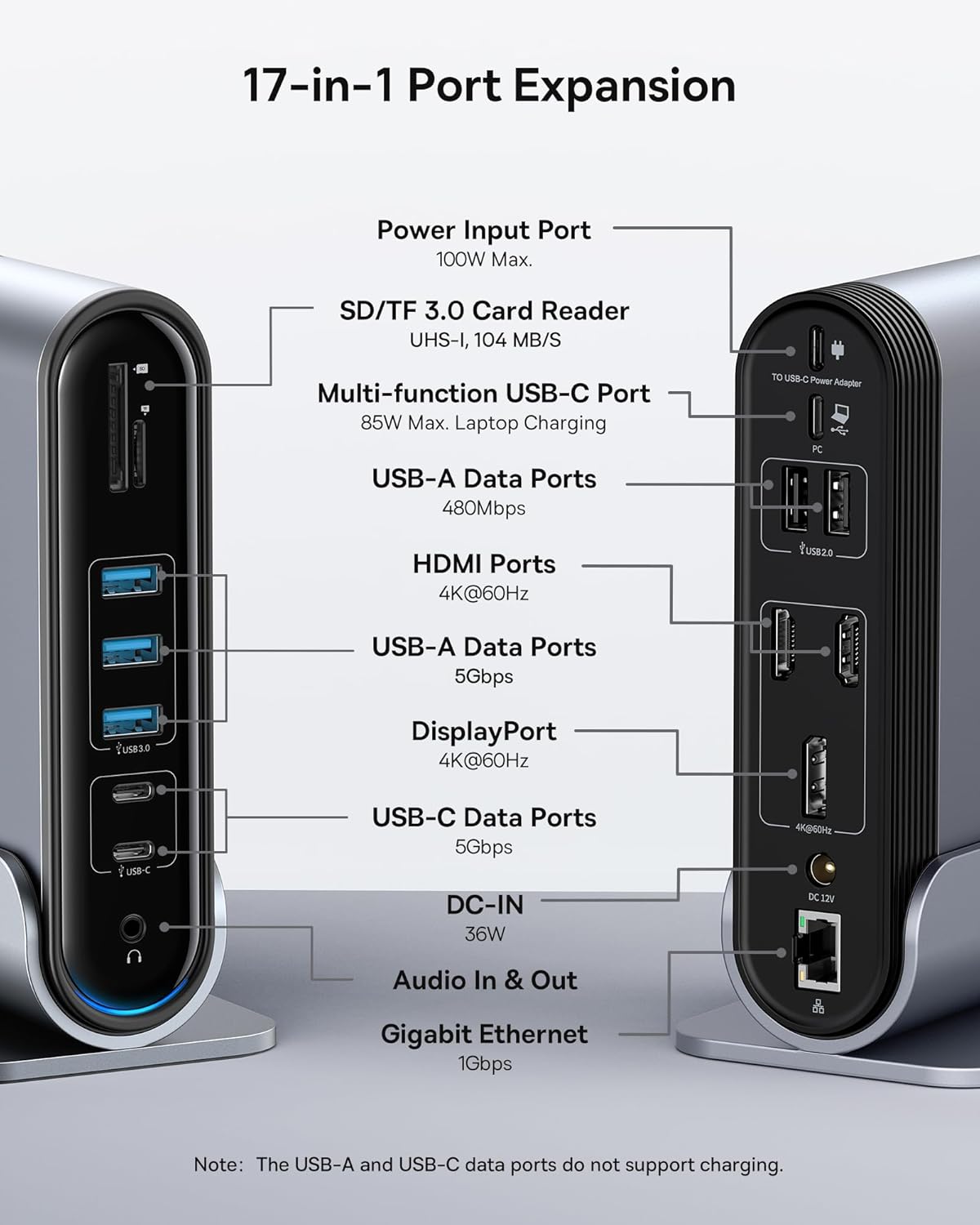
Figura 2: Diseño detallado del puerto y especificaciones de la estación de acoplamiento.
3. Contenido del paquete
Por favor verifique que todos los artículos estén presentes en el paquete:
- Estación de acoplamiento para tres pantallas con 17 puertos Baseus UnionJoy
- Soporte de muelle
- Adaptador de corriente
- Cable USB-C a USB-C
- Enchufe adaptador de EE. UU.
- Enchufe adaptador de la UE
- Enchufe adaptador del Reino Unido
- Manual de usuario

Figura 3: Qué incluye la caja.
4. Instrucciones de configuración
Siga estos pasos para configurar su estación de acoplamiento Baseus 17 en 1:
- Conecte la electricidad:
Conecte el adaptador de corriente incluido al puerto DC-IN (36 W) de la estación de acoplamiento. Utilice el adaptador de corriente regional adecuado (EE. UU., UE o Reino Unido) para su toma de corriente. Para cargar el portátil, asegúrese de que un cargador PD de 100 W (no incluido) esté conectado al puerto de entrada de alimentación (máximo 100 W) de la estación de acoplamiento.

Figura 4: Conexión de alimentación para la estación de acoplamiento y carga de la computadora portátil.
- Conectarse al dispositivo host:
Utilice el cable USB-C a USB-C incluido para conectar el puerto USB-C multifunción de la estación de acoplamiento (carga máxima de computadora portátil de 85 W) a su computadora portátil o dispositivo host compatible.
- Conectar monitores:
Conecte sus monitores externos a los puertos HDMI (4K a 60 Hz) o DisplayPort (4K a 60 Hz) de la estación de acoplamiento mediante los cables adecuados. Consulte la sección "Instrucciones de funcionamiento" para configurar los modos de visualización.
- Conectar periféricos:
Conecte sus dispositivos USB (teclado, ratón, discos duros externos, etc.) a los puertos de datos USB-A (5 Gbps o 480 Mbps) y USB-C (5 Gbps) disponibles. Inserte tarjetas SD o TF en las ranuras correspondientes del lector de tarjetas.
- Conectar red (opcional):
Para una conexión de red cableada, conecte un cable Ethernet desde su enrutador/módem al puerto Gigabit Ethernet (1 Gbps) en la estación de acoplamiento.
- Conectar audio (opcional):
Conecte auriculares o altavoces al conector de entrada y salida de audio de 3.5 mm.
5. Instrucciones de funcionamiento
5.1 modos de visualización
La estación de acoplamiento admite varias configuraciones de pantalla según su sistema operativo y la cantidad de monitores conectados.
Para sistemas Windows:
- Modo espejo (A+A+A): Muestra el mismo contenido en todos los monitores conectados y en la pantalla del portátil. Admite 1080P a 60 Hz.
- Modo extendido (A+B+C): Extiende tu escritorio a varios monitores, permitiendo contenido diferente en cada pantalla. Admite 1080P a 60 Hz para triple pantalla.
Para sistemas macOS:
- Modo espejo (A+A+A): Muestra el mismo contenido en todos los monitores conectados y en la pantalla del portátil. Compatible con 4K a 60 Hz.
- Modo Extender (A+B+B): Extiende tu escritorio a varios monitores externos, pero macOS suele replicar el contenido en varias pantallas externas al usar un solo concentrador MST. Compatible con 4K a 60 Hz.
- Nota: macOS no admite la visualización extendida triple (A+B+C) a través de un solo concentrador MST.

Figura 5: Configuraciones del modo de visualización para Windows y macOS.

Figura 6: Capacidades de resolución detalladas para varias configuraciones de pantalla y versiones de DP.
5.2 Transferencia de datos
La estación de acoplamiento proporciona capacidades de transferencia de datos de alta velocidad:
- USB 3.0 (5 Gbps): Ideal para discos duros externos, SSD y otros dispositivos de gran ancho de banda.
- USB 2.0 (480 Mbps): Adecuado para teclados, ratones, impresoras y otros periféricos estándar.
- Lector de tarjetas SD / TF: Transfiera rápidamente fotos y vídeos desde tarjetas de memoria.

Figura 7: Ilustración de la transferencia de datos ultrarrápida a través de la estación de acoplamiento.
5.3 Suministro de potencia
La estación de acoplamiento admite Power Delivery (PD) para cargar su computadora portátil:
- Conecte un cargador PD de 100 W (no incluido) al puerto de entrada de energía dedicado en la estación de acoplamiento.
- La estación de acoplamiento proporcionará hasta 85 W de energía a su computadora portátil conectada a través de la conexión de host USB-C.
Nota: Los puertos de datos USB-A y USB-C en la parte frontal de la estación de acoplamiento no admiten la carga.
6. Mantenimiento y cuidado
Para garantizar la longevidad y el rendimiento óptimo de su estación de acoplamiento, siga estas pautas:
- Mantenga el dispositivo limpio con un paño suave y seco. Evite el uso de limpiadores abrasivos o disolventes.
- No exponga la estación de acoplamiento al agua, la humedad o temperaturas extremas.
- Evite dejar caer o someter el dispositivo a impactos fuertes.
- Asegúrese de que haya una ventilación adecuada alrededor de la estación de acoplamiento para evitar el sobrecalentamiento.
- Desconecte todos los cables cuando el dispositivo no vaya a utilizarse durante períodos prolongados.
7. Solución de problemas
Si tiene problemas con su estación de acoplamiento Baseus 17 en 1, consulte los siguientes problemas y soluciones comunes:
7.1 No hay salida de pantalla / Pantalla parpadeante
- Verifique las conexiones de los cables: Asegúrese de que todos los cables HDMI/DisplayPort estén conectados de forma segura tanto a la estación de acoplamiento como a los monitores.
- Verificar la conexión del host: Confirme que el cable USB-C que conecta la estación de acoplamiento a su computadora portátil esté firmemente enchufado.
- Fuente de alimentación: Asegúrese de que la estación de acoplamiento reciba la energía adecuada de su adaptador de corriente.
- Configuración de pantalla: Verifique la configuración de pantalla de su computadora (por ejemplo, Configuración de pantalla de Windows, Preferencias del sistema macOS > Pantallas) para asegurarse de que los monitores externos se detecten y configuren correctamente (Extender, Duplicar).
- Actualizaciones de controladores: Asegúrese de que los controladores gráficos de su computadora portátil y los controladores USB-C estén actualizados.
- Compatibilidad de resolución: Verifique que la resolución y la frecuencia de actualización seleccionadas sean compatibles con sus monitores y la estación de acoplamiento. Consulte la tabla "Modos de visualización múltiples" en la Sección 5.1.
- macOS Triple Pantalla: Recuerde que macOS no admite la pantalla extendida triple (A+B+C) a través de un solo concentrador MST.
7.2 Los dispositivos USB no funcionan
- Reconectar el dispositivo: Desconecte y vuelva a conectar el dispositivo USB de la estación de acoplamiento.
- Pruebe un puerto diferente: Pruebe el dispositivo USB en otro puerto USB de la estación de acoplamiento o directamente en su computadora portátil para aislar el problema.
- Fuente de alimentación: Asegúrese de que la estación de acoplamiento tenga suficiente energía, especialmente para dispositivos USB que consumen mucha energía.
- Problemas con el controlador: Compruebe si el dispositivo USB requiere controladores específicos y asegúrese de que estén instalados en su computadora.
7.3 La computadora portátil no se carga
- Cargador PD de 100 W: Confirme que está usando un cargador Power Delivery de 100 W conectado al puerto de entrada de energía dedicado de la estación de acoplamiento. La estación de acoplamiento en sí no genera energía para su computadora portátil.
- Cable USB tipo C: Asegúrese de que el cable USB-C que conecta la estación de acoplamiento a su computadora portátil admita el suministro de energía.
- Compatibilidad con portátiles: Verifique que su computadora portátil admita la carga a través de su puerto USB-C.
7.4 Problemas de conexión Ethernet
- Verificación de cables: Asegúrese de que el cable Ethernet esté conectado de forma segura tanto a la estación de acoplamiento como a su enrutador/módem.
- Configuración de red: Verifique la configuración de red de su computadora para asegurarse de que el adaptador Ethernet esté habilitado y configurado correctamente.
- Enrutador/Módem: Verifique que su enrutador/módem esté funcionando correctamente.
8. Especificaciones
| Característica | Especificación |
|---|---|
| Modelo | B0D78WFLST |
| Marca | Baseus |
| Total de puertos | 17 |
| Puertos HDMI | 2 (4K a 60 Hz) |
| Puerto de visualización | 1 (4K a 60 Hz) |
| Puertos de datos USB-A | 7 (3 x 5 Gbps, 4 x 480 Mbps) |
| Puertos de datos USB-C | 2 (5 Gbps) |
| Entrega de potencia (entrada) | 100 W máx. (a través del puerto PD dedicado) |
| Potencia de salida (a la computadora portátil) | 85 W máx. (a través del puerto USB-C multifunción) |
| Puerto Ethernet | 1 (1 Gbps Gigabit Ethernet) |
| Lector de tarjetas | SD/TF (UHS-I, 104 MB/s) |
| Conector de audio | Entrada y salida de audio de 3.5 mm |
| Dispositivos compatibles | Dell, HP, Mac, Lenovo, Steam Deck, etc. |
| Dimensiones | 9.29 x 8.27 x 2.28 pulgadas |
| Peso del artículo | 1.9 libras |
9. Garantía y soporte
Para obtener información sobre la garantía y soporte técnico, consulte el sitio web oficial de Baseus. webSitio web o contacte directamente con el servicio de atención al cliente de Baseus. Conserve su recibo de compra como comprobante para reclamaciones de garantía.
Baseus Oficial Websitio: www.baseus.com
Para obtener más ayuda, también puedes contactar al vendedor a través de la plataforma donde adquiriste el producto.
Ask a question about this manual
Ask about setup, troubleshooting, compatibility, parts, safety, or missing instructions. Manuals+ will review the question and use this page’s manual context to help answer it.