
MageGee MK-Tormenta
Manual de usuario del teclado mecánico para juegos MageGee MK-Storm
Marca: MageGee | Modelo: MK-Tormenta
1. Introducción
Gracias por elegir el teclado mecánico para juegos MageGee MK-Storm. Este teclado con cable de 104 teclas está diseñado para una experiencia de escritura y juego mejorada, con interruptores marrones resistentes, retroiluminación azul y tecnología anti-ghosting. Este manual proporciona información esencial para la configuración, el funcionamiento y el mantenimiento, garantizando así un rendimiento óptimo.
2. Características principales
- Teclado para juegos con retroiluminación azul: Cuenta con 20 modos de retroiluminación diferentes, 5 niveles de brillo y 5 ajustes de velocidad. La retroiluminación se apaga fácilmente.
- Interruptores mecánicos marrones: Ofrece un recorrido y una fuerza moderados en el gatillo, ideal tanto para escribir como para jugar. Proporciona respuesta táctil con un ligero sonido.
- Teclado anti-efecto fantasma: Las 104 teclas tienen interruptores individuales con rollover completo de N teclas, lo que garantiza una respuesta más rápida y pulsaciones de teclas simultáneas sin conflictos.
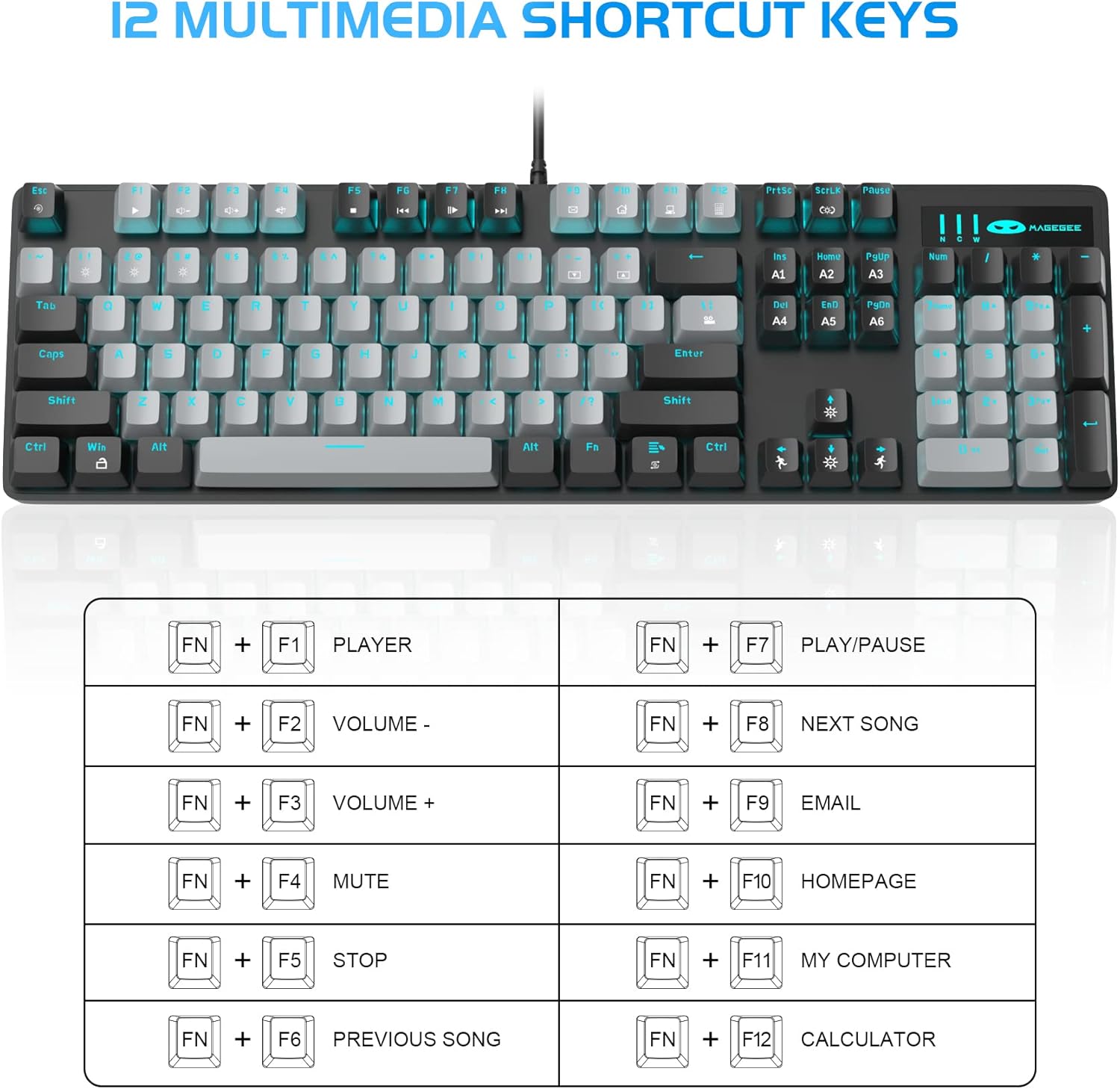
- 12 teclas combinadas multimedia: Operaciones rápidas a través de FN+ F1~F12 para control de medios y funciones de oficina.
- Diseño ergonómico: Construcción de panel metálico de primera calidad para mayor estabilidad. Disposición ergonómica de las teclas y patas ajustables en dos niveles para ángulos de escritura cómodos.
- Amplia compatibilidad: Conexión por cable USB compatible con Windows 2000/Vista/Win7/Win8/Win10/MAC/Linux.

3. Contenido del paquete
El paquete del teclado mecánico para juegos MageGee MK-Storm incluye los siguientes elementos:
- Teclado mecánico para juegos MageGee (MK-Storm)
- Cable USB con cable (conectado al teclado)
- Herramienta extractora de teclas
- 16 teclas adicionales (la combinación de colores varía según la variante del teclado)
- Manual de usuario
4. Configuración
- Conectar el teclado: Conecte el conector USB del cable del teclado a un puerto USB disponible en su computadora (PC, portátil o de escritorio).
- Instalación del controlador: El teclado es plug-and-play. El sistema operativo debería detectar e instalar automáticamente los controladores necesarios. Normalmente no se requiere la instalación de software adicional para su funcionalidad básica.
- Ajustar el ángulo del teclado: Gire las patas de dos pasos en la parte inferior del teclado para ajustar el ángulo de escritura según sus preferencias.

5. Instrucciones de funcionamiento
Control de retroiluminación 5.1
El teclado MK-Storm cuenta con una única luz de fondo azul con múltiples modos y configuraciones ajustables.
- Cambiar el modo de luz de fondo: Prensa FN + INS para recorrer 20 modos de luz de fondo diferentes.
- Ajustar el brillo: Prensa FN + ↑ (Flecha arriba) para aumentar el brillo (5 niveles). Presione FN + ↓ (Flecha hacia abajo) para disminuir el brillo.
- Ajustar velocidad: Prensa FN + ← (Flecha izquierda) para disminuir la velocidad de la animación (5 niveles). Presiona FN + → (Flecha derecha) para aumentar la velocidad de la animación.
- Apagar la luz de fondo: La luz de fondo se puede apagar recorriendo los niveles de brillo hasta que se apague o seleccionando un modo que no tenga iluminación.

5.2 Teclas multimedia
Acceda rápidamente a las funciones multimedia y del sistema utilizando la tecla FN en combinación con las teclas F1-F12.
| Combinación de teclas | Función |
|---|---|
| FN + F1 | Jugador |
| FN + F2 | Volumen |
| FN + F3 | Volumen + |
| FN + F4 | Silenciar |
| FN + F5 | Detener |
| FN + F6 | Canción anterior |
| FN + F7 | Reproducir/Pausa |
| FN + F8 | Próxima canción |
| FN + F9 | Correo electrónico |
| FN + F10 | Página principal |
| FN + F11 | Mi computadora |
| FN + F12 | Calculadora |
5.3 Pro personalizadofiles (si corresponde)
El teclado admite iluminación personalizada.files. Consulte las instrucciones del fabricante. webSitio web o software incluido (si lo hay) para obtener instrucciones detalladas sobre cómo programar y guardar zonas de iluminación personalizadas o asignaciones de teclas. Una vez programados, estos profileA menudo se puede acceder directamente desde el teclado usando combinaciones de teclas FN (por ejemplo, FN+1, FN+2, FN+3 para diferentes programas).files).
6. Personalización
El teclado MageGee MK-Storm permite la personalización de teclas e interruptores.
- Reemplazo de tecla: Utilice el extractor de teclas incluido para retirar con cuidado las teclas existentes. Alinee la nueva tecla con el vástago del interruptor y presione suavemente hasta que encaje en su lugar.
- Reemplazo del interruptor: El teclado incluye interruptores marrones adicionales. Para reemplazar un interruptor, primero retire la tecla. Luego, use un extractor de interruptores (no incluido, pero suele ser similar a uno de teclas) para extraerlo con cuidado de la placa de circuito impreso. Inserte el nuevo interruptor, asegurándose de que los pines estén correctamente alineados, y presione firmemente hasta que encaje correctamente.


7. Mantenimiento
- Limpieza: El diseño de teclas flotantes facilita la limpieza. Utilice un cepillo suave o aire comprimido para eliminar el polvo y la suciedad entre las teclas. Para la suciedad incrustada, retire las teclas con la herramienta proporcionada y limpie la superficie del teclado con un paño ligeramente húmedo.amp paño. Asegúrese de que el teclado esté desconectado antes de limpiarlo.
- Almacenamiento: Guarde el teclado en un lugar seco y fresco, alejado de la luz solar directa y de temperaturas extremas.
- Cuidado de cables: Evite doblar o torcer excesivamente el cable USB para evitar daños.
8. Solución de problemas
- El teclado no responde:
- Asegúrese de que el cable USB esté conectado de forma segura tanto al teclado como a la computadora.
- Intente conectar el teclado a un puerto USB diferente en su computadora.
- Reinicie su computadora.
- Pruebe el teclado en otra computadora para descartar un problema específico del sistema.
- La luz de fondo no funciona o es incorrecta:
- Asegúrese de que la luz de fondo no esté apagada (FN + ↓ para aumentar el brillo).
- Recorra los modos de luz de fondo usando FN + INS.
- Compruebe si algún software específico está interfiriendo con la configuración de iluminación.
- Claves que no se registran:
- Limpie alrededor de la tecla afectada para asegurarse de que no haya residuos que obstruyan el interruptor.
- Si un interruptor específico está defectuoso, considere reemplazarlo con uno de los interruptores de repuesto provistos, siguiendo las instrucciones de personalización.
9. Especificaciones
| Característica | Detalle |
|---|---|
| Marca | MageGee |
| Número de modelo | MK-Tormenta |
| Diseño de teclas | 104 teclas (tamaño completo) |
| Tipo de interruptor | Interruptores mecánicos marrones |
| Iluminar desde el fondo | Retroiluminación azul (20 modos, 5 niveles de brillo, 5 velocidades) |
| Conectividad | USB con cable |
| Anti-efecto fantasma | Rollover completo de N-Key |
| Teclas multimedia | 12 (FN + F1-F12) |
| Material | Construcción de paneles metálicos |
| Dispositivos compatibles | computadora portátil, computadora |
| Sistemas operativos | Windows 2000/Vista/Win7/Win8/Win10/MAC/Linux |
| Peso del artículo | 2.77 libras |
| Dimensiones del paquete | 17.63 x 12.36 x 1.89 pulgadas |

10. Garantía y soporte
Para obtener información sobre la garantía, soporte técnico o cualquier consulta relacionada con el producto, comuníquese con el servicio de atención al cliente de MageGee a través del minorista donde compró el producto o visite el sitio web oficial de MageGee. websitio. Guarde su recibo de compra para reclamos de garantía.