
Introducción
Este manual proporciona información esencial para la configuración, el funcionamiento, el mantenimiento y la resolución de problemas de su portátil para juegos Alienware X16. Diseñado para juegos de alto rendimiento, este portátil cuenta con componentes de vanguardia y soluciones de refrigeración avanzadas para ofrecer una experiencia inmersiva.

Figura 1: Portátil para juegos Alienware X16, muestraasing su pantalla de alta frecuencia de actualización y sus potentes capacidades gráficas.
¿Qué hay en la caja?
Al desembalar su computadora portátil para juegos Alienware X16, verifique que todos los componentes estén presentes:
- Portátil Alienware X16 R2
- Adaptador de corriente (factor de formato pequeño de 330 W)
- Cable de alimentación
- Documentación (incluido este manual)
Configuración
Encendido inicial
- Conecte el adaptador de corriente: Conecte el adaptador de corriente al puerto de entrada de CC en la parte posterior del portátil. Conecte el cable de alimentación al adaptador y luego a una toma de corriente.
- Abra la computadora portátil: Levante con cuidado la tapa de la pantalla.
- Encendido: Presione el botón de encendido, normalmente ubicado en la plataforma del teclado.
- Siga las instrucciones en pantalla: La computadora portátil lo guiará a través del proceso de configuración inicial de Windows 11 Pro, incluida la selección de idioma, la conexión de red y la creación de una cuenta de usuario.
Conexión de periféricos
El Alienware X16 ofrece una variedad de puertos para conectar dispositivos externos:
- Puertos USB 3.2 Gen 1 (x2): Para dispositivos USB estándar como ratones, teclados o unidades externas.
- Puerto USB-C 3.2 Gen 2 con DisplayPort: Para dispositivos USB-C modernos y pantallas externas.
- Puerto Thunderbolt 4 con suministro de energía y DisplayPort: Conectividad de alta velocidad para periféricos avanzados, GPU externas y carga.
- Puerto HDMI 2.1: Para conectar a monitores externos o televisores.
- Puerto para auriculares (combinación de auriculares y micrófono): Para entrada/salida de audio.
- Ranura para tarjeta microSD: Para ampliar el almacenamiento o transferir files de tarjetas de memoria.

Figura 2: Configuración del puerto trasero del Alienware X16, que detalla las opciones de conectividad.
Operación de la computadora portátil
Pantalla y elementos visuales
El Alienware X16 cuenta con una pantalla QHD+ (2560 x 1600) de 16.0" con una frecuencia de actualización de 240 Hz y un tiempo de respuesta de 3 ms, lo que garantiza imágenes fluidas y vibrantes. Es compatible con el 100 % de la gama de colores DCI-P3.View Plus para reducir la luz azul y NVIDIA G-SYNC + Advanced Optimus para juegos sin interrupciones.

Figura 3: La cámara IR FHD HDR integrada admite reconocimiento facial y proporciona una calidad de video nítida.
Teclado y entrada
El teclado Alienware Serie X con retroiluminación RGB (por tecla) AlienFX en inglés estadounidense ofrece una experiencia de escritura y juego ágil. Las zonas de iluminación AlienFX son programables con hasta 16.8 millones de colores distintos, lo que permite una amplia personalización.
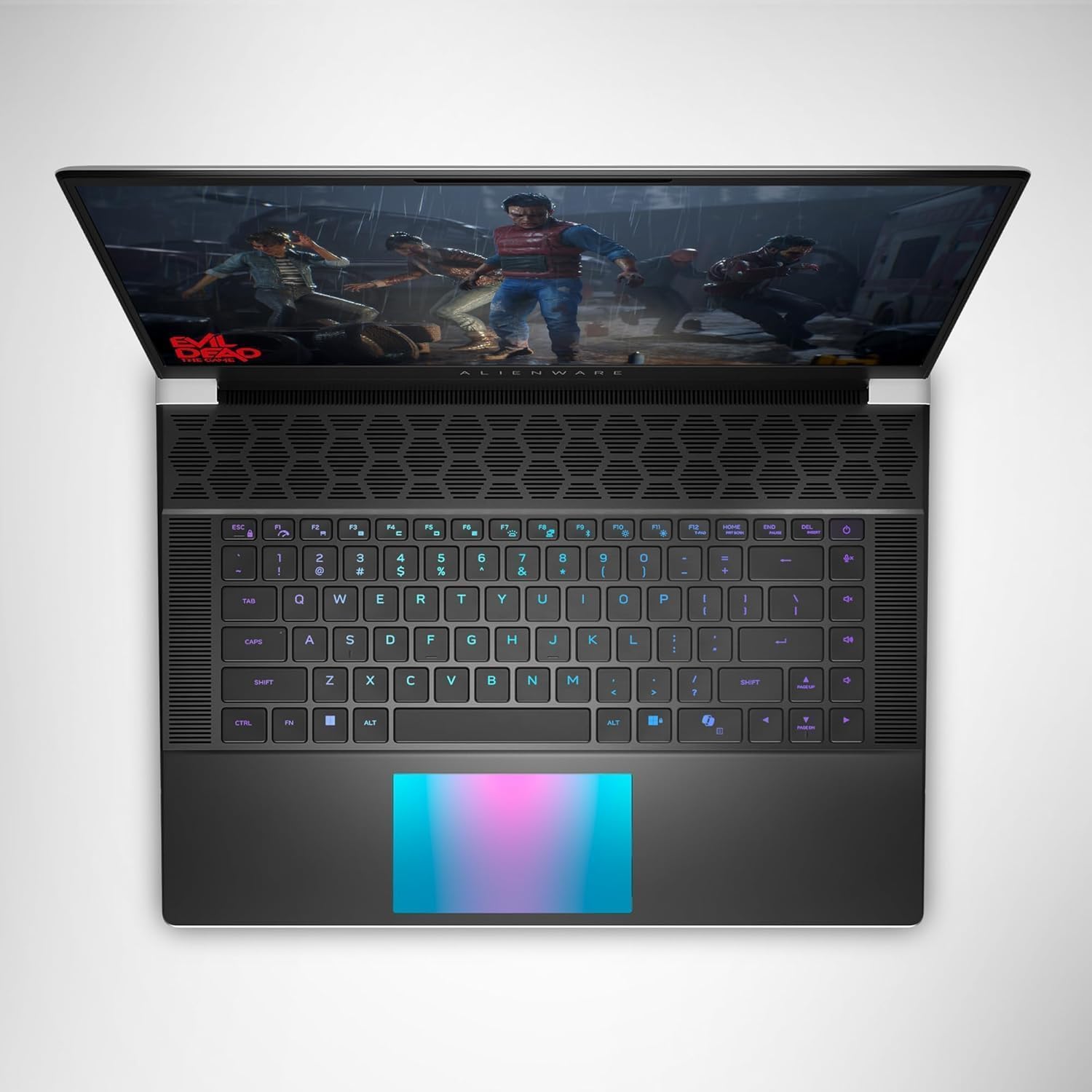
Figura 4: Arriba view del Alienware X16, destacando el teclado RGB y el panel táctil personalizables.
Alienware Command Center
Utiliza el software Alienware Command Center para personalizar tu experiencia de juego. Esta aplicación te permite gestionar ajustes preestablecidos de rendimiento, supervisar los indicadores vitales del sistema y configurar los efectos y combinaciones de iluminación de AlienFX para una configuración personalizada.

Figura 5: Interfaz del Alienware Command Center para el control y personalización del sistema.
Mantenimiento
Sistema de enfriamiento
El Alienware X16 incorpora la avanzada tecnología de refrigeración Alienware Cryo-tech™, con seis tubos de calor de extremo plano soldados por láser. Para garantizar un rendimiento óptimo y una larga vida útil, revise y limpie periódicamente las rejillas de ventilación para evitar la acumulación de polvo, que puede dificultar el flujo de aire.
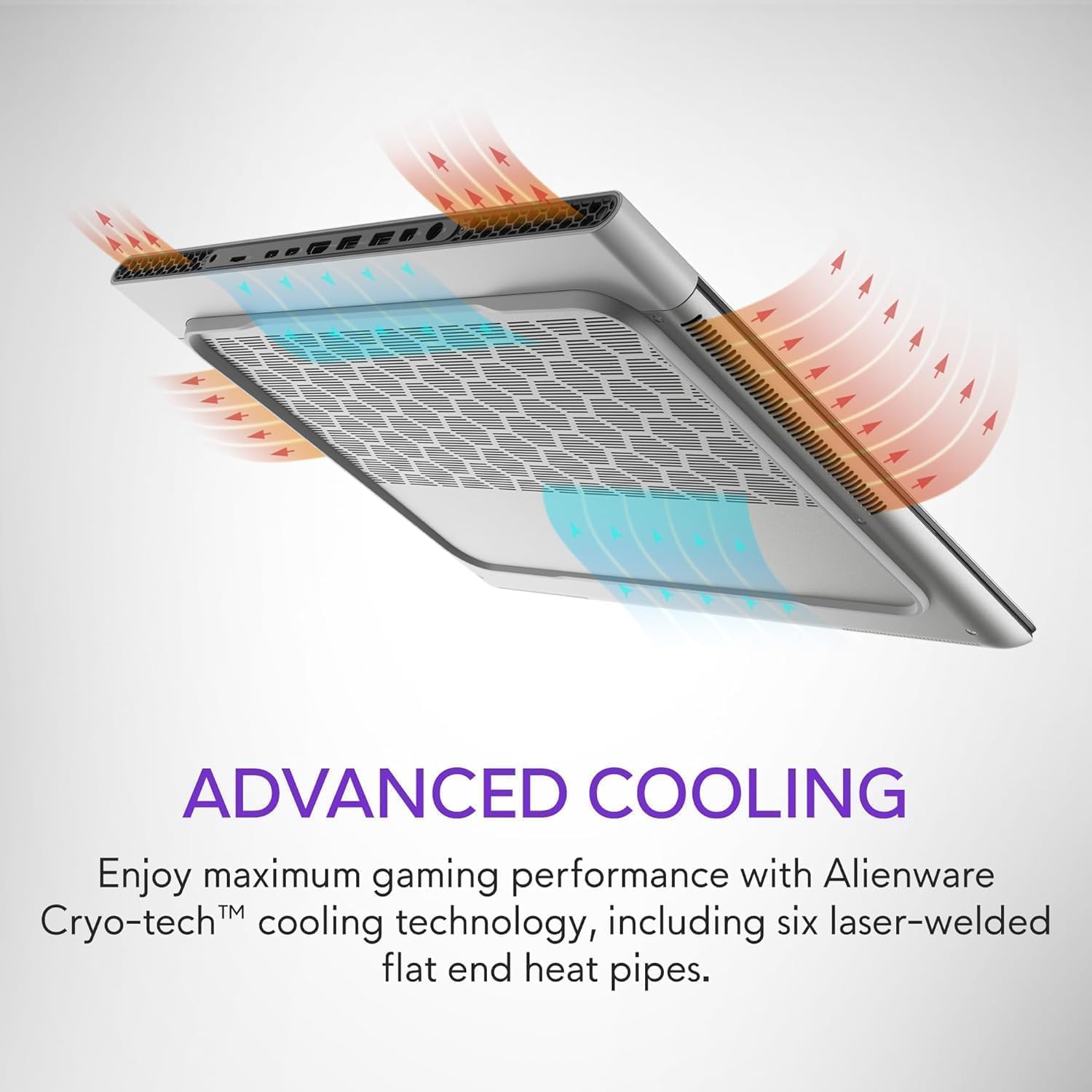
Figura 6: Ilustración del sistema de enfriamiento avanzado Alienware Cryo-tech™.
Cuidados generales
- Mantenga la computadora portátil sobre una superficie plana y estable para garantizar una ventilación adecuada.
- Evite exponer la computadora portátil a temperaturas extremas, luz solar directa o alta humedad.
- Limpie la pantalla con un paño suave y sin pelusa diseñado específicamente para dispositivos electrónicos.
- Utilice aire comprimido para limpiar el polvo de las teclas y los puertos del teclado.
Solución de problemas
Problemas comunes y soluciones
| Problema | Posible causa | Solución |
|---|---|---|
| La computadora portátil no se enciende. | Sin energía, adaptador defectuoso o problema con la batería. | Asegúrese de que el adaptador de corriente esté bien conectado a la computadora portátil y al tomacorriente. Compruebe el tomacorriente con otro dispositivo. Pruebe con otro tomacorriente. |
| La pantalla está en blanco o parpadea. | Configuración de pantalla incorrecta, problema con el controlador o problema de hardware. | Reinicie la computadora portátil. Actualice los controladores de gráficos. Si usa un monitor externo, revise las conexiones de los cables. |
| Bajo rendimiento durante el juego. | Sobrecalentamiento, controladores obsoletos o aplicaciones en segundo plano. | Asegúrese de que la ventilación sea adecuada. Actualice los controladores de gráficos y chipset. Cierre las aplicaciones innecesarias en segundo plano. Ajuste la configuración de energía a alto rendimiento. |
| Problemas de conexión Wi-Fi. | Problema con el controlador, problema con el enrutador o interferencia. | Reinicia la laptop y el router. Actualiza los controladores inalámbricos. Revisa la configuración del router. |
Para problemas más complejos, consulte el soporte oficial de Alienware. websitio o póngase en contacto con el servicio de atención al cliente.
Presupuesto
| Componente | Detalle |
|---|---|
| Procesador | Procesador Intel® Core™ Ultra 9 185H (24 MB de caché, 16 núcleos, núcleo P de 2.30 a 5.10 GHz) |
| Sistema operativo | Windows 11 Pro |
| Tarjeta gráfica | NVIDIA GeForce RTX 4090 16 GB GDDR6 |
| Mostrar | 16.0" QHD+ (2560 x 1600) 240 Hz 3 ms, 100 % DCI-P3, ConfortView Además, NVIDIA G-SYNC + Advanced Optimus |
| Memoria | 32 GB, 2 x 16 GB, LPDDR5X, 7467 MT/s |
| Almacenamiento | 2 TB, M.2, PCIe NVMe, SSD |
| Teclado | Teclado Alienware Serie X con retroiluminación RGB AlienFX (por tecla) en inglés de EE. UU. |
| Inalámbrico | Tarjeta inalámbrica Intel Killer™ 1750 2x2 y Bluetooth 5.4 compatible con Wifi 7 |
| Cámara | Cámara FHD HDR RGB+IR de 1080p a 30 fps; micrófonos de matriz dual |
| Audio | Altavoz de agudos: 2 W x 2; Altavoz de graves: 3 W x 4 |
| Puertos | 2 USB 3.2 Gen 1, 1 USB-C 3.2 Gen 2 (DP), 1 Thunderbolt 4 (PD, DP), 1 auricular, 1 HDMI 2.1, 1 ranura para tarjeta microSD |
| Batería | 6 celdas, 90 Wh |
| Dimensiones (Alto x Ancho x Profundidad) | 18.57 mm (0.73 pulg.) x 364.81 mm (14.36 pulg.) x 289.98 mm (11.41 pulg.) |
| Peso (mínimo) | 2.66 kg (5.86 libras) |
Garantía y soporte
Su portátil para juegos Alienware X16 incluye una garantía estándar del fabricante. Para conocer los términos y condiciones detallados de la garantía, consulte la documentación incluida en la caja o visite el soporte técnico oficial de Alienware. websitio.
Para obtener asistencia técnica, descargas de controladores o más soporte, visite el sitio web Tienda oficial de Alienware o su portal de soporte dedicado.