
1. Introducción
Este manual proporciona instrucciones esenciales para la configuración, el funcionamiento y el mantenimiento de su impresora de sublimación de escritorio Epson SureColor F570 Pro de 24 pulgadas. Lea este manual detenidamente antes de usar la impresora para garantizar un rendimiento óptimo y una larga vida útil.

Figura 1: Impresora Epson SureColor F570 Pro con accesorios incluidos y piezas de sublimación.
2. Configuración
2.1 Desembalaje y colocación
Retire con cuidado la impresora de su embalaje. Debido a su tamaño y peso (aproximadamente 152 kg), se recomienda que dos personas la manipulen durante el desembalaje y la colocación para evitar lesiones o daños. Coloque la impresora sobre una superficie firme y nivelada que soporte su peso y dimensiones (32 cm de profundidad x 38 cm de ancho x 10 cm de alto).

Figura 2: Frente view de la impresora Epson SureColor F570 Pro, mostrando su diseño compacto.
2.2 Instalación de tinta
La impresora utiliza tintas de sublimación CMYK T49M. Siga las instrucciones en la pantalla táctil de 4.3" de la impresora para instalar correctamente la botella de tinta. Asegúrese de que cada botella de tinta de color esté insertada en su depósito correspondiente.

Tinta magenta

Tinta amarilla

Tinta negra
La impresora viene con dos juegos completos de botellas de tinta CMYK de 140 ml (8 botellas en total).
2.3 Instalación de software y controladores
Instale el software y los controladores necesarios para su sistema operativo (Windows 10, 8, Apple macOS, macOS X). El software Epson Edge Print Pro está incluido e incluye Adobe PostScript 3 y Adobe PDF Print Engine para controles de impresión avanzados. Los controladores y el software adicional están disponibles para descargar en soporte.epson.com.

Figura 3: Comparación de funciones del software Epson Edge Print Pro.
2.4 Conectividad
Conecte su impresora mediante conexión inalámbrica, USB o Ethernet. La impresora cuenta con opciones de conectividad integradas para una configuración flexible.
3. Operación
3.1 Cargando medios
La SureColor F570 Pro admite un manejo versátil de medios:
- Manejo de medios en rollo: Gran facilidad de uso con carga automática y enderezamiento. Admite anchos de rollo de 8.3" a 24.4" en un núcleo de 2" de diámetro.
- Alimentador automático de hojas: Cambia automáticamente de rollo a hojas sueltas sin necesidad de cargar ni descargar papel. Admite tamaños de hoja de 8.3" x 11" a 11" x 17". Incluye un apilador de salida extraíble para una impresión organizada. Capacidad máxima de entrada: 50 hojas.
- Alimentador manual de hojas: Admite la carga manual de hojas personalizadas de hasta 24.4" de ancho y 708" de largo.

Figura 4: Capacidades avanzadas de manejo de medios.
3.2 Proceso de impresión
Utilice el software Epson Edge Print Pro para la maquetación de trabajos, el anidamiento, la repetición de patrones y los controles de color avanzados. El cabezal de impresión PrecisionCore MicroTFP ofrece control de gota de precisión para una claridad y fiabilidad excepcionales gracias a la tecnología de verificación de boquillas. La impresora está optimizada para obtener una alta calidad fotográfica en materiales rígidos con grano mínimo y una excelente cobertura en materiales suaves y textiles.

Figura 5: La impresora en funcionamiento, produciendo impresiones de sublimación vibrantes.
4. Mantenimiento
4.1 Limpieza general
Limpie periódicamente el exterior de la impresora con un paño suave y húmedo.amp Paño. Evite usar productos químicos agresivos o materiales abrasivos. Mantenga el área de impresión libre de polvo y residuos para evitar problemas de calidad de impresión.
4.2 Cuidado del sistema de tinta
Asegúrese de utilizar tintas Epson T49M originales para un rendimiento óptimo y mantener la validez de la garantía. Los ciclos de mantenimiento automático de la impresora ayudan a mantener el cabezal de impresión en buen estado. Si la calidad de impresión disminuye, realice una comprobación de inyectores y una limpieza del cabezal mediante el panel de control o el software de la impresora.
5. Solución de problemas
5.1 Problemas comunes
- Mala calidad de impresión: Revise los niveles de tinta, revise los inyectores y limpie los cabezales. Asegúrese de seleccionar el tipo de material correcto en el software.
- Atascos de papel: Retire con cuidado el material atascado siguiendo las instrucciones en la pantalla de la impresora. Asegúrese de que el material esté cargado correctamente y sin arrugas.
- Problemas de conectividad: Verifique las conexiones de red (Wi-Fi, Ethernet) o la conexión del cable USB. Reinicie la impresora y la computadora.
5.2 Mensajes de error
Consulte la pantalla de la impresora para ver los códigos y mensajes de error específicos. Consulte la documentación de soporte en línea en soporte.epson.com para soluciones detalladas relacionadas con códigos de error específicos.
6. Especificaciones
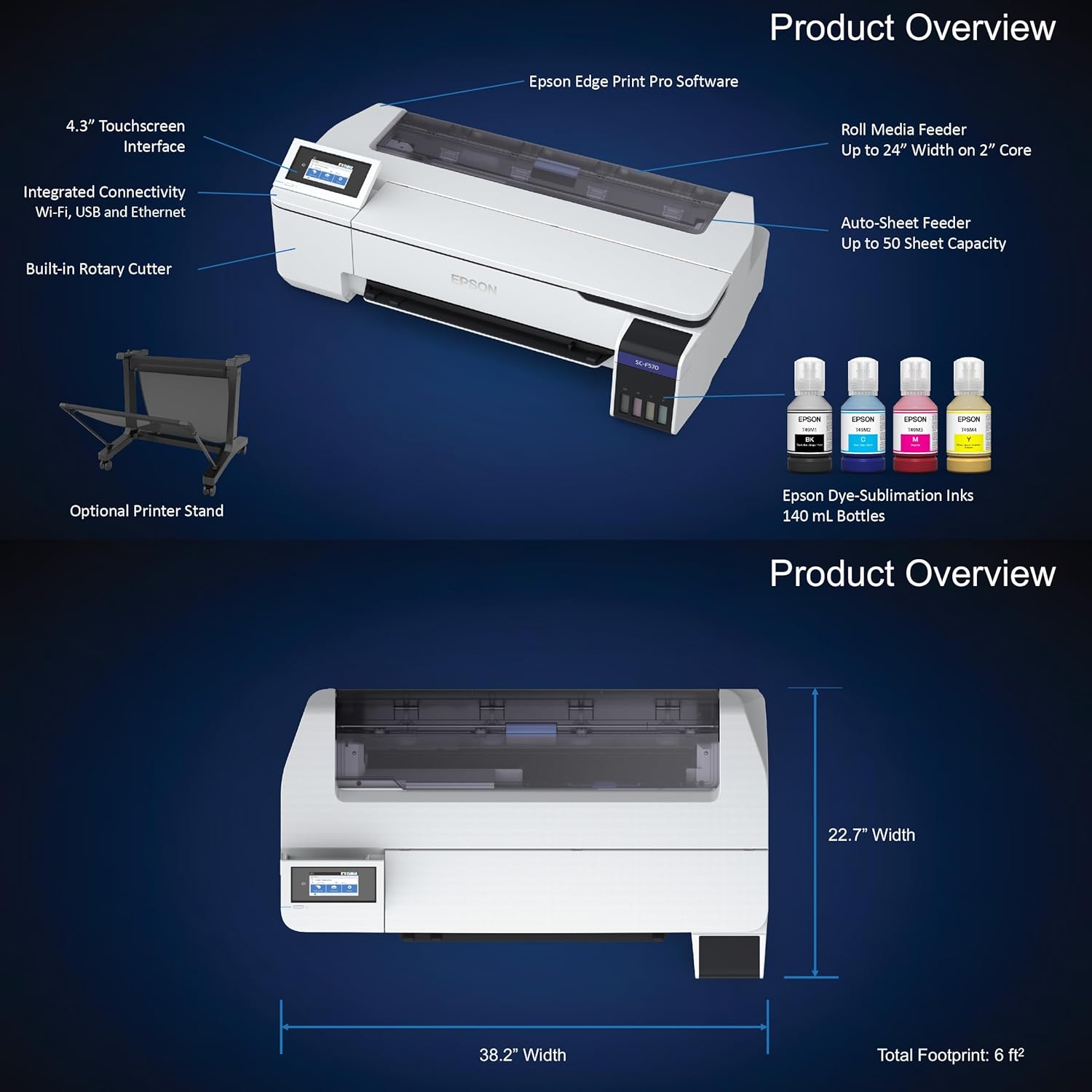
Figura 6: Producto terminadoview y características clave.
| Característica | Detalle |
|---|---|
| Nombre del modelo | Impresora de sublimación de tinta SureColor F570 Pro |
| Número de modelo del artículo | SCF570 |
| Fabricante | Epson |
| Tecnología de impresión | Sublimación de tinta |
| Salida de impresora | Color |
| Color de tinta | CMYK (tintas T49M) |
| Tamaño máximo de medios | 24" x 100' |
| Compatibilidad con tamaños de hoja | 8.3" x 11" a 11" x 17" (Alimentador automático de hojas), hasta 24.4" de ancho y 708" de largo (Alimentador manual de hojas) |
| Capacidad máxima de entrada de hojas | 50 hojas |
| Medios impresos | Tejido, poliéster, cerámica revestida, etc. |
| Tecnología de conectividad | Inalámbrico, USB, Ethernet |
| Método de control | Control remoto táctil (interfaz de pantalla táctil de 4.3") |
| Dimensiones del producto | 32" de profundidad x 38" de ancho x 10" de alto |
| Peso del artículo | 152 libras |
| Componentes incluidos | Impresora de sublimación Epson Surecolor F570 |
| Tipo de garantía | Garantía limitada |
7. Información de garantía
La impresora Epson SureColor F570 Pro incluye una garantía limitada. Para conocer los términos y condiciones específicos, consulte la documentación de garantía incluida con el producto o visite el sitio web oficial de soporte de Epson. websitio.
8. Soporte y recursos
Para obtener asistencia adicional, controladores, descargas de software y preguntas frecuentes, visite el soporte oficial de Epson. websitio: