
1. Introducción
Este manual proporciona información esencial para la instalación, el funcionamiento y el mantenimiento de su unidad de estado sólido ADATA Legend 860. Lea esta guía detenidamente antes de usar el producto para garantizar un rendimiento óptimo y una larga vida útil.
El ADATA Legend 860 es un SSD NVMe de alto rendimiento diseñado para ampliar el almacenamiento en dispositivos compatibles como PC de escritorio, portátiles y consolas de juegos como la PlayStation 5. Utiliza la interfaz PCIe Gen4 x4 para velocidades rápidas de transferencia de datos.

Figura 1: Unidad de estado sólido NVMe ADATA Legend 860
2. Información de seguridad
- Manipule siempre el SSD por los bordes para evitar tocar los conectores o componentes dorados.
- Asegúrese de que su sistema esté apagado y desenchufado antes de la instalación.
- Descargue la electricidad estática de su cuerpo antes de manipular el SSD. Utilice una pulsera antiestática si dispone de ella.
- Mantenga el SSD alejado de la humedad, temperaturas extremas y campos magnéticos fuertes.
- No intente desmontar ni modificar el SSD, ya que esto anulará la garantía.
3. Contenido del paquete
Verifique que todos los artículos estén presentes en su paquete:
- Unidad de estado sólido ADATA Legend 860

Figura 2: Embalaje minorista del SSD ADATA Legend 860
4. Especificaciones
| Marca | Datos actualizados |
| Serie | Leyenda 860 |
| Número de modelo | SLEG-860-1000GCS |
| Capacidad de almacenamiento digital | 1TB |
| Interfaz del disco duro | NVMe |
| Tecnología de conectividad | PCIe Gen4 x4 |
| Factor de forma | M.2 2280 |
| Dispositivos compatibles | Computadora de escritorio, consola de juegos (PS5), computadora portátil |
| Peso del artículo | 0.353 onzas |
| Dimensiones del producto | 5.24 x 0.31 x 1.57 pulgadas |
5. Configuración e instalación
El SSD ADATA Legend 860 está diseñado para una fácil instalación en ranuras M.2 compatibles. Siga estos pasos generales para la instalación:
- Prepare su sistema: Apaga tu computadora o consola de juegos y desconecta todos los cables. Abre la casing para acceder a la placa base o a la ranura de expansión M.2.
- Localice la ranura M.2: Identifique una ranura M.2 disponible en su placa base. Estas ranuras suelen estar etiquetadas y pueden estar cubiertas por un disipador de calor.
- Inserte el SSD: Deslice con cuidado el SSD ADATA Legend 860 en la ranura M.2 en un ángulo de 30 grados. Asegúrese de que los conectores dorados estén bien ajustados.
- Asegure el SSD: Una vez insertado, presione el SSD hacia abajo hasta que quede paralelo a la placa base. Fíjelo con el tornillo incluido (normalmente viene incluido con la placa base o la consola).
- Cerrar Casing: Vuelva a colocar los disipadores de calor o las cubiertas y cierre la tapa del sistema.asing.
- Encender e inicializar: Vuelva a conectar todos los cables y encienda el sistema. Es posible que deba inicializar y formatear el nuevo SSD mediante la Administración de discos (Windows) o la Utilidad de discos (macOS) de su sistema operativo antes de poder usarlo. Consulte la documentación de su sistema operativo para obtener instrucciones detalladas.
Instalación Exampellos:
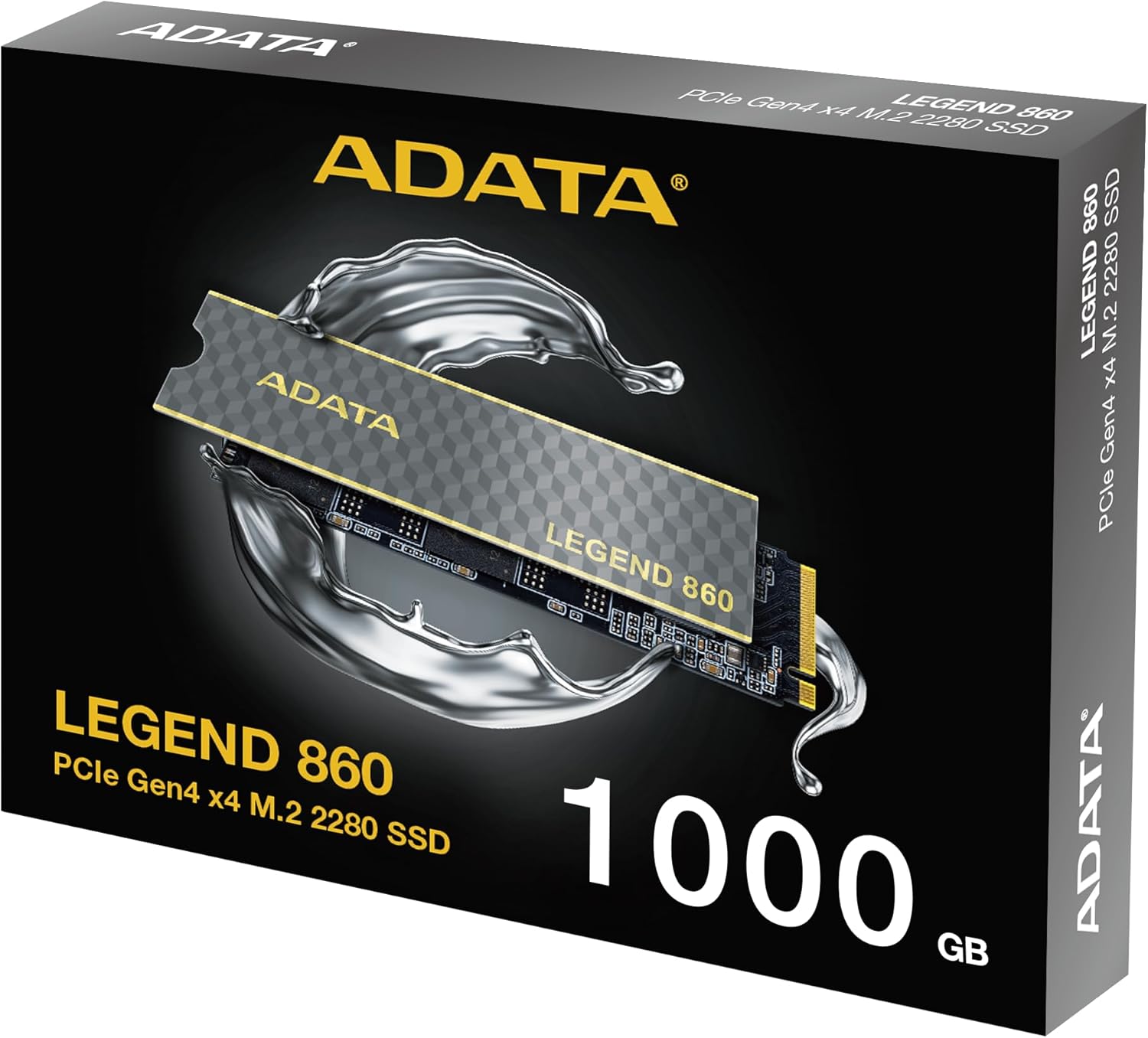
Figura 3: SSD instalado en una placa base de escritorio

Figura 4: SSD instalado en una consola PlayStation 5
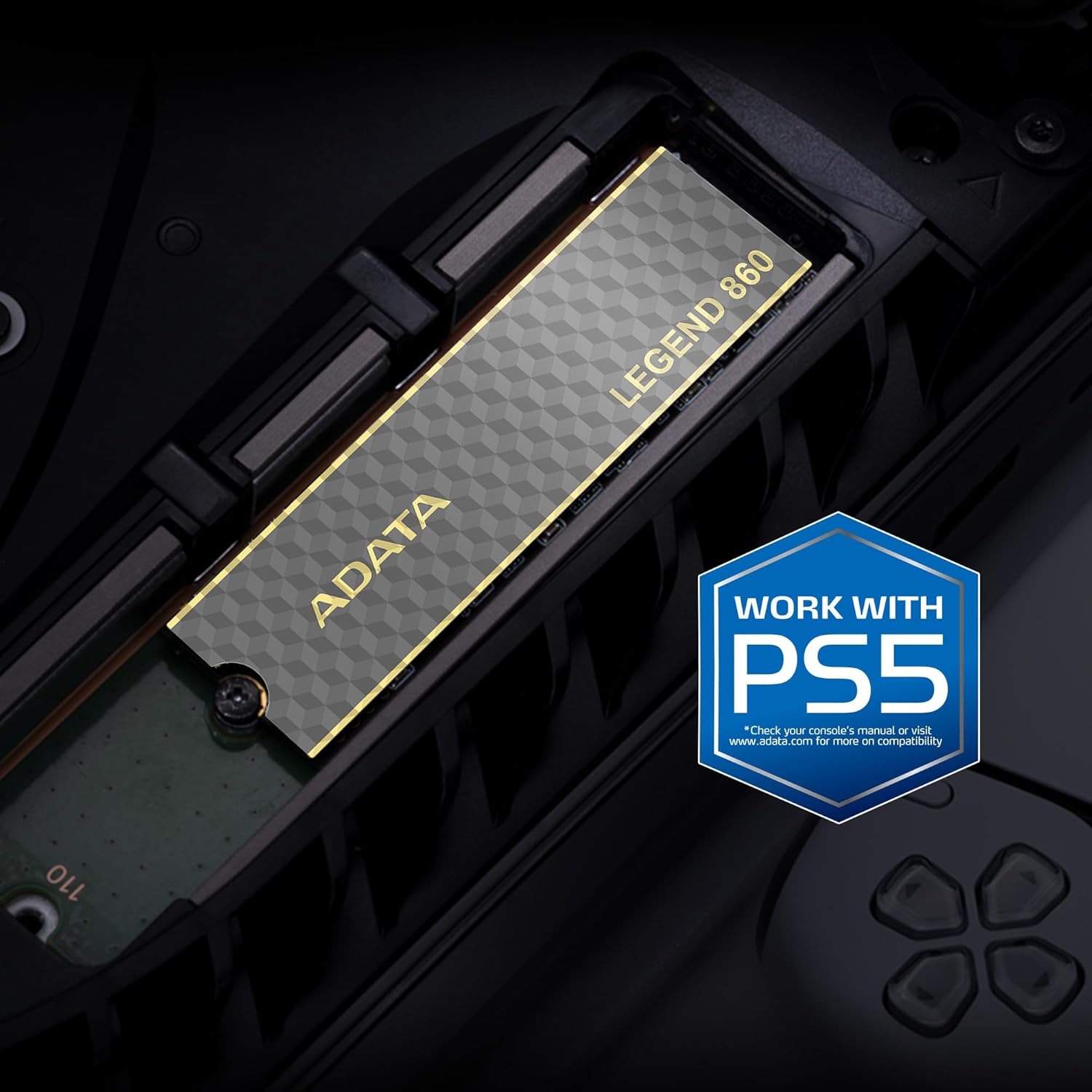
Figura 5: SSD instalado en una computadora portátil
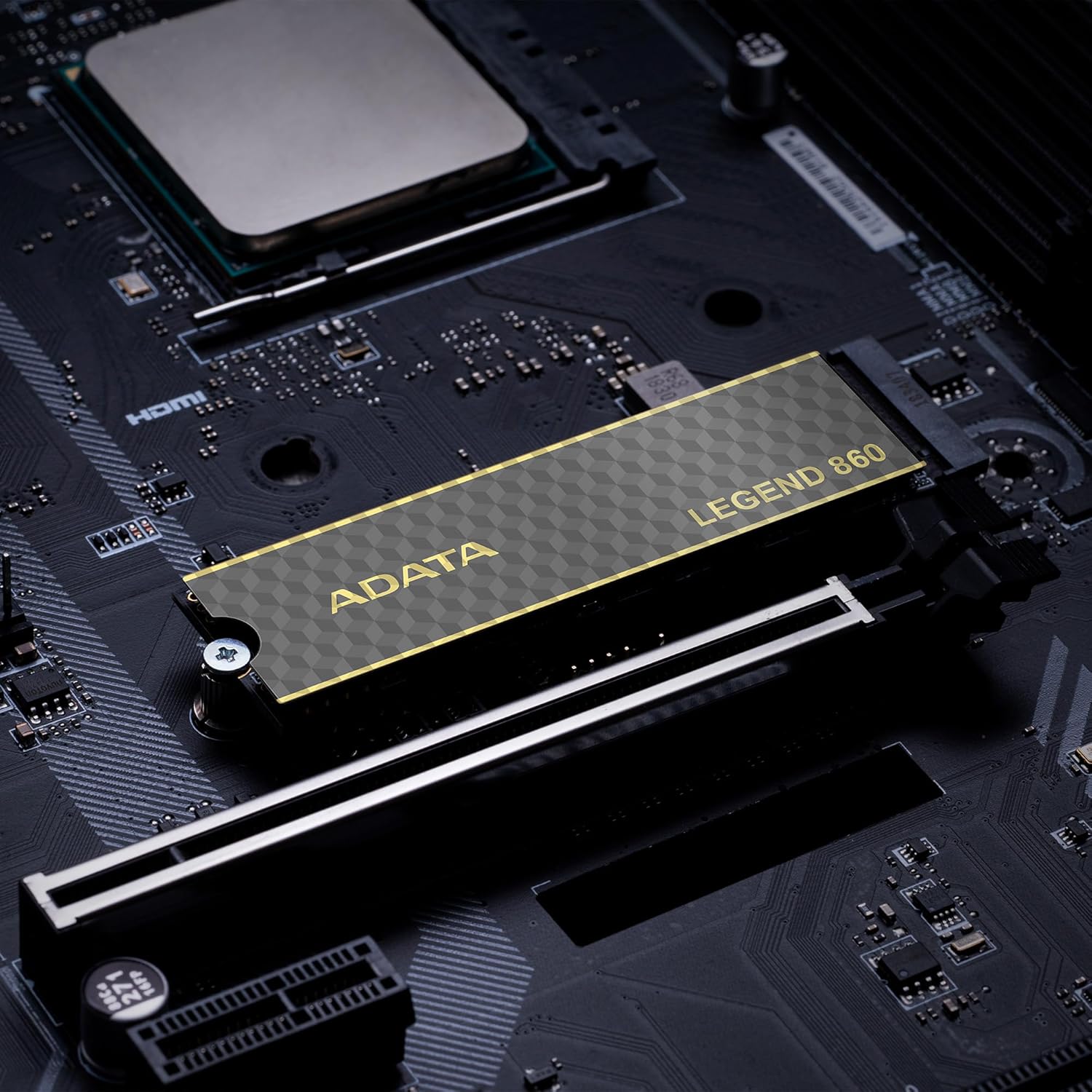
Figura 6: SSD en un gabinete externo para uso portátil
6. Operación
Una vez instalado y formateado, su SSD ADATA Legend 860 funcionará como un dispositivo de almacenamiento de alta velocidad. Puede usarlo para:
- Unidad del sistema operativo: Instale su sistema operativo para obtener tiempos de arranque más rápidos y una mejor respuesta general del sistema.
- Biblioteca de juegos: Almacena tus juegos para reducir significativamente los tiempos de carga y mejorar la experiencia de juego.
- Almacenamiento de aplicaciones: Instale aplicaciones exigentes para un inicio y funcionamiento más rápido.
- Almacenamiento de datos: Úselo para el almacenamiento a alta velocidad de grandes cantidades de datos. files, como videos 4K, imágenes de alta resolución y proyectos grandes files.
Para un rendimiento óptimo, asegúrese de que los controladores y el firmware de su sistema estén actualizados.
7. Mantenimiento
Para mantener el rendimiento y la longevidad de su SSD ADATA Legend 860:
- Mantenga el firmware actualizado: Consulte periódicamente la información oficial de ADATA webSitio para actualizaciones de firmware para su SSD. Las actualizaciones de firmware pueden mejorar el rendimiento, la estabilidad y la compatibilidad.
- Evite llenar demasiado: Si bien los SSD funcionan bien incluso cuando están casi llenos, dejar algo de espacio libre (normalmente entre el 10 y el 15 %) puede ayudar a mantener un rendimiento óptimo y prolongar la vida útil.
- Habilitar TRIM: Asegúrese de que TRIM esté habilitado en su sistema operativo. TRIM ayuda al SSD a administrar su espacio de almacenamiento eficientemente, evitando la degradación del rendimiento con el tiempo. La mayoría de los sistemas operativos modernos habilitan TRIM por defecto para los SSD.
- Monitorizar la salud: Utilice herramientas de monitoreo SSD (a menudo proporcionadas por ADATA o software de terceros) para verificar el estado y la vida útil estimada de su unidad.
- Copias de seguridad periódicas: Realice copias de seguridad periódicas de sus datos importantes en otro dispositivo de almacenamiento. Si bien las unidades SSD son fiables, ningún dispositivo de almacenamiento es inmune a fallos.
8. Solución de problemas
Si tiene problemas con su SSD ADATA Legend 860, considere los siguientes pasos de solución de problemas:
- SSD no detectado:
- Asegúrese de que el SSD esté colocado correctamente en la ranura M.2.
- Verifique la configuración BIOS/UEFI de su sistema para confirmar que la ranura M.2 esté habilitada y configurada correctamente.
- Verifique que su placa base o consola admita SSD NVMe PCIe Gen4.
- Pruebe el SSD en una ranura M.2 diferente o en un gabinete externo compatible para descartar un problema con la placa base.
- Rendimiento lento:
- Asegúrese de que la ranura M.2 de su sistema sea compatible con velocidades PCIe Gen4. Si es una ranura Gen3, el SSD funcionará a velocidades Gen3.
- Verifique si TRIM está habilitado (como se menciona en Mantenimiento).
- Asegúrese de que el SSD no esté casi lleno.
- Actualice los controladores del chipset de su placa base y el firmware SSD.
- Inestabilidad/fallos del sistema:
- Asegúrese de que el SSD esté correctamente asegurado y no se sobrecaliente.
- Ejecute una herramienta de diagnóstico para comprobar el estado del SSD.
- Compruebe si hay problemas en todo el sistema (RAM, CPU, fuente de alimentación).
Si los problemas persisten, comuníquese con el servicio de atención al cliente de ADATA para obtener más ayuda.
9. Garantía y soporte
La unidad de estado sólido ADATA Legend 860 suele incluir garantía del fabricante. Consulte la información oficial de ADATA. websitio o el embalaje de su producto para conocer los términos y condiciones específicos de la garantía, incluidos los detalles de duración y cobertura.
Para obtener soporte técnico, descargas de controladores, actualizaciones de firmware e información adicional del producto, visite el sitio de soporte oficial de ADATA. websitio: www.adata.com
Guarde su comprobante de compra para reclamos de garantía.