
1. Producto terminadoview
This manual provides essential information for the Lenovo 15.6" FHD IdeaPad Business Laptop. It covers initial setup, operation, maintenance, troubleshooting, and technical specifications to help you maximize your laptop's performance and longevity.
The Lenovo IdeaPad Business Laptop is designed for productivity, featuring an Intel Core i5 processor, 12GB RAM, and a 512GB SSD. It includes a 15.6-inch Full HD display, an integrated camera with a privacy shutter, and a numeric keypad for enhanced usability. The laptop operates on Windows 11 Pro and comes with a Microsoft Office Lifetime Suite. It also includes PLUSERA Earphones as an accessory.

Image: The Lenovo 15.6-inch IdeaPad Business Laptop in a closed position, showcasing su elegante diseño.
2. Configuración inicial
2.1 Desempaquetado y primer encendido
- Retire con cuidado la computadora portátil y todos los accesorios del embalaje.
- Conecte el adaptador de corriente al puerto de alimentación de la computadora portátil y luego a una toma de corriente eléctrica.
- Open the laptop lid. The laptop may power on automatically (Flip to Start feature). If not, press the power button located on the top right of the keyboard.
- Siga las instrucciones en pantalla para completar la configuración inicial de Windows 11 Pro, incluido el idioma, la región, la conexión de red y la creación de la cuenta de usuario.
2.2 Conexión de periféricos
Su computadora portátil está equipada con varios puertos para conectar dispositivos externos:
- Puerto USB-C: Para transferencia de datos y suministro de energía.
- Puertos USB-A: Para conectar dispositivos USB como ratones, teclados o unidades externas.
- Puerto HDMI: Para conectar a pantallas o proyectores externos.
- Conector combinado de auriculares y micrófono: Para entrada y salida de audio.
- Lector de tarjetas SD: Para acceder a datos de tarjetas SD.
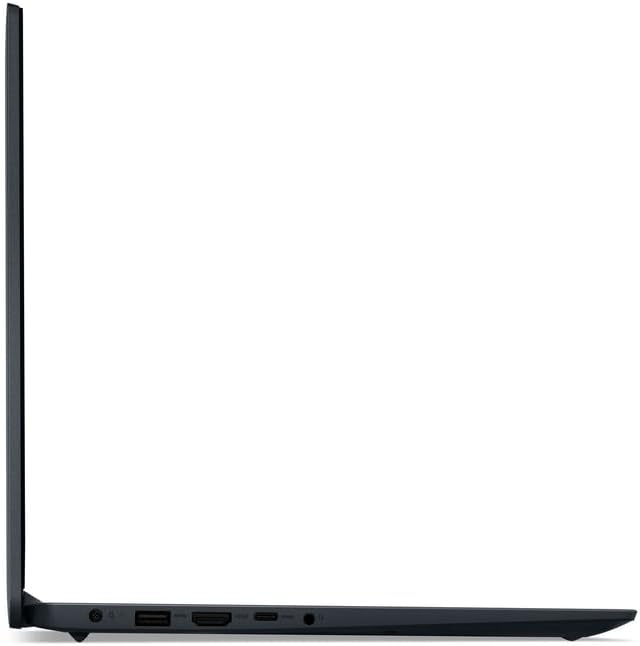
Image: Left side of the laptop showing the power input, HDMI port, USB-C port, and headphone/microphone combo jack.
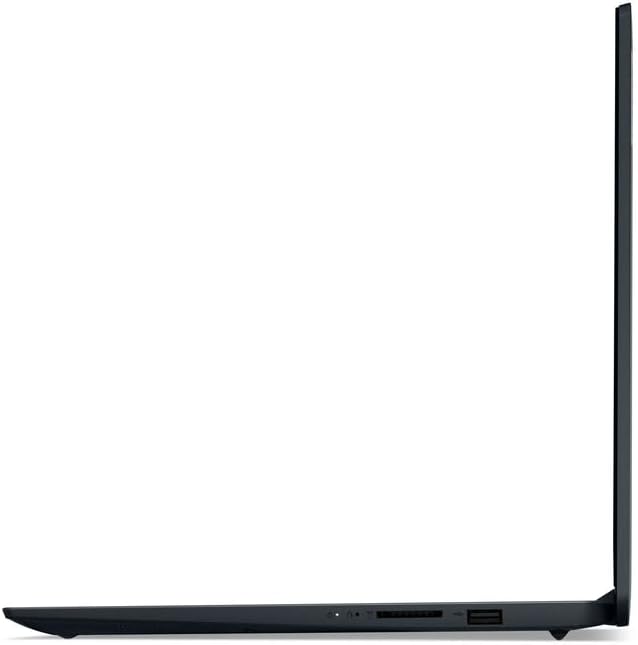
Image: Right side of the laptop showing two USB-A ports and an SD card reader.
2.3 PLUSERA Earphones Setup
The included PLUSERA Earphones can be paired via Bluetooth for wireless audio. Follow these steps:
- Ensure the earphones are charged and in pairing mode.
- On your laptop, go to Ajustes > Bluetooth y dispositivos.
- Encienda el Bluetooth y haga clic Agregar dispositivo.
- Select the PLUSERA Earphones from the list of available devices to pair.

Image: Visual guide for one-step pairing of PLUSERA Earphones, showing the earphones in their case and a smartphone's Bluetooth settings screen.
3. Operación de su computadora portátil
3.1 Gestión de energía
- Encendido: Abra la tapa o presione el botón de encendido.
- Modo de sueño: Cierre la tapa o seleccione “Suspender” en el menú Inicio.
- Cerrar: Vaya a Inicio > Energía > Apagar.
- Duración de la batería: The laptop offers up to 10 hours of battery life and supports rapid charging.
3.2 Teclado y panel táctil
The laptop features a full-size keyboard with a dedicated numeric keypad for efficient data entry. The precision touchpad supports multi-touch gestures for navigation.

Imagen: de arriba hacia abajo view of the laptop, highlighting the full keyboard with numeric keypad and touchpad.
3.3 Cámara y audio
- Cámara integrada: Located above the display, suitable for video calls.
- Obturador de privacidad de la cámara: Slide the physical shutter to cover the camera lens for privacy.
- Sonido Dolby: Mejora la calidad del sonido para una experiencia de audio envolvente.
- Dual Array Microphones: Para una entrada de voz clara durante las llamadas.
3.4 Operating System and Software
- Windows 11 Pro: Provides enhanced security, performance, and features for business and personal use.
- Microsoft Office Lifetime Suite: Pre-installed for productivity tasks.
4. Mantenimiento y cuidado
4.1 Limpieza de su computadora portátil
- Siempre apague la computadora portátil y desconecte el adaptador de corriente antes de limpiarla.
- Utilice un paño suave y sin pelusa ligeramente seco.ampLimpiar con agua o con un limpiador de pantalla.
- Para el teclado y el chasis, utilice un paño suave. Evite productos químicos agresivos o materiales abrasivos.
4.2 Cuidado de la batería
- Para prolongar la vida útil de la batería, evite descargarla por completo con frecuencia.
- Guarde la computadora portátil en un lugar fresco y seco si no la utiliza durante períodos prolongados.
- Periodically update your laptop's drivers and firmware to ensure optimal battery performance.
4.3 Actualizaciones de software
Regularly check for and install updates for Windows 11 Pro and Microsoft Office to ensure system stability, security, and access to the latest features.
5. Solución de problemas
Esta sección aborda problemas comunes que puede encontrar con su computadora portátil.
5.1 Problemas de energía
- La computadora portátil no enciende: Ensure the power adapter is securely connected to both the laptop and a working electrical outlet. Check if the power indicator light is on. Try pressing and holding the power button for 10-15 seconds.
- La batería no se carga: Verify the power adapter is functioning correctly. Try a different outlet. Ensure the charging port on the laptop is clean and free of debris.
5.2 Problemas de visualización
- Pantalla en blanco: Connect an external monitor via HDMI to check if the display issue is with the laptop screen or the graphics output. Restart the laptop.
- Pantalla parpadeante: Actualiza tus controladores gráficos. Ajusta la frecuencia de actualización de la pantalla en la configuración de Windows.
5.3 Problemas de conectividad
- Wi-Fi no se conecta: Asegúrate de que el Wi-Fi esté habilitado en la configuración de Windows. Reinicia el router y la laptop. Busca controladores de Wi-Fi actualizados.
- El dispositivo Bluetooth no se empareja: Asegúrese de que el Bluetooth esté activado tanto en la computadora portátil como en el dispositivo. Asegúrese de que el dispositivo esté en modo de emparejamiento y dentro del alcance.
Para problemas más complejos, consulte el soporte de Lenovo. websitio o póngase en contacto con el servicio de atención al cliente.
6. Especificaciones técnicas
| Característica | Especificación |
|---|---|
| Marca | Lenovo |
| Nombre del modelo | Lenovo 15 |
| Tamaño de pantalla | 15.6 pulgadas |
| Resolución de pantalla | 1920 x 1080 píxeles (FHD) |
| Procesador | Intel Core i5 (10 núcleos, hasta 4.4 GHz) |
| Coprocesador gráfico | Gráficos Intel Iris Xe |
| Memoria RAM | 12 GB DDR4 (ampliable hasta 64 GB) |
| Almacenamiento | SSD de 512 GB |
| Sistema operativo | Windows 11 Pro |
| Conectividad | Wi-Fi 6 (802.11ax), Bluetooth 5 |
| Puertos | 1x USB-C, 2x USB-A, 1x HDMI, 1x Headphone/Microphone Combo Jack, 1x SD Card Reader |
| Duración de la batería | Up to 10 Hours (42 Watt Hours) |
| Características especiales | Anti-Glare Coating, Camera Privacy Shutter, HD Audio, Numeric Keypad |
| Dimensiones (largo x ancho x grosor) | 14.14" x 9.31" x 0.78" |
| Peso | 4.6 libras |
7. Garantía y soporte
7.1 Garantía del producto
This Lenovo IdeaPad Business Laptop comes with a Garantía limitada de 1 año Del fabricante. Esta garantía cubre defectos de materiales y mano de obra en condiciones normales de uso. Conserve su comprobante de compra para reclamaciones de garantía.
7.2 Atención al cliente
Para obtener asistencia técnica, servicio de garantía o más consultas, visite el soporte oficial de Lenovo. website or contact their customer service. You can typically find support contact information and resources on the Lenovo website by searching for your specific model number (Lenovo 15).
Before contacting support, it is recommended to have your laptop's serial number and proof of purchase readily available.