
J-Tech Digital JTECH-MV41AE
J-Tech Digital 4K HDMI MultiviewManual de instrucciones del interruptor er (JTECH-MV41AE)
Modelo: JTECH-MV41AE
Introducción
Este manual proporciona instrucciones detalladas para la instalación, el funcionamiento y la solución de problemas de su televisor J-Tech Digital 4K HDMI Multi.viewInterruptor de encendido (JTECH-MV41AE). Lea este manual detenidamente antes de usar el producto para garantizar su correcto funcionamiento y disfrutar al máximo de su experiencia.

Imagen: J-Tech Digital 4K HDMI MultiviewConmutador er (JTECH-MV41AE) con control remoto y pantalla que muestra múltiples entradas de video.
Información de seguridad
- Asegúrese de que haya una ventilación adecuada alrededor del dispositivo.
- No exponga el dispositivo al agua ni a la humedad excesiva.
- Utilice únicamente el adaptador de corriente proporcionado.
- Evite colocar objetos pesados sobre el dispositivo.
- Mantenga el dispositivo alejado de fuentes de calor.
Contenido del paquete
Verifique que todos los artículos estén presentes en su paquete:
- 1x Multiconector HDMI 4K digital J-TechviewInterruptor er (JTECH-MV41AE)
- Control remoto 1x IR
- 1 adaptador de corriente CC de 5 V.
- 1x Manual de usuario
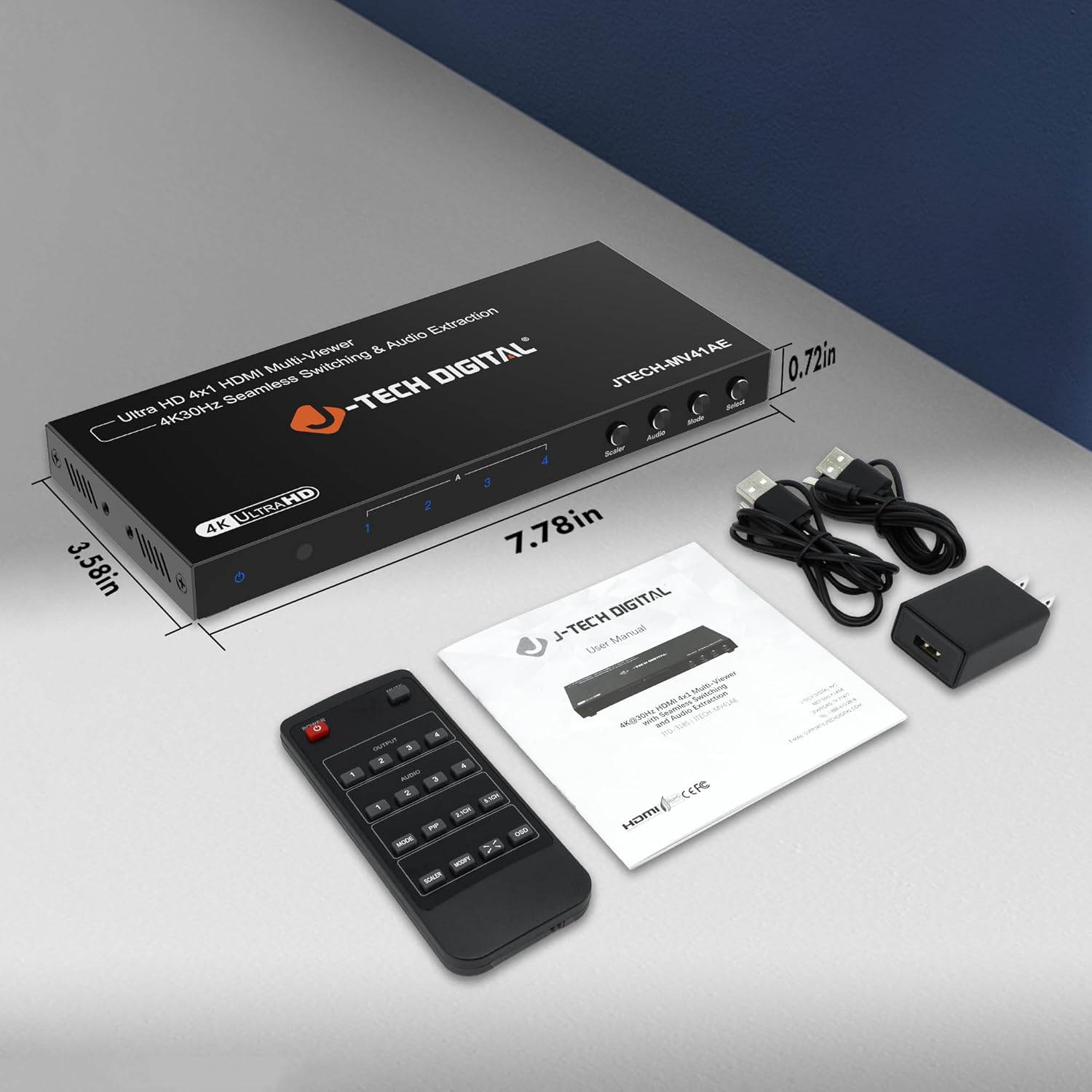
Imagen: Contenido del paquete del JTECH-MV41AE.
Producto terminadoview
Interfaz del panel frontal y trasero

Imagen: Diagrama detallado del multiviewpaneles frontal y trasero del interruptor er.
Panel frontal:
- LED de encendido: Indica el estado de energía.
- Receptor IR: Para señales de control remoto.
- Indicadores de entrada HDMI 1-4: Los LED muestran entradas HDMI activas.
- Botones de selección de entrada 1-4: Seleccione entradas HDMI individuales.
- Botón escalador: Ajusta la resolución de salida.
- Botón de audio: Controla la configuración de salida de audio.
- Botón de modo: Ciclos a través de viewmodos de ing.
- Botón Seleccionar: Confirma selecciones o activa PiP.
Panel trasero:
- Entrada HDMI 1-4: Conecte sus dispositivos fuente HDMI.
- Salida HDMI: Conéctese a su pantalla (TV, monitor, proyector).
- Salida de audio (estéreo): Conector de 3.5 mm para extracción de audio analógico.
- Salida de audio (TOSLINK): Puerto óptico para extracción de audio digital.
- Micro USB (control RS-232): Para control avanzado vía PC.
- 5 V CC: Puerto de entrada de energía.
- Interruptor encendido / apagado: Interruptor de encendido.
Características principales
- Admite hasta 4 fuentes HDMI en una sola pantalla.
- Cambio continuo entre dispositivos de origen sin demoras ni pantalla negra.
- Admite resolución 4K a 30 Hz.
- Cuenta con 6 diferentes viewmodos de visualización, incluido Picture-in-Picture (PiP) con control de ubicación personalizado.
- Extracción de audio mediante salidas ópticas (TOSLINK) y estéreo de 3.5 mm.
- Control mediante control remoto, botones del panel frontal o RS232.
Configuración e instalación
Siga estos pasos para configurar su J-Tech Digital 4K HDMI Multiviewer interruptor:
- Conecte fuentes HDMI: Conecte hasta cuatro dispositivos de fuente HDMI (por ejemplo, PC, consola de juegos, reproductor de Blu-ray, STB) a los puertos de entrada HDMI 1-4 en el panel trasero del multiviewer interruptor.
- Conecte la pantalla HDMI: Conecte un cable HDMI desde el puerto de salida HDMI del multiviewCambie a la entrada HDMI de su pantalla (TV, monitor o proyector).
- Conectar salida de audio (opcional): Si desea extraer audio a un sistema de sonido externo, conecte un cable óptico al puerto TOSLINK o un cable estéreo de 3.5 mm al puerto estéreo en el panel trasero.
- Conecte la electricidad: Conecte el adaptador de corriente CC de 5 V provisto en el puerto CC de 5 V en el panel trasero, luego conecte el adaptador a una toma de corriente.
- Encendido: Coloque el interruptor de encendido/apagado del panel trasero en la posición "ON". El LED de encendido del panel frontal debería iluminarse.

Imagen: Diagrama de conexión para el JTECH-MV41AE.
Operación
Encendido/apagado
Utilice el interruptor de encendido/apagado del panel trasero para encender el dispositivo. El LED de encendido del panel frontal indica el estado de la alimentación.
Selección de entrada
Puede seleccionar la entrada HDMI deseada utilizando los botones del panel frontal (Entrada 1-4) o los botones numéricos correspondientes en el control remoto IR.
Viewmodos de ing
El multiviewer switch ofrece 6 diferentes viewmodos de ing. Presione el Modo Botón en el panel frontal o en el control remoto para recorrer estos modos:
- Modo de pantalla única
- Modo de doble cara (lado a lado)
- Modo de doble lado (arriba y abajo)
- 4 Modo de visualización igual
- 1 modo de visualización grande, 3 pequeños
- Modo imagen en imagen (PiP) (1 grande, 1 pequeño)

Imagen: Seis modos de visualización compatibles con el JTECH-MV41AE.
Función de imagen en imagen (PiP)
En el modo PiP, puedes personalizar la ubicación de la ventana pequeña. Presiona el botón Pepita Botón en el control remoto para ajustar su posición en la pantalla.
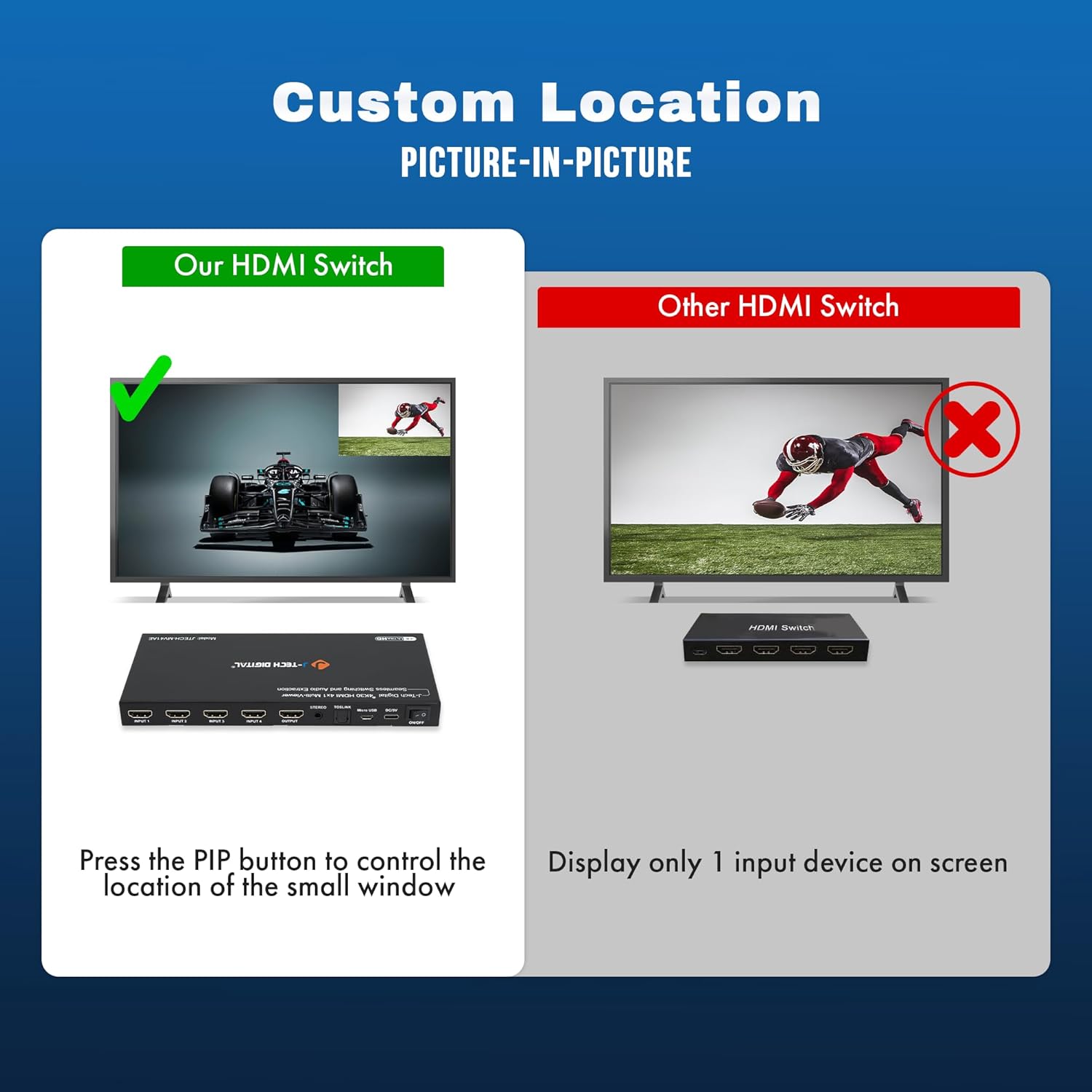
Imagen: Función de control de ubicación de imagen en imagen personalizada.
Cambio sin interrupciones
El dispositivo ofrece una conmutación fluida, lo que significa que no hay pantalla negra ni retrasos al cambiar entre diferentes dispositivos fuente. Esto garantiza una transmisión fluida. viewExperiencia de aprendizaje.

Imagen: Funcionalidad de conmutación sin interrupciones.
Extracción de audio
El audio de cualquiera de las señales HDMI entrantes se puede extraer a un sistema de sonido externo utilizando las salidas de audio ópticas (TOSLINK) o analógicas de 3.5 mm en el panel trasero.
Control RS232
Para un control avanzado y una integración en configuraciones profesionales, el dispositivo se puede controlar a través de RS232 utilizando el puerto Micro USB y el software apropiado.
Mantenimiento
Para garantizar la longevidad y el rendimiento óptimo de su J-Tech Digital 4K HDMI Multiviewer Switch, siga estas pautas de mantenimiento:
- Limpieza: Utilice un paño suave y seco para limpiar el exterior del dispositivo. Evite el uso de productos químicos agresivos o limpiadores abrasivos.
- Ventilación: Asegúrese de que las aberturas de ventilación no estén bloqueadas para evitar el sobrecalentamiento.
- Almacenamiento: Cuando no utilice el dispositivo durante períodos prolongados, guárdelo en un lugar fresco y seco, alejado de la luz solar directa y de temperaturas extremas.
- Sistema de organización de cables: Mantenga los cables perfectamente organizados y evite curvas pronunciadas o tensión excesiva para evitar daños.
Solución de problemas
Si tiene problemas con su multiviewPara cambiar, consulte los siguientes problemas y soluciones comunes:
| Problema | Posible causa | Solución |
|---|---|---|
| No hay salida de video o la pantalla parpadea. | Conexiones de cable sueltas, resolución incompatible, problema de energía. | Revise todas las conexiones del cable HDMI y de alimentación. Asegúrese de que estén bien conectadas. Pruebe con otro cable HDMI. Verifique que su pantalla sea compatible con la resolución de salida (4K a 30 Hz). Apague y encienda el dispositivo y la pantalla. |
| Sin salida de audio. | Configuración de audio incorrecta, cable de audio suelto, formato de audio incompatible. | Verifique las conexiones del cable de audio (óptico/3.5 mm). Asegúrese de que su sistema de sonido externo esté configurado correctamente. Presione el botón "Audio" en el dispositivo o el control remoto para ajustar la configuración de audio. |
| El control remoto no funciona. | Baterías agotadas, camino IR obstruido. | Cambie las pilas del control remoto. Asegúrese de que no haya obstrucciones entre el control remoto y el receptor de infrarrojos del dispositivo. |
| El dispositivo tiene una resolución predeterminada de 2K al iniciarse. | Comportamiento de configuración predeterminado. | Presione el botón "Escalador" varias veces para cambiar a la resolución 4K deseada. Es posible que deba volver a aplicar esta configuración después de cada reinicio. |
| No se puede cambiar entre entradas. | No hay señal de la fuente, botón/control remoto defectuoso. | Asegúrese de que todos los dispositivos fuente estén encendidos y enviando señal. Intente usar tanto los botones del panel frontal como el control remoto. |
Presupuesto
- Modelo: JTECH-MV41AE
- Dimensiones del producto: 3.58 x 7.78 x 0.72 pulgadas
- Peso del artículo: 1.4 libras
- Color: Negro
- Tipo de conector: HDMI
- Tipo de cable: HDMI
- Puertos de entrada: 4x HDMI
- Puertos de salida: 1x HDMI, 1x Óptico (TOSLINK), 1x Estéreo de 3.5 mm
- Soporte de resolución: Hasta 4K a 30 Hz
- Métodos de control: Control remoto por infrarrojos, botones del panel frontal, RS232
- Dispositivos compatibles: Reproductor de Blu-ray, consola de juegos, portátil, proyector, televisión

Imagen: Amplia compatibilidad del JTECH-MV41AE.
Garantía y soporte
Todos los productos J-Tech Digital incluyen una garantía de reemplazo del fabricante de un año. Además, J-Tech Digital ofrece soporte técnico gratuito de por vida a través de su equipo de atención al cliente en Stafford, Texas.
Horario de soporte técnico: De lunes a viernes, de 9 a. m. a 6 p. m. CST.
La información de contacto está disponible en la página del vendedor de J-Tech Digital o en la página oficial. websitio.
Ask a question about this manual
Ask about setup, troubleshooting, compatibility, parts, safety, or missing instructions. Manuals+ will review the question and use this page’s manual context to help answer it.