
Tera P150
Manual del usuario del escáner de código de barras PDA Tera P150 Android 12
Modelo: P150
1. Introducción
Este manual proporciona información esencial para la correcta configuración, operación y mantenimiento de su PDA con escáner de código de barras Tera P150 Android 12. Lea este manual detenidamente antes de usar el dispositivo para garantizar un rendimiento óptimo y una larga vida útil.

Imagen 1.1: El escáner de código de barras Android Tera P150 PDA, mostradoasing su elegante diseño e interfaz de usuario.
2. Configuración
2.1 Contenido del paquete
Verifique que todos los artículos estén presentes en el paquete:
- Escáner de código de barras Android Tera P150 PDA
- Estuche protector
- Protector de pantalla
- Correa de mano
- Cable USB
- Adaptador de cargador
- Manual del usuario (Guía de inicio rápido)

Imagen 2.1: Todos los componentes incluidos en el paquete del producto Tera P150.
2.2 Instalación y carga de la batería
- Localice el compartimento de la batería en la parte posterior del dispositivo.
- Inserte la batería extraíble de 5000 mAh, asegurándose de la correcta alineación de los contactos.
- Asegure la tapa de la batería.
- Conecte el cable USB al dispositivo y al adaptador del cargador, luego conéctelo a una toma de corriente.
- Se necesitan aproximadamente 3 horas para una carga completa.

Imagen 2.2: La batería extraíble de 5000 mAh, diseñada para un uso prolongado.
2.3 Encendido / Apagado
Mantenga presionado el botón de encendido ubicado en el costado del dispositivo hasta que la pantalla se ilumine (para encender) o aparezca un menú de apagado (para apagar).
3. Instrucciones de funcionamiento
3.1 Sistema operativo Android 12
El Tera P150 funciona con Android 12, lo que ofrece una interfaz de usuario intuitiva, un rendimiento mejorado y controles de privacidad optimizados. Navega con gestos táctiles, similar a otros dispositivos Android.

Imagen 3.1: El Tera P150 muestra múltiples aplicaciones y demuestra capacidades de multitarea perfectas con Android 12.
3.2 Escaneo de códigos de barras con Zebra SE4710
El dispositivo integra un escáner Zebra SE4710 para una lectura eficiente de códigos de barras. Para escanear:
- Abra la aplicación de escaneo en el dispositivo.
- Apunte la ventana del escáner hacia el código de barras.
- Presione el botón de escaneo dedicado (si está disponible) o active el escaneo a través de la interfaz en pantalla.
- Asegúrese de que el láser rojo o la iluminación cubran todo el código de barras para una captura precisa.

Imagen 3.2: Un usuario opera el Tera P150 para escanear códigos de barras en un entorno de almacén, resaltando el escáner Zebra SE4710 integrado.
3.3 Operación de la pantalla táctil
La pantalla táctil completa de 5.5 pulgadas permite su uso con guantes y manos mojadas, lo que mejora su usabilidad en diversas condiciones de trabajo. La pantalla ofrece una resolución de 1440 x 720 píxeles.
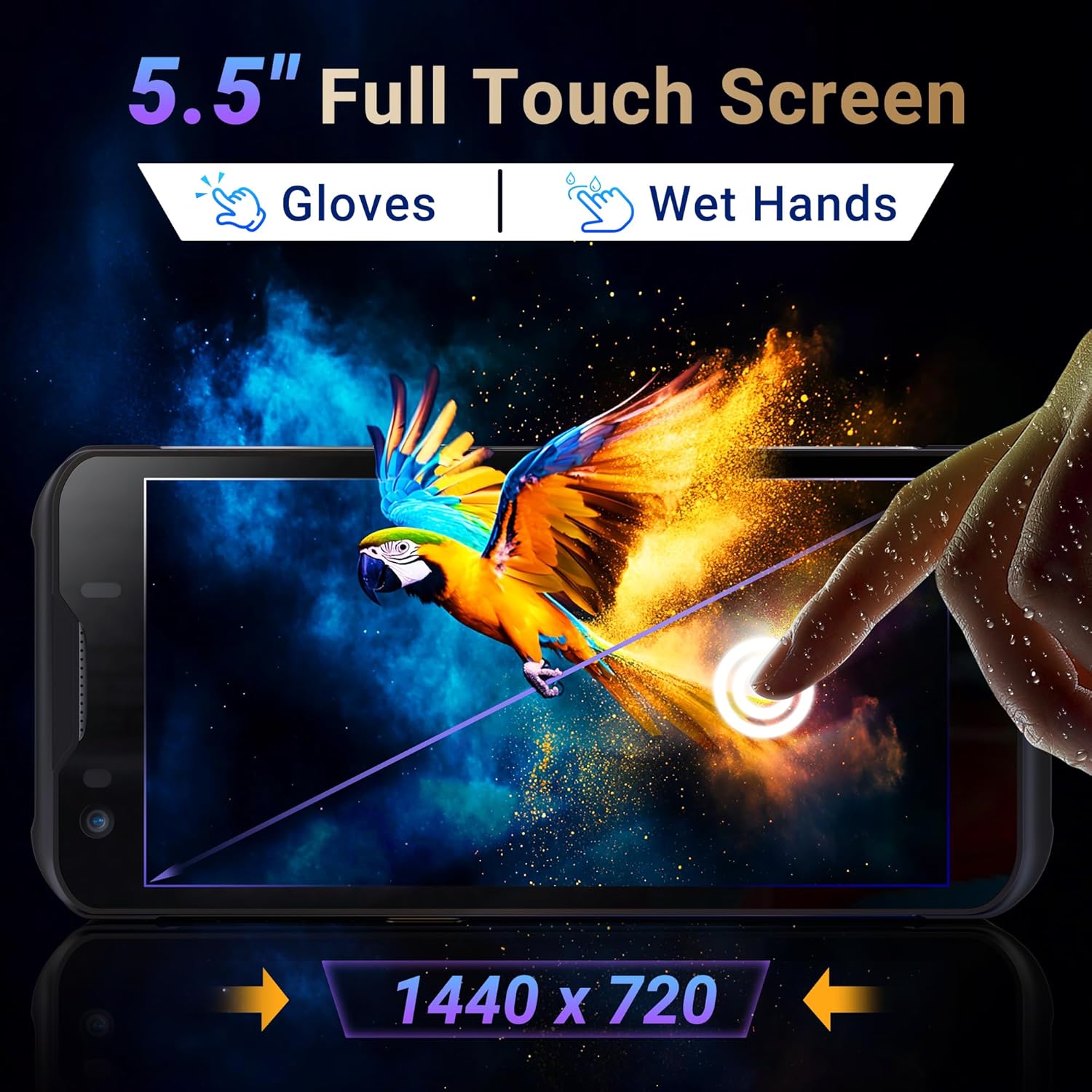
Imagen 3.3: La pantalla táctil completa de 5.5 pulgadas del Tera P150, que ilustra su capacidad de respuesta y claridad.
Funcionalidad de cámara 3.4
El dispositivo está equipado con una cámara trasera de 13.0 MP y una cámara frontal de 5.0 MP para fines de documentación y comunicación.

Imagen 3.4: Primer plano view del Tera P150, destacando la cámara trasera de 13.0 MP y la frontal de 5.0 MP.
4. Mantenimiento
4.1 Diseño robusto y clasificación IP67
El Tera P150 cuenta con clasificación IP67, lo que indica resistencia al polvo y al agua. Además, está diseñado para soportar caídas de hasta 1.5 metros (4.9 pies), lo que lo hace ideal para entornos exigentes.

Imagen 4.1: Representación visual de la resistencia al agua y al polvo IP67 del Tera P150 y su resistencia a caídas de 4.9 metros.
Vídeo 4.1: Demostración de la protección con clasificación IP67 del Tera P150, mostradaasing su durabilidad contra el agua y las caídas.
4.2 Limpieza
Utilice un paño suave y seco.amp Paño para limpiar el dispositivo. Evite productos químicos fuertes o materiales abrasivos que puedan dañar la pantalla o el cristal.asing.
5. Solución de problemas
5.1 El dispositivo no se enciende
- Asegúrese de que la batería esté correctamente instalada y completamente cargada.
- Conecte el dispositivo al cargador e intente encenderlo.
5.2 Problemas de escaneo
- Verifique que el código de barras esté limpio y sin daños.
- Asegúrese de que las condiciones de iluminación sean adecuadas.
- Verifique la configuración de la aplicación de escaneo.
5.3 Retraso en el rendimiento
- Cierre las aplicaciones en segundo plano innecesarias.
- Borrar caché y temporal files.
- Reinicie el dispositivo.
6. Especificaciones
| Característica | Detalle |
|---|---|
| Número de modelo | P150 |
| Sistema operativo | Androide 12 |
| Procesador | CPU MTK |
| RAM | 4 GB |
| ROM (Almacenamiento) | 64 GB |
| Escáner de código de barras | Cebra SE4710 |
| Mostrar | Pantalla táctil completa de 5.5 pulgadas |
| Clasificación de durabilidad | IP67, resistente a caídas de 4.9 m |
| Batería | 5000 mAh extraíble |
| Cámara trasera | 13.0 MP |
| Cámara frontal | 5.0 MP |
| Conectividad | 4G, GPS, USB |
| Peso del artículo | 1.3 libras |
| Dimensiones del paquete | 7.6 x 4.2 x 2.9 pulgadas |
Vídeo 6.1: Un finalview de las características clave del Tera P150, incluida su clasificación IP67, 4 GB de RAM, 64 GB de almacenamiento, sistema operativo Android 12 y pantalla táctil de 5.5 pulgadas.
7. Información de garantía
Consulte la tarjeta de garantía incluida con su producto para conocer los términos y condiciones detallados. Conserve el comprobante de compra para cualquier reclamación de garantía.
8. Soporte
Para asistencia técnica, resolución de problemas o cualquier otra consulta, contacte con el servicio de atención al cliente de Tera. Puede encontrar la información de contacto en el sitio web oficial de Tera. websitio o en la guía de inicio rápido.
Ask a question about this manual
Ask about setup, troubleshooting, compatibility, parts, safety, or missing instructions. Manuals+ will review the question and use this page’s manual context to help answer it.