
1. Introducción
Este manual proporciona información esencial para la correcta configuración, operación y mantenimiento de su cámara para exteriores INFIYA Z1 2K. Léalo detenidamente antes de usar el producto para garantizar un rendimiento óptimo y una larga vida útil.
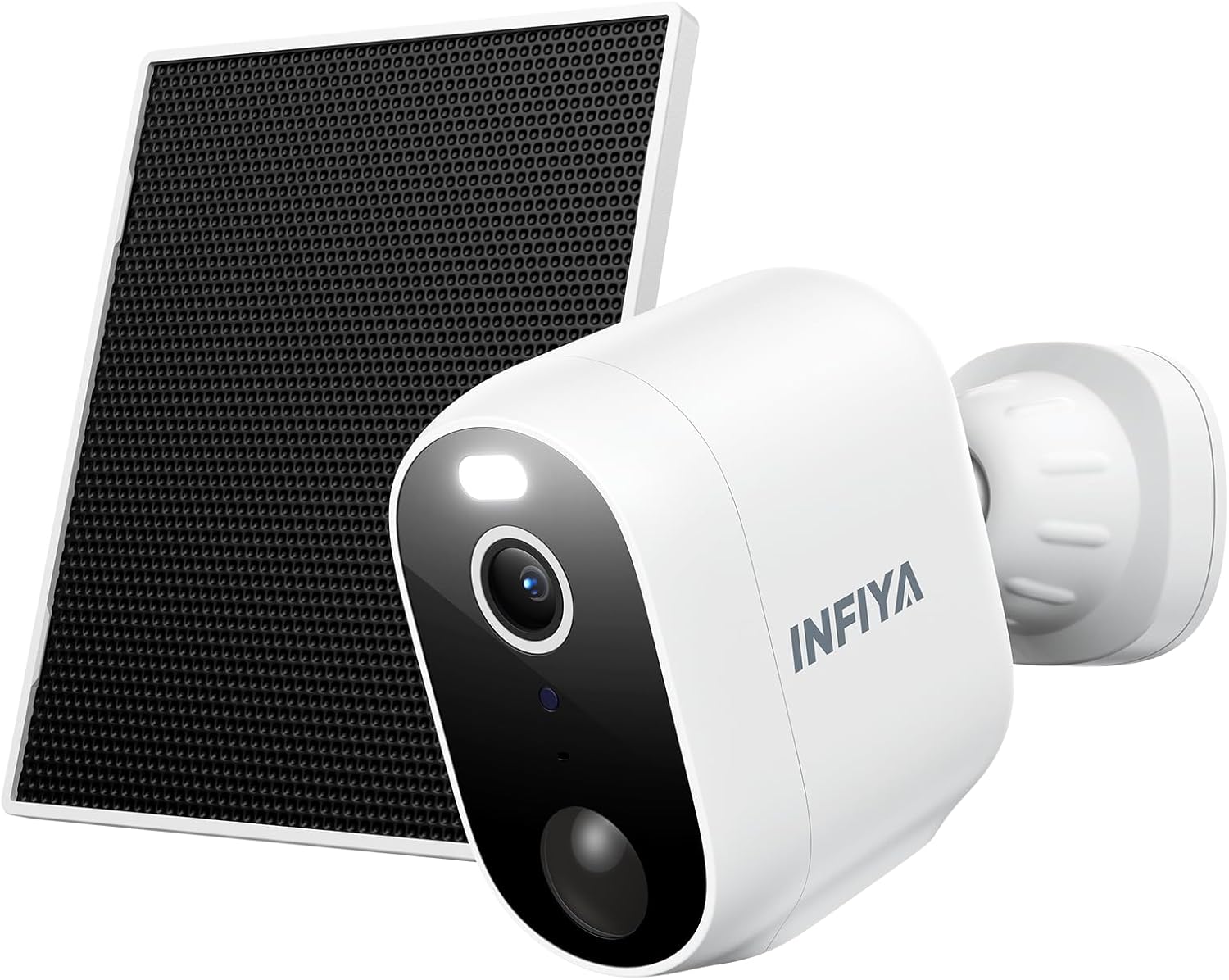
Figura 1: Cámara INFIYA Z1 2K para exteriores con panel solar. Esta imagen muestra los componentes principales del sistema de cámara INFIYA Z1, incluyendo la unidad de cámara y su panel solar, diseñados para vigilancia en exteriores.
2. ¿Qué hay en la caja?
Verifique que todos los componentes enumerados a continuación estén incluidos en su paquete:
- Cámara solar
- Soporte
- Guía de instalación
- Tornillos de montaje
- Adhesivo de plantilla de montaje
- Cable de alimentación tipo C
- Panel solar
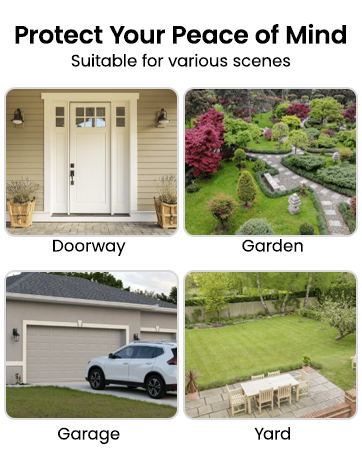
Figura 2: Contenido del paquete. Esta imagen ilustra todos los elementos incluidos en el paquete de la cámara INFIYA Z1, como la cámara, el panel solar, los accesorios de montaje y la documentación.
3. Configuración
3.1 Carga inicial y encendido
Antes del primer uso, cargue completamente la batería integrada de 5200 mAh de la cámara con el cable de alimentación tipo C incluido. Mantenga presionado el botón de encendido durante 5 segundos para encenderla.
3.2 Descarga y registro de la aplicación
- Descargar el 'Wansview Aplicación 'Cloud' de la tienda de aplicaciones de su dispositivo (Google Play o Apple App Store).
- Registre una nueva cuenta o inicie sesión si ya tiene una.

Figura 3: Descarga e instalación de la aplicación. Esta imagen muestra los pasos para descargar la aplicación Wans.view Aplicación en la nube y comience el proceso de configuración de la cámara INFIYA Z1.
3.3 Conexión Wi-Fi
Coloque la cámara cerca de su router Wi-Fi de 2.4 GHz (a menos de 3 cm). La cámara INFIYA Z1 solo es compatible con Wi-Fi de 2.4 GHz (no es compatible con Wi-Fi de 5 GHz). Siga las instrucciones de la aplicación para conectar la cámara a su red Wi-Fi.
Vídeo 1: Cómo conectar la cámara INFIYA Z1. Este vídeo ofrece una guía paso a paso para conectar la cámara INFIYA Z1 a la red Wi-Fi mediante la aplicación móvil.
Video 2: Usa el modo Soft-AP para conectar tu cámara INFIYA Z1. Este video muestra un método alternativo para conectar tu cámara INFIYA Z1 usando el modo Soft-AP.
4. Instalación
La cámara INFIYA Z1 tiene resistencia a la intemperie IP65, por lo que es apta tanto para interiores como para exteriores. Elija una ubicación con buena señal wifi y suficiente luz solar para el panel solar.
4.1 Montaje de la cámara
- Utilice la pegatina de la plantilla de montaje para marcar los orificios a perforar en la superficie deseada (pared o techo).
- Taladre los agujeros e inserte los anclajes de pared.
- Fije el soporte de la cámara a la superficie utilizando los tornillos de montaje.
- Deslice la cámara sobre el soporte hasta que encaje firmemente en su lugar.
4.2 Montaje del panel solar
Monte el panel solar en un lugar que reciba luz solar directa durante al menos algunas horas al día. Conecte el cable tipo C del panel solar al puerto de carga de la cámara.
Video 3: Cómo instalar la cámara INFIYA Z1 y el panel solar. Este video muestra el proceso de instalación física de la cámara INFIYA Z1 y su panel solar.

Figura 4: Resistencia a la intemperie IP65. La imagen muestra la cámara INFIYA Z1 con su panel solar instalado en exteriores bajo la lluvia, lo que resalta su clasificación de impermeabilidad IP65.
5. Operación de la cámara
5.1 en vivo View y control de panorámica/inclinación
Acceda a la transmisión de video FHD 2K en vivo a través de Wansview Aplicación en la nube. La cámara ofrece una función de giro de 345° e inclinación de 60°, lo que le permite ajustar la viewÁngulo de visión para una cobertura integral.

Figura 5: Claridad 2K. Esta imagen compara la calidad de video de 3 MP en 2K con la de 1080p, demostrando el nivel de detalle superior capturado por la cámara INFIYA Z1.
5.2 Detección de movimiento y alertas
La cámara cuenta con detección humana por IA (hasta 32 metros) para reducir las falsas alarmas. Al detectar movimiento, recibirás notificaciones push en tu teléfono. Puedes personalizar la configuración de detección y la sensibilidad desde la app.
Video 4: ¿Cómo activo la alerta de movimiento? Este video guía a los usuarios a través del proceso de activación y configuración de las alertas de movimiento en la aplicación móvil de la cámara.

Figura 6: Detección de personas con IA. Esta imagen ilustra la función de detección de personas con IA de la cámara, mostrando cómo identifica a las personas y envía alertas de movimiento.
5.3 Alarma de sirena y luz
Configure la cámara para que active automáticamente la sirena y la luz blanca inteligente al detectar movimiento para disuadir a posibles intrusos. Estas funciones se pueden controlar mediante la aplicación.

Figura 7: Disuadir a posibles intrusos. Esta imagen muestra la sirena y la luz blanca inteligente de la cámara activándose para disuadir a una persona por la noche.
5.4 Visión nocturna
La cámara ofrece visión nocturna a color (con luz blanca integrada) y visión nocturna infrarroja clásica (blanco y negro). Puedes cambiar de modo o configurar tus preferencias en la app.

Figura 8: Visión nocturna en color. Esta imagen demuestra la capacidad de la cámara para mostrar detalles de color incluso de noche, en contraste con la visión nocturna infrarroja tradicional.
5.5 Audio bidireccional
Utilice el micrófono y el altavoz integrados para una comunicación bidireccional. Hable con los visitantes o disuada a los indeseados directamente desde la aplicación.

Figura 9: Comunicación bidireccional en tiempo real. Esta imagen muestra a un usuario comunicándose con un repartidor mediante la función de audio bidireccional de la cámara.
5.6 Opciones de almacenamiento
La cámara admite almacenamiento local mediante una tarjeta TF (8 GB a 128 GB, formato FAT32). También está disponible, mediante suscripción, almacenamiento en la nube con cifrado de alta seguridad para un historial de vídeo más amplio.
5.7 Integración con Alexa
La cámara INFIYA Z1 es compatible con Alexa para transmisiones en vivo. Usa comandos de voz para... view La cámara se transmite en dispositivos compatibles con Alexa.
Video 5: Cómo configurar y navegar por el kit de vigilancia INFIYA Z1. Este video completo explica el proceso de configuración y navegación del kit de vigilancia INFIYA Z1, incluyendo las funciones y la configuración de la aplicación.
6. Mantenimiento
6.1 Batería y carga solar
La batería integrada de 5200 mAh se carga continuamente mediante el panel solar, lo que garantiza largos tiempos de espera. Asegúrese de que el panel solar esté limpio y reciba suficiente luz solar para una carga óptima.
6.2 Limpieza
Limpie periódicamente la lente de la cámara y la superficie del panel solar con un paño suave.amp Tela para mantener una calidad de imagen nítida y una carga solar eficiente.
7. Solución de problemas
- Cámara sin conexión: Verifique la conexión Wi-Fi y la intensidad de la señal. Asegúrese de que la batería de la cámara esté cargada.
- Sin alertas de movimiento: Verifique que la detección de movimiento esté habilitada en la aplicación y que la configuración de sensibilidad sea la adecuada. Verifique la distancia de detección.
- Mala calidad de imagen: Limpie la lente de la cámara. Asegúrese de que haya suficiente iluminación para la visión nocturna.
- El panel solar no se carga: Asegúrese de que el panel solar esté limpio y ubicado de forma que reciba la máxima luz solar directa. Revise el cable de conexión.
8. Especificaciones
| Resolución | Resolución fija efectiva de 2K (1296p), 3 MP |
| Conectividad | Wi-Fi de 2.4 GHz (no compatible con 5 GHz) |
| Fuente de poder | Alimentado por batería (5200 mAh), energía solar |
| Resistencia a la intemperie | IP65 |
| Visión nocturna | Visión nocturna en color, visión nocturna infrarroja (alcance de 26 pies) |
| Detección de movimiento | Detección humana con IA (hasta 32 pies) |
| Audio | Audio bidireccional |
| Almacenamiento | Tarjeta TF (8 GB ~ 128 GB, FAT32), servicio en la nube opcional |
| Panorámica/inclinación | Panorámica de 345°, inclinación de 60° |
| Dispositivos compatibles | Asistente de Alexa (solo transmisión en vivo) |
9. Garantía y soporte
Para obtener información sobre la garantía y soporte técnico, consulte la documentación incluida en el embalaje de su producto o visite el sitio web oficial de INFIYA. webSitio. Los datos de contacto del servicio de atención al cliente suelen encontrarse en la guía de instalación.