
1. Introducción
El Hitron CODA56 es un módem por cable DOCSIS 3.1 multigigabit diseñado para ofrecer acceso a internet de alta velocidad. Este módem admite planes de internet de hasta 2.5 Gbps, lo que lo hace ideal para actividades en línea exigentes como streaming 4K, juegos en línea y videoconferencias. Utiliza tecnología DOCSIS 3.1 para un rendimiento y una eficiencia mejorados. Tenga en cuenta que el CODA56 es solo un módem y no incluye wifi integrado ni funciones de enrutamiento; se requiere un router wifi independiente.
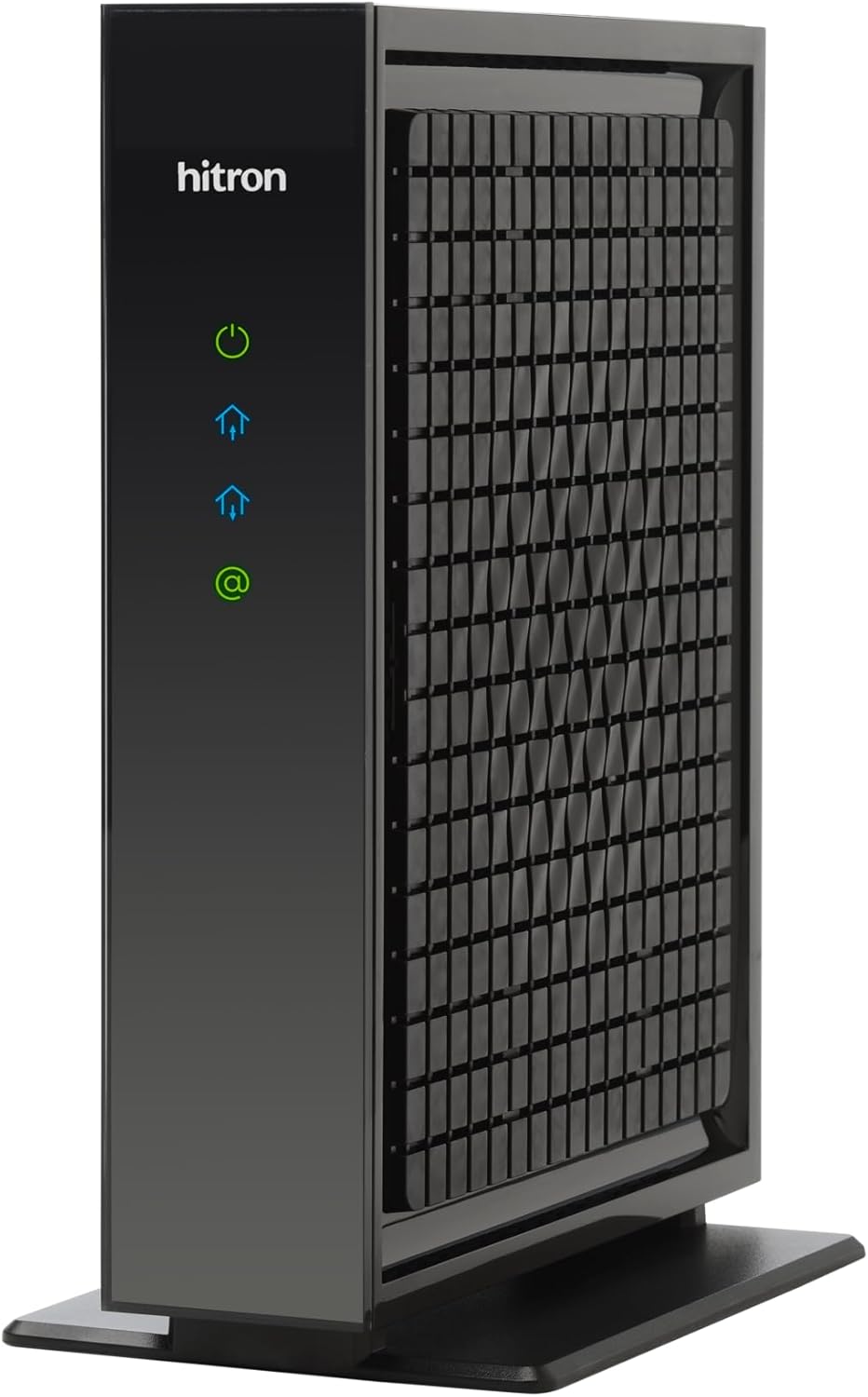
Frente view del módem Hitron CODA56, muestraasing su elegante diseño negro e indicadores LED de energía, actividad de Internet y estado de la conexión.
2. Contenido del paquete
Verifique que todos los elementos estén presentes en el paquete de su módem CODA56:
- Módem por cable Hitron CODA56 DOCSIS 3.1
- Fuente de alimentación
- Cable Ethernet de 2.5 Gbps
- Cable coaxial

Una ilustración que detalla los componentes incluidos con el módem Hitron CODA56, como el módem, la fuente de alimentación, el cable Ethernet y el cable coaxial. También incluye los elementos adicionales necesarios, como un router wifi independiente y servicio de internet por cable.
3. Configuración e instalación
3.1 Lista de verificación previa a la instalación
- Servicio de Internet por cable: Asegúrese de tener una suscripción activa a internet por cable (DOCSIS). Este módem no es compatible con fibra óptica, DSL, satélite ni internet inalámbrico fijo.
- Plan de Internet compatible: El CODA56 está diseñado para planes de internet de 1 Gbps o más. Confirme su plan con su proveedor de servicios de internet (ISP).
- Enrutador WiFi independiente: Se requiere un router WiFi independiente o un sistema de malla, ya que este módem no tiene WiFi integrado. Para un rendimiento máximo de 2.5 Gbps, el router debe tener un puerto WAN/LAN Ethernet de 2.5 Gbps.
- Compatibilidad del ISP: Confirme que su ISP (por ejemplo, Xfinity, Spectrum, Cox) admite el módem Hitron CODA56.
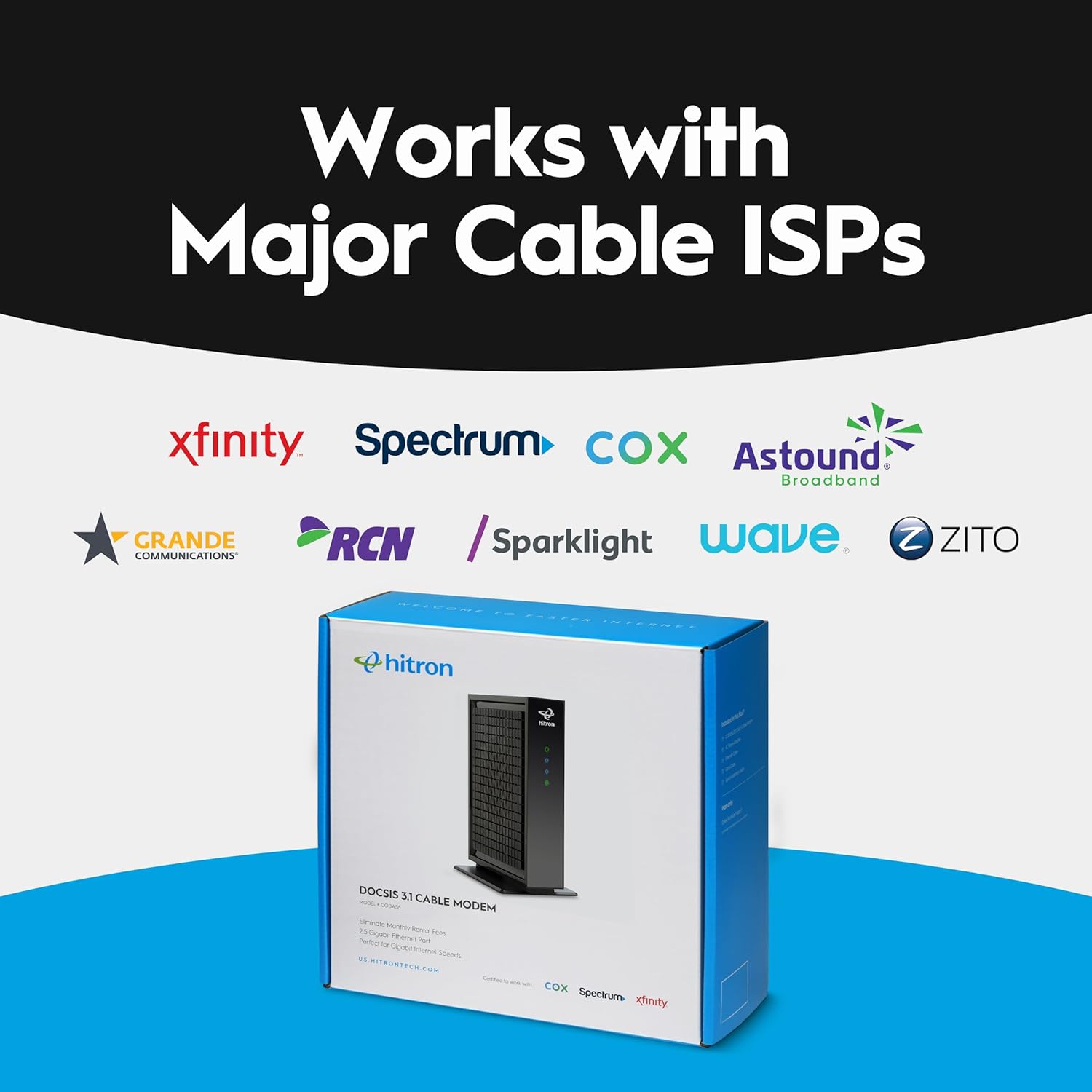
Una imagen que muestra los logotipos de varios de los principales proveedores de servicios de Internet por cable, incluidos Xfinity, Spectrum, Cox, Astound Broadband, Grande Communications, RCN, Sparklight, Wave y Zito, lo que indica compatibilidad con el módem Hitron CODA56.
3.2 Pasos de conexión
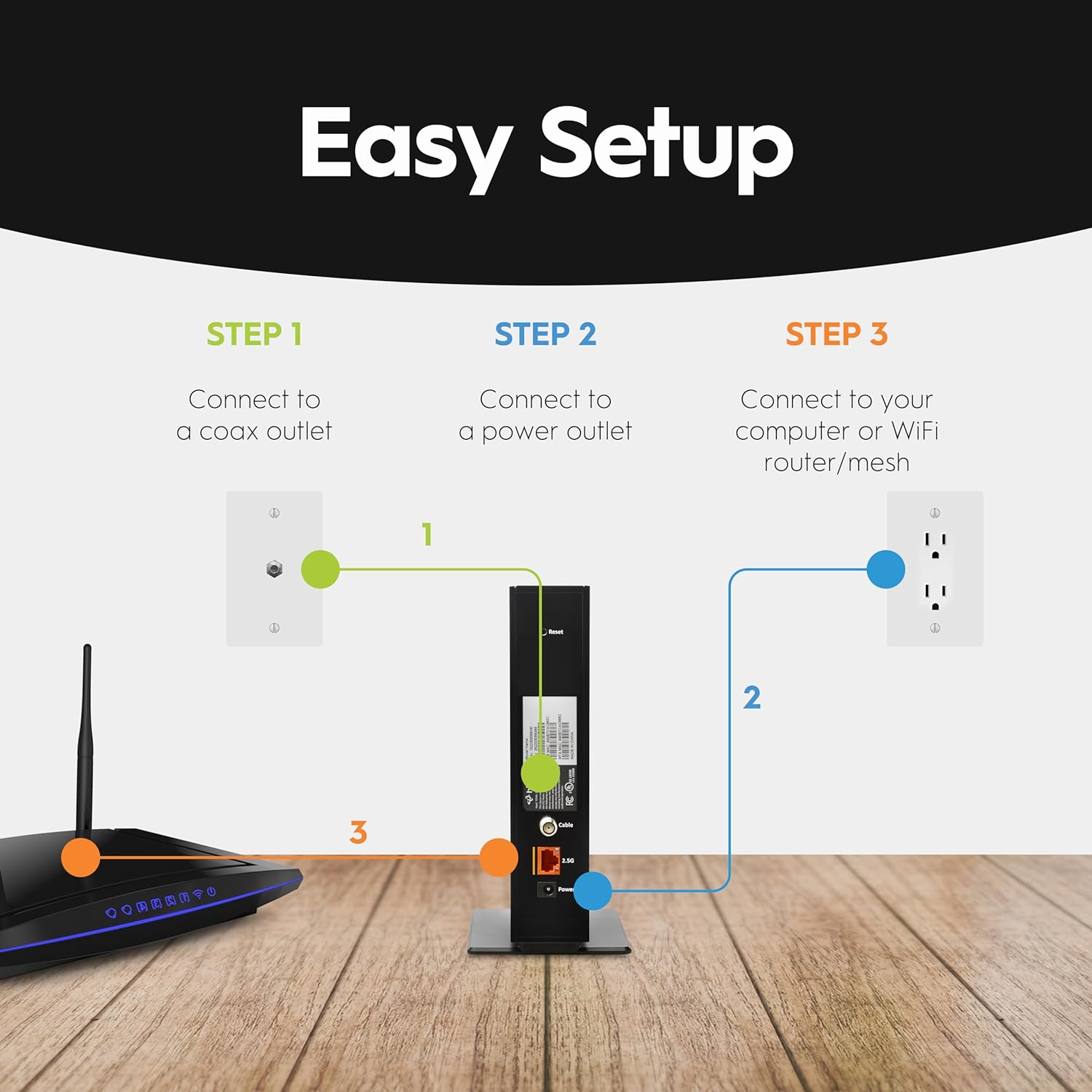
- Conectar el cable coaxial: Conecte un extremo del cable coaxial suministrado a la toma de pared y el otro extremo al puerto "Cable" en la parte posterior del módem CODA56. Asegúrese de que la conexión esté bien apretada.
- Conectar el cable Ethernet: Conecte un extremo del cable Ethernet incluido al puerto Ethernet de 2.5 Gbps en la parte posterior del módem CODA56 y el otro extremo al puerto WAN (Internet) del router Wi-Fi. Si se conecta directamente a una computadora, use el cable Ethernet para conectar el módem al puerto Ethernet de su computadora.
- Conecte el adaptador de corriente: Conecte el adaptador de corriente al puerto de alimentación en la parte posterior del módem CODA56 y luego conéctelo a una toma de corriente. El módem comenzará su secuencia de inicio.

Una guía visual que ilustra los tres pasos simples para configurar el módem Hitron CODA56: conectarlo a una toma coaxial, conectarlo a una toma de corriente y conectarlo a un enrutador WiFi o una computadora.

Una ilustración que demuestra cómo el módem Hitron CODA56 se conecta a un enrutador WiFi separado o a un sistema de malla a través de un cable Ethernet, resaltando la necesidad de un puerto Ethernet de 2.5 Gbps en el enrutador para un rendimiento óptimo.
3.3 Activación del módem
Después de conectar el módem, deberá activarlo con su proveedor de servicios de internet (ISP). El proceso de activación suele implicar:
- Cómo contactar a su ISP: Llame a la línea de atención al cliente de su ISP.
- Proporcionar información del módem: Deberá proporcionar la dirección MAC (CM MAC) y el número de serie (S/N) de su módem CODA56, que generalmente se encuentran en una etiqueta en la parte inferior o posterior del dispositivo.
- Siguiendo las instrucciones del ISP: Su ISP lo guiará a través del proceso de activación, que puede incluir el registro del módem en su red y la configuración de su servicio.
4. Funcionamiento e indicadores LED
El módem CODA56 cuenta con varios indicadores LED en el panel frontal que brindan información sobre su estado operativo:
| Indicador LED | Estado | Descripción |
|---|---|---|
| Poder (⏻) | Verde sólido | El módem está encendido. |
| Aguas abajo (⌂) | Azul sólido | El canal descendente DOCSIS 3.1 está bloqueado. |
| Verde sólido | El canal descendente DOCSIS 3.0 está bloqueado. | |
| Aguas arriba (⌃) | Azul sólido | El canal ascendente DOCSIS 3.1 está bloqueado. |
| Verde sólido | El canal ascendente DOCSIS 3.0 está bloqueado. | |
| Internet (@) | Verde sólido | El módem está en línea y conectado a Internet. |
| Verde intermitente | Se están transmitiendo o recibiendo datos. |
Una vez que el LED de Internet esté en verde fijo, el módem se habrá conectado correctamente a internet. Podrá conectar sus dispositivos a su router wifi independiente para acceder a la red.
5. Mantenimiento
5.1 Cuidados generales
- Colocación: Coloque el módem en un lugar bien ventilado, alejado de la luz solar directa, fuentes de calor y humedad. Asegúrese de que haya una ventilación adecuada alrededor del dispositivo.
- Limpieza: Utilice un paño suave y seco para limpiar el exterior del módem. Evite usar limpiadores líquidos o en aerosol, ya que pueden dañar el dispositivo.
- Ciclo de energía: Si experimenta problemas de conectividad, intente apagar y encender el módem desenchufando el adaptador de corriente durante 10 a 15 segundos y luego volviéndolo a enchufar.
5.2 actualizaciones de firmware
Las actualizaciones de firmware del módem Hitron CODA56 son administradas y enviadas por su proveedor de servicios de internet (ISP). No necesita actualizar el firmware manualmente. Asegúrese de que su módem permanezca encendido y conectado a la red de cable para recibir actualizaciones automáticas.
6. Solución de problemas
Si tiene problemas con su módem Hitron CODA56, consulte los siguientes pasos de solución de problemas comunes:
- Sin energía: Si el LED de encendido está apagado, asegúrese de que el adaptador de corriente esté bien conectado al módem y a una toma de corriente que funcione. Pruebe con otra toma de corriente.
- Sin conexión a Internet:
- Verifique todas las conexiones de cable (coaxial, Ethernet, alimentación) para asegurarse de que sean seguras.
- Verifique que los LED de bajada, subida e Internet estén fijos en verde o azul (para DOCSIS 3.1). Si parpadean o están apagados, podría haber un problema con la señal de cable o el servicio de su proveedor de internet.
- Apague y encienda nuevamente el módem y el enrutador.
- Comuníquese con su ISP para confirmar el estado del servicio y la activación del módem.
- Velocidades lentas de Internet:
- Asegúrese de que su plan de Internet admita las velocidades que espera.
- Confirme que su enrutador tenga un puerto Ethernet de 2.5 Gbps para utilizar completamente las capacidades del módem.
- Pruebe las velocidades con una conexión por cable directamente al módem (después de desconectar el enrutador y reiniciar el módem) para descartar problemas con el enrutador o WiFi.
- Comuníquese con su ISP si las velocidades se mantienen constantemente por debajo de su plan suscrito.
- Sobrecalentamiento del módem: Asegúrese de que el módem esté ubicado en un área bien ventilada y no cubierto. El calor excesivo puede afectar su rendimiento y durabilidad.
7. Especificaciones
| Característica | Detalle |
|---|---|
| Modelo | CODA56 |
| Estándar DOCSIS | 3.1 (compatible con versiones anteriores 3.0) |
| Velocidad máxima de Internet | Hasta 2.5 Gbps |
| Puerto Ethernet | 1 x 2.5 Gigabit Ethernet |
| Dimensiones (L x An x Al) | 7 x 1.77 x 8.13 pulgadas |
| Peso del artículo | 1.02 libras |
| ISP compatibles | Xfinity, Spectrum, Cox, Charter Spectrum, Cox Gigablast, Cable One Sparklight, Zito Media |
| Tecnología de conectividad | Ethernet |
| Dispositivos compatibles | Enrutador, computadora personal, computadora portátil, consola de juegos |
Un gráfico que ilustra la ventaja del rendimientotage de la tecnología DOCSIS 3.1, lo que indica que es hasta 10 veces más rápido que el antiguo estándar DOCSIS 3.0, que utiliza el módem Hitron CODA56.
8. Garantía y soporte
Hitron ofrece soporte integral para sus productos. El módem CODA56 incluye garantía y soporte técnico 7 días a la semana. Para conocer los términos específicos de la garantía, el registro del producto o la asistencia técnica, consulte el sitio web oficial de Hitron. websitio o comuníquese directamente con su servicio de atención al cliente.

Una imagen que muestra el módem Hitron CODA56 junto a una alcancía, lo que sugiere que comprarasinEste módem puede generar ahorros al eliminar las cuotas mensuales de alquiler de los proveedores de servicios de internet. Se recomienda a los usuarios consultar con su proveedor las cuotas de alquiler vigentes.
9. Vídeos de productos
No había vídeos oficiales del producto del vendedor disponibles para incorporar en este manual.