
SOLAKAKA KI99PRO
Manual de usuario del teclado mecánico inalámbrico SOLAKAKA KI99 Pro 96%
Modelo: KI99PRO
Introducción
Este manual proporciona instrucciones detalladas para la configuración, el funcionamiento y el mantenimiento de su teclado mecánico inalámbrico SOLAKAKA KI99 Pro 96%. Lea este manual detenidamente antes de usar el producto para garantizar su correcto funcionamiento y maximizar su experiencia de usuario.
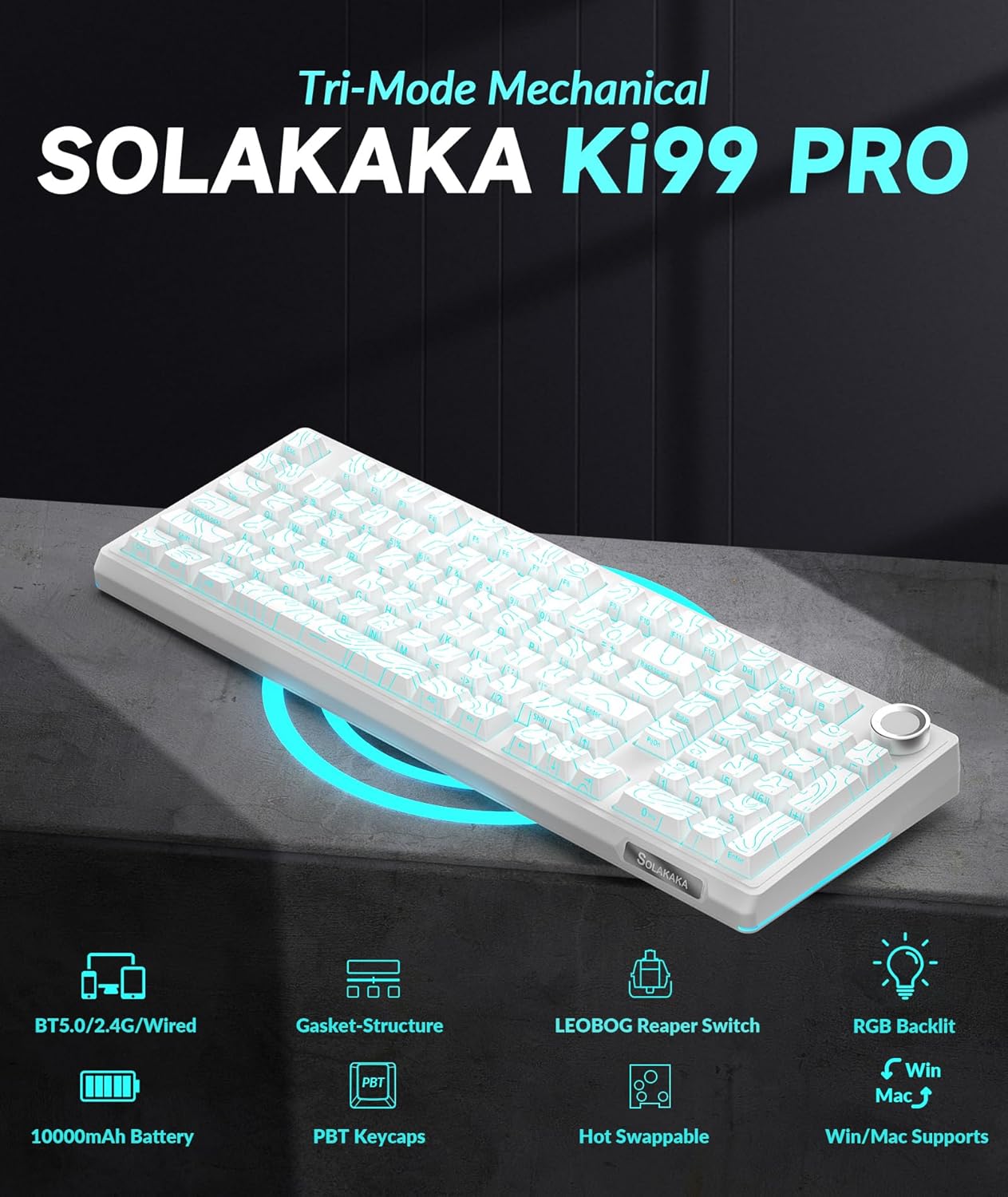
Características del producto
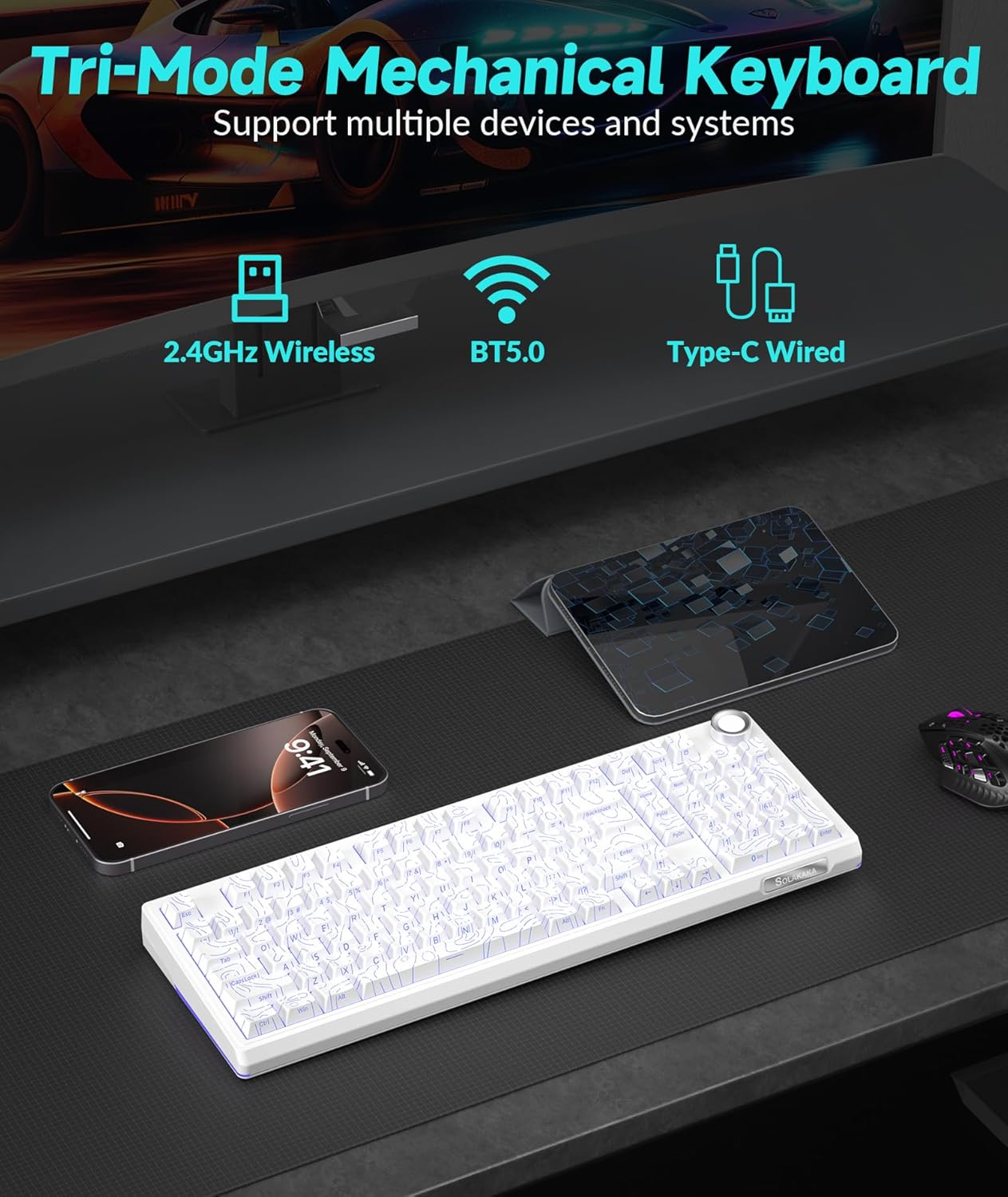
- Conectividad de triple modo: Admite Bluetooth 5.0, conexiones inalámbricas de 2.4 GHz y conexiones por cable tipo C para un uso versátil en varios dispositivos y sistemas operativos (Windows, macOS).
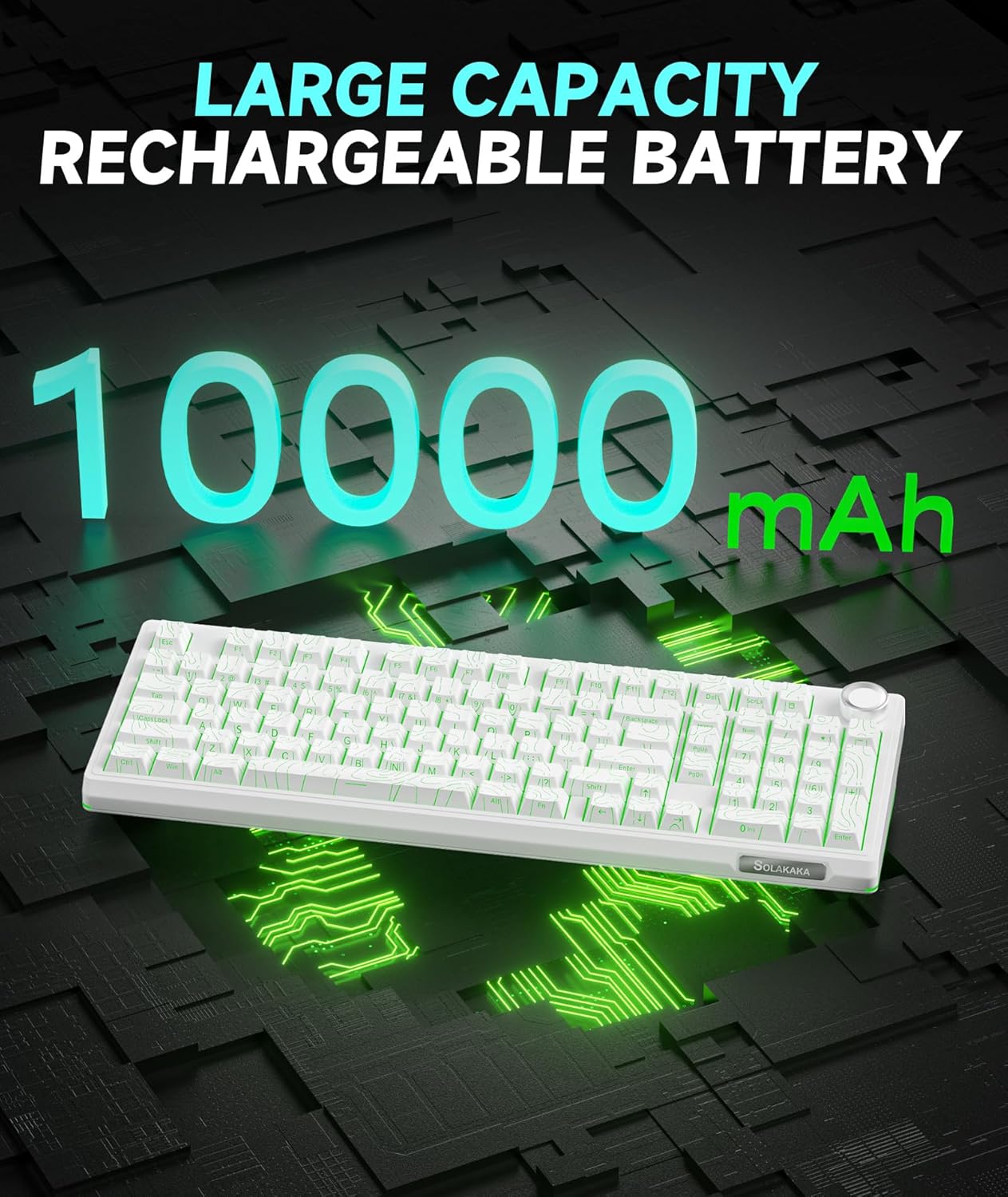
- Batería de larga duración: Equipado con una batería de alta capacidad de 10,000 mAh para un uso prolongado.
- Diseño 96%: Integra la mayoría de las teclas funcionales de un teclado de tamaño completo en un formato compacto, incluido un teclado numérico dedicado.
- Perilla multifuncional: Permite un fácil ajuste del volumen, la reproducción de medios y el brillo de la iluminación RGB.
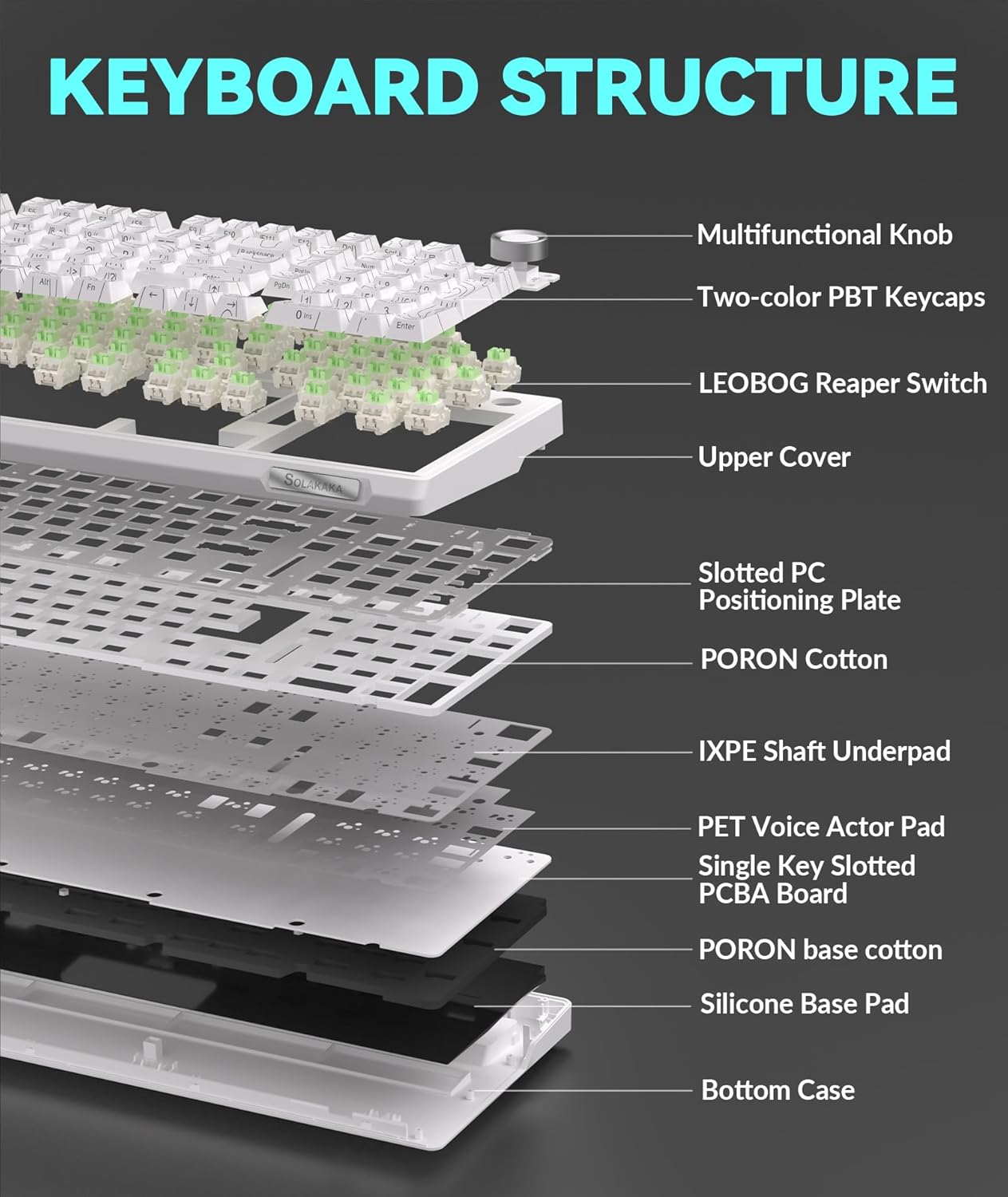
- Estructura de la junta y reducción de ruido de cinco capas: Diseñado para reducir la vibración y el ruido de las teclas, proporcionando una experiencia de escritura suave y silenciosa.
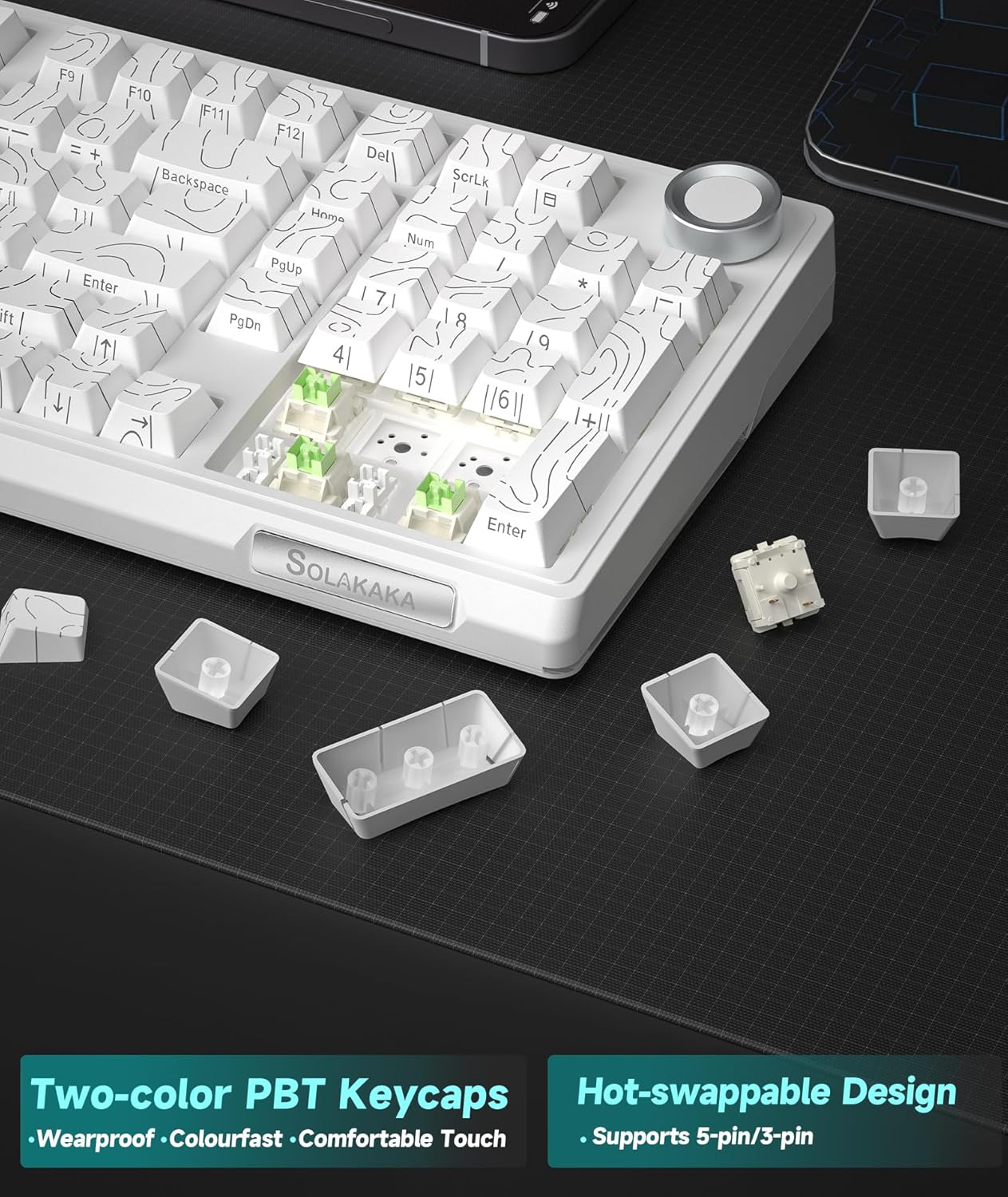
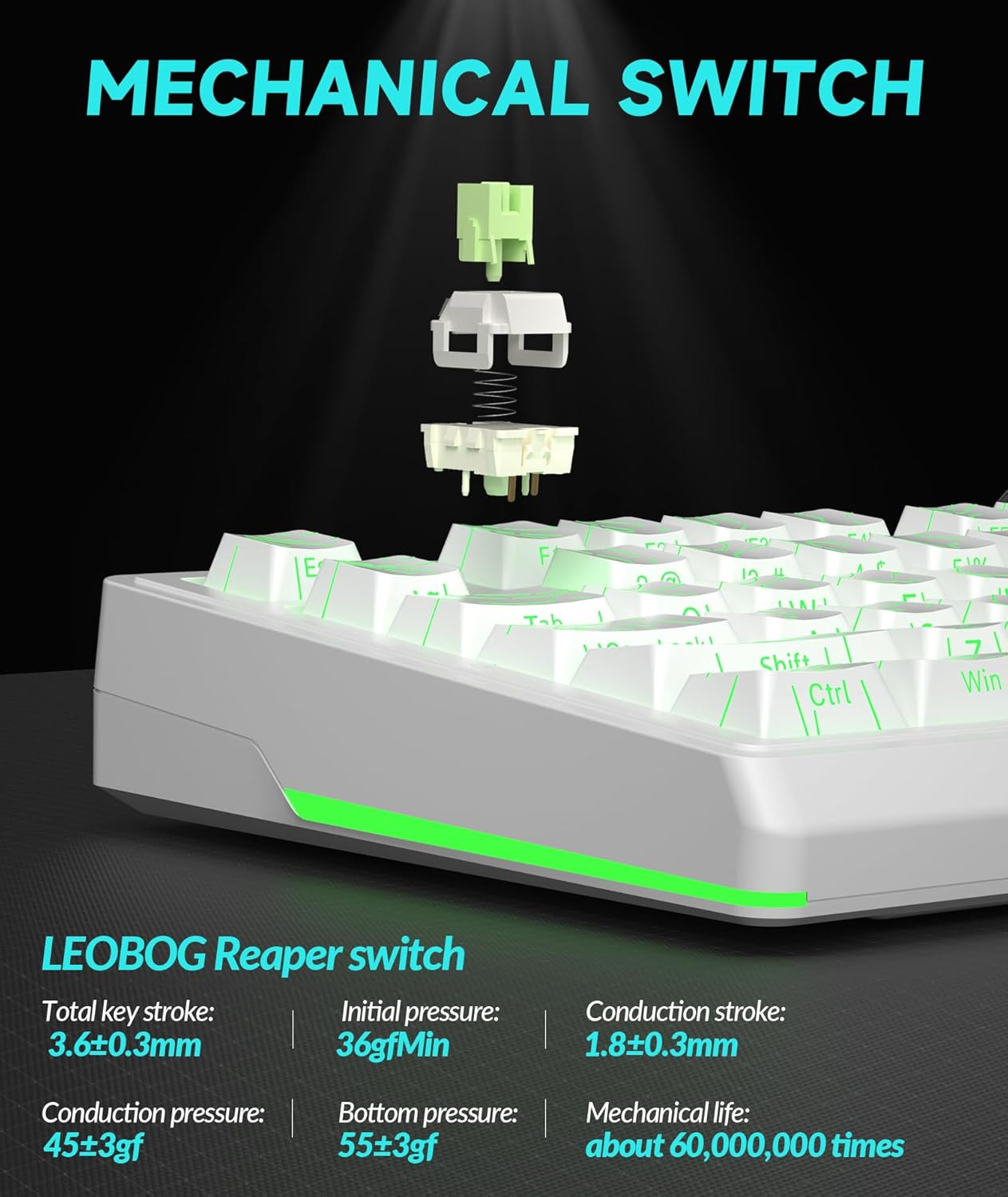
- Conmutadores intercambiables en caliente: Cuenta con una placa de circuito impreso (PCB) y una placa de PC intercambiables en caliente con corte flexible de 1.2 mm, compatible con interruptores de 3 y 5 pines para una personalización táctil personalizada sin soldar.
- Teclas PBT de alta calidad: Las teclas PBT moldeadas por inyección de dos colores ofrecen resistencia al desgaste y a la decoloración, manteniendo caracteres claros y colores vibrantes.
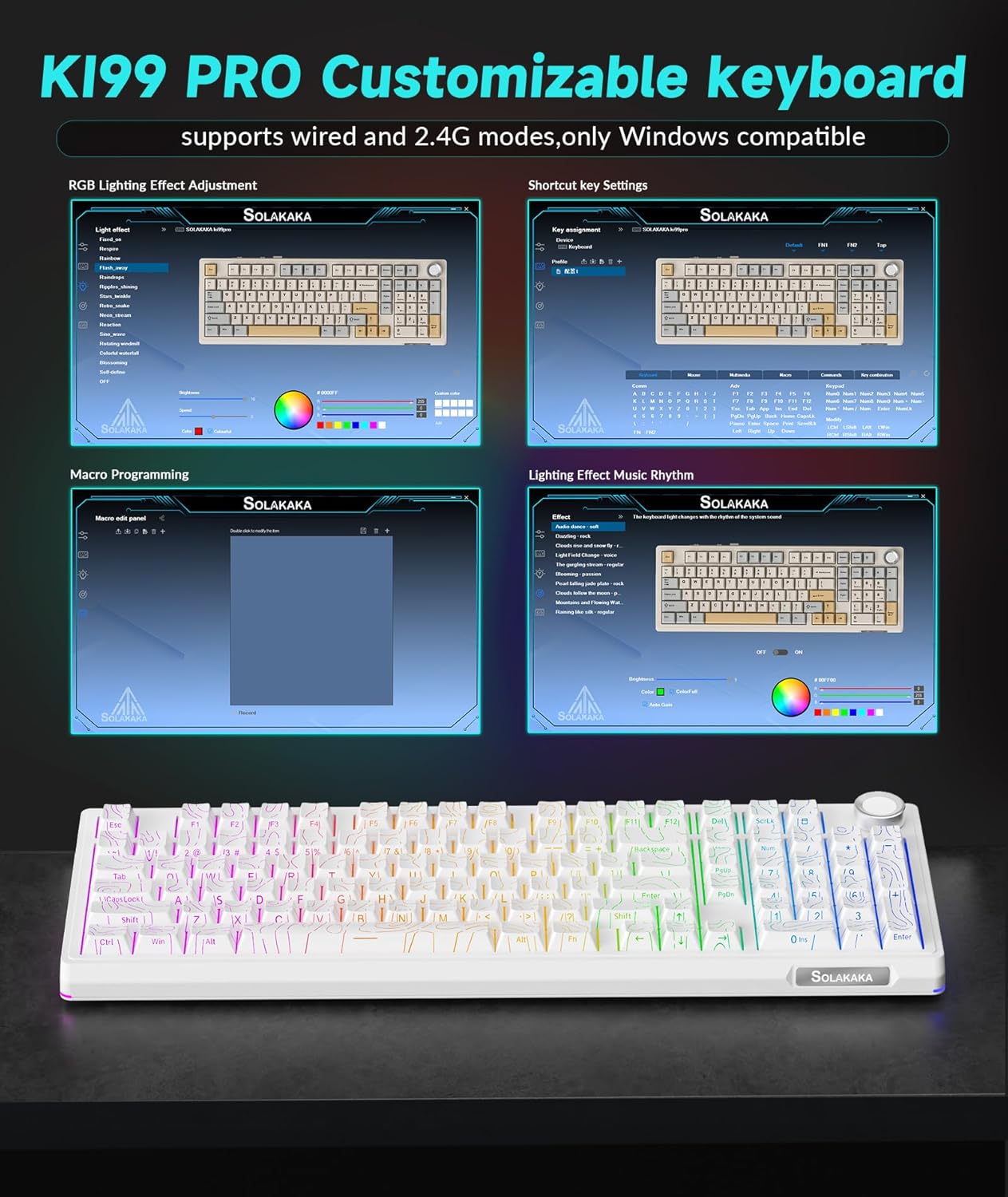
- Software de controlador personalizable: Permite reprogramar funciones clave, ajustar efectos de iluminación RGB y personalizar la programación de macros (compatible con Windows para modos 2.4G y cableado).
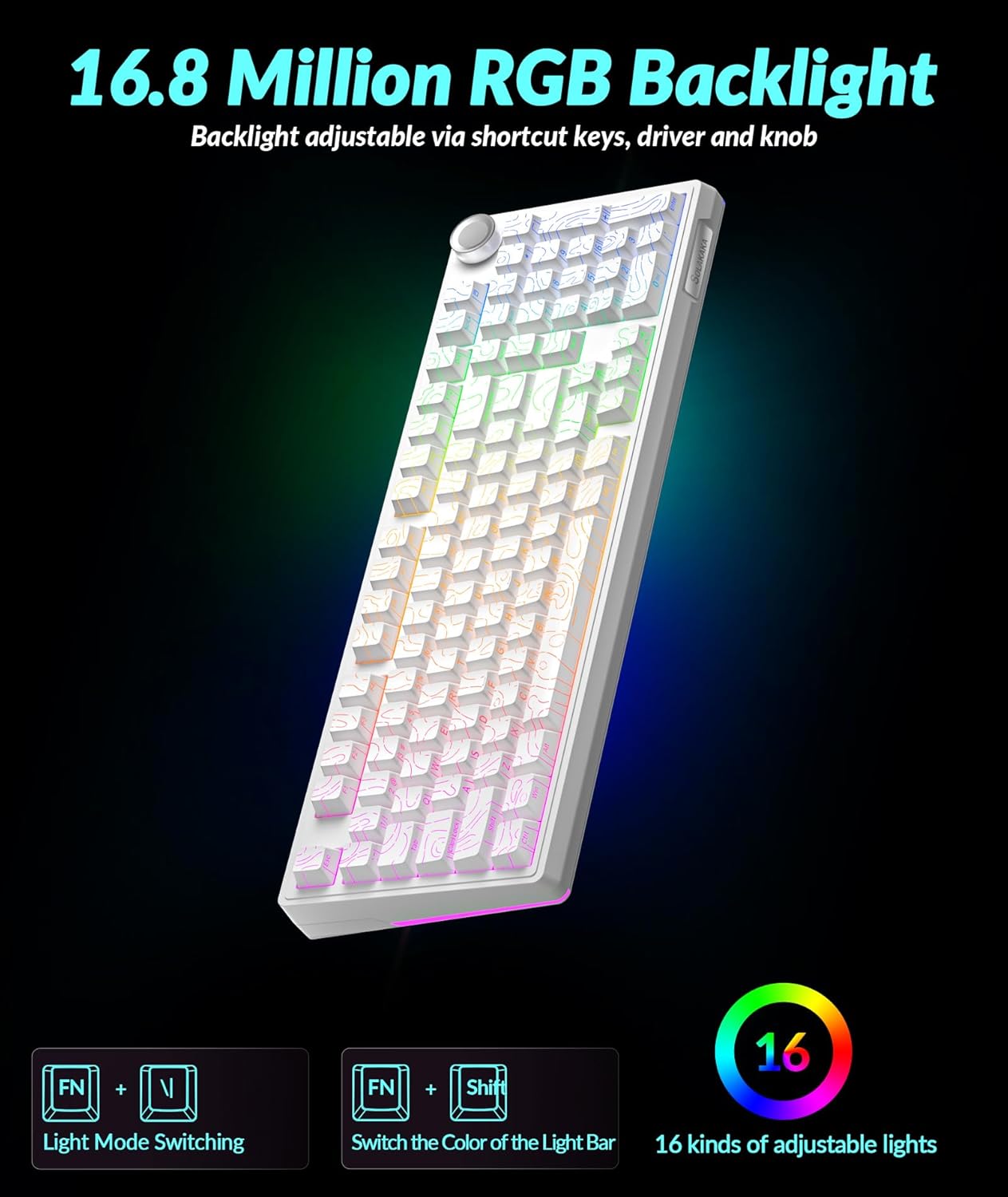
- Iluminación RGB vibrante: Iluminación RGB de tecla completa y barras de luz RGB laterales con 16.8 millones de opciones de color, ajustables mediante el software del controlador o teclas de acceso directo.
Instrucciones de instalación
Modos de conectividad
El teclado KI99 Pro admite tres modos de conexión: con cable (USB-C), inalámbrico de 2.4 GHz y Bluetooth 5.0. Un interruptor en el teclado permite seleccionar entre estos modos.
1. Modo cableado (USB-C)
- Cambie el interruptor de modo del teclado a la posición cableada.
- Conecte el cable USB-C provisto desde el teclado al puerto USB de su computadora.
- El teclado será reconocido automáticamente por su sistema operativo.
2. Modo inalámbrico de 2.4 GHz
- Cambie el interruptor de modo del teclado a la posición inalámbrica de 2.4 GHz.
- Localice el receptor USB de 2.4 GHz, que normalmente se guarda en un compartimento del teclado.
- Conecte el receptor USB de 2.4 GHz a un puerto USB disponible en su computadora.
- El teclado debería conectarse automáticamente.
3. Modo Bluetooth 5.0
- Cambie el interruptor de modo del teclado a la posición Bluetooth.
- Mantenga pulsado Fn + 1, Fn + 2, o Fn + 3 Para acceder al modo de emparejamiento de uno de los tres canales Bluetooth disponibles. La tecla correspondiente parpadeará en azul, indicando que está listo para el emparejamiento.
- En su dispositivo (PC, computadora portátil, teléfono inteligente), habilite Bluetooth y busque "KI99pro 5.0".
- Seleccione el teclado que desea conectar. La luz azul se iluminará fija una vez conectado.
- Para cambiar entre dispositivos Bluetooth emparejados, presione brevemente Fn + 1/2/3.
Cargando el teclado
El teclado incluye una batería de 10 000 mAh. Para cargarlo, conecte el cable USB-C al teclado y a una fuente de alimentación (por ejemplo, el puerto USB de una computadora o un adaptador de pared USB). El indicador de carga mostrará el estado de carga.
Instrucciones de funcionamiento
Perilla multifuncional
La perilla ubicada en la parte superior derecha del teclado proporciona acceso rápido a varias funciones:
- Girar: Ajusta el volumen del sistema (en el sentido de las agujas del reloj para aumentar, en el sentido contrario a las agujas del reloj para disminuir).
- Prensa: Reproduce/pausa multimedia.
- Mantener presionado: Puede alternar entre los niveles o modos de brillo de la iluminación (consulte los controles de iluminación específicos).
Control de iluminación RGB
El teclado cuenta con retroiluminación RGB en todas sus teclas y barras de luz RGB laterales. Los efectos de iluminación se pueden ajustar mediante atajos de teclado o el software de personalización.
- Fn + \|: Cambia los efectos de retroiluminación RGB.
- Fn + ← / →: Ajusta la velocidad de los efectos de iluminación.
- Fn + ↑ / ↓: Ajusta el brillo de la luz de fondo.
- Fn + Mayús: Cambia el modo de luz lateral.
- Fn+Alt: Cambia el brillo de la luz lateral.
- Fn + ?: Cambia el color de la luz lateral.
- Fn+Esc: Restaura la configuración de iluminación de fábrica.
Software de personalización
El KI99 Pro admite software de controlador para una personalización avanzada. Este software es compatible con sistemas operativos Windows cuando el teclado se conecta por cable o de forma inalámbrica a 2.4 GHz. Permite a los usuarios:
- Reprogramar funciones clave.
- Ajuste los efectos de iluminación RGB en detalle.
- Crear y personalizar programación de macros.
Por favor visite el sitio oficial de SOLAKAKA webSitio para descargar la última versión del software de personalización.
Mantenimiento
Limpieza del teclado
- Desconecte el teclado de todas las fuentes de alimentación y dispositivos antes de limpiarlo.
- Utilice un paño suave y sin pelusa ligeramente seco.ampLimpie con agua o una solución de limpieza suave las teclas y el chasis.
- Evite la humedad excesiva y no rocíe soluciones de limpieza directamente sobre el teclado.
- Utilice aire comprimido para eliminar el polvo y los residuos de entre las teclas.
Conmutadores de intercambio en caliente
El KI99 Pro cuenta con interruptores intercambiables en caliente, lo que facilita su reemplazo sin necesidad de soldadura. Esto permite personalizar la sensación y el sonido al escribir.
- Retire con cuidado la tecla utilizando un extractor de teclas.
- Utilice un extractor de interruptores para extraer con cuidado el interruptor de la placa de circuito impreso. Asegúrese de tirar del interruptor hacia arriba para evitar doblar los pines.
- Alinee los pines del nuevo interruptor de 3 o 5 pines con los orificios de la PCB.
- Presione el nuevo interruptor firmemente hasta que haga clic. Asegúrese de que esté correctamente colocado y funcione correctamente antes de volver a colocar la tecla.
Solución de problemas
| Problema | Posible causa | Solución |
|---|---|---|
| El teclado no responde en modo inalámbrico. | Batería baja, modo incorrecto seleccionado, receptor no enchufado (2.4 GHz), no emparejado (Bluetooth), fuera de alcance. |
|
| Teclas que no se registran o se escriben dos veces. | Polvo/residuos debajo de la tecla/interruptor, interruptor defectuoso, problema de software. |
|
| La iluminación RGB no funciona o es incorrecta. | Configuración de iluminación incorrecta, falla del software. |
|
| El teclado no se carga. | Cable, fuente de alimentación o puerto de teclado defectuosos. |
|
Presupuesto
| Marca | SOLAKAKA |
| Número de modelo | KI99PRO |
| Descripción del teclado | Mecánico |
| Tecnología de conectividad | Conexión inalámbrica de 2.4 GHz, Bluetooth 5.0, cable USB-C |
| Dispositivos compatibles | Portátil, PC, teléfono inteligente (Windows, macOS) |
| Características especiales | Perilla multifuncional personalizable, intercambiable en caliente, programable, retroiluminación RGB |
| Material de las teclas | PBT (moldeado por inyección de dos colores) |
| Capacidad de la batería | 10,000 mAh (2 baterías de iones de litio incluidas) |
| Peso del artículo | 3.27 libras |
| Dimensiones del paquete | 17.13 x 6.73 x 2.13 pulgadas |
| Fabricante | SOLAKAKA |
Garantía y soporte
Para obtener información sobre la garantía, soporte técnico o asistencia adicional, consulte el sitio web oficial de SOLAKAKA. webSitio web o contacte directamente con el servicio de atención al cliente. La información sobre el registro del producto y las reclamaciones de garantía suele encontrarse en las páginas de soporte del fabricante.
Fabricante: SOLAKAKA
Visita el Tienda SOLAKAKA Para más productos e información de soporte.