
1. Introducción
Este manual proporciona instrucciones detalladas para la configuración, el funcionamiento y el mantenimiento de su dispositivo de transmisión LEFFOT RK3518 Android 14.0 4K Ultra HD. Lea este manual detenidamente antes de usarlo para garantizar un funcionamiento correcto y disfrutar al máximo de su experiencia de entretenimiento.
Contenido del paquete
Al desembalar, verifique que estén presentes todos los elementos enumerados a continuación:
- LEFFOT RK3518 Android 14.0 Dispositivo de transmisión 4K Ultra HD
- Control remoto por voz
- Cable HDMI
- Adaptador de corriente (5 V/2 A)
- Manual de usuario (este documento)

Imagen 1.1: Contenido del paquete LEFFOT RK3518, incluido el dispositivo de transmisión, el control remoto, los cables y el manual.
2. Producto terminadoview
El LEFFOT RK3518 es un TV Box Android 14.0 de alto rendimiento, diseñado para ofrecer una experiencia de streaming 4K cinematográfica. Cuenta con un potente procesador Rockchip RK3518 de cuatro núcleos A53, 2 GB de RAM y 16 GB de ROM, lo que garantiza un funcionamiento fluido y... ampAlmacenamiento para aplicaciones. Las opciones de conectividad avanzadas incluyen WiFi 6 de doble banda (2.4G y 5G), Bluetooth 5.4 y USB 3.0.
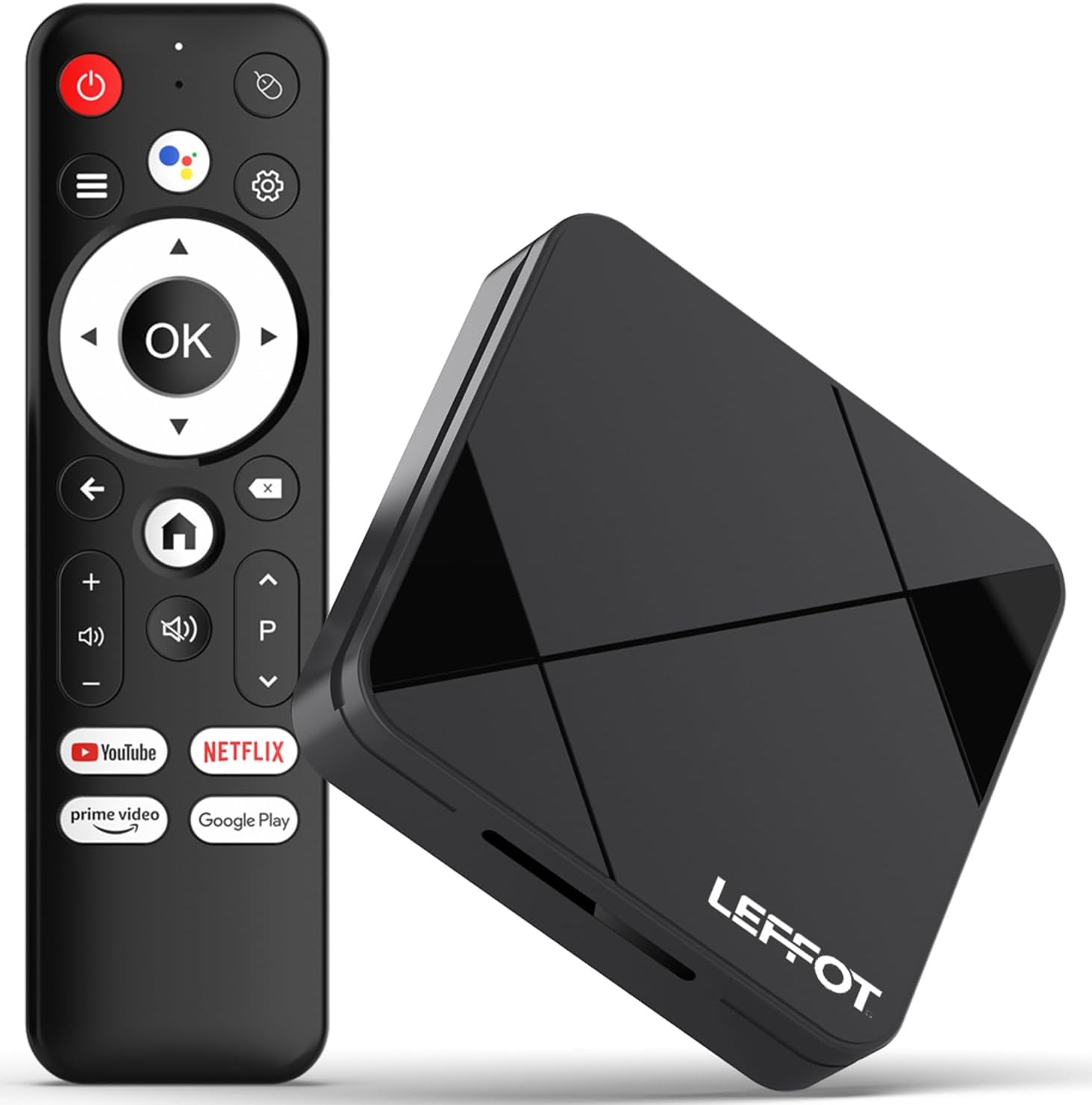
Imagen 2.1: El dispositivo de transmisión LEFFOT RK3518 y su control remoto de voz correspondiente.
Características principales:
- Resolución 4K Ultra HD: Admite 4K a 60 fps y HDR10 para colores vibrantes y detalles nítidos.
- Procesador potente: Rockchip RK3518 Quad-Core A53 con GPU Mali-450 para un rendimiento fluido.
- Conectividad avanzada WiFi 6 de doble banda (2.4G y 5G), Bluetooth 5.4, USB 3.0 y Ethernet.
- Control remoto por voz: Navegación intuitiva y control manos libres con asistente de voz incorporado.
- Ecosistema de Android 14.0: Acceso a miles de aplicaciones a través de Google Play.
- Duplicar pantalla: Admite AirPlay, DLNA y WiFi Display para compartir contenido desde dispositivos móviles.
3. Configuración
3.1 Conexión del dispositivo
- Conectar al televisor: Inserte un extremo del cable HDMI provisto en el puerto HDMI del dispositivo LEFFOT RK3518 y el otro extremo en una entrada HDMI disponible en su televisor.
- Conectarse a la energía: Conecte el adaptador de corriente al puerto DC 5 V/2 A del dispositivo y luego enchufe el adaptador a un tomacorriente de pared.
- Conectarse a Internet (opcional):
- Conexión por cable: Para una conexión estable, conecte un cable Ethernet desde su enrutador al puerto Ethernet del dispositivo.
- Conexión inalámbrica: El dispositivo es compatible con WiFi 6 2.4G y 5G. Deberá configurarlo después del encendido inicial.

Imagen 3.1: Diagrama que muestra los distintos puertos del dispositivo LEFFOT RK3518, incluida la ranura para tarjeta TF, USB, USB 3.0, AV, HDMI, Ethernet y entrada de alimentación DC 5V/2A.
3.2 Asistente de encendido inicial y configuración
- Encienda su televisor y seleccione la fuente de entrada HDMI correcta.
- El dispositivo LEFFOT RK3518 se encenderá automáticamente y mostrará la pantalla de inicio.
- Siga las instrucciones en pantalla del asistente de configuración de Android para:
- Seleccione su idioma
- Conéctese a una red Wi-Fi (si no utiliza Ethernet).
- Inicia sesión con tu cuenta de Google para acceder a Google Play Store y otros servicios.
- Aceptar términos y condiciones.
3.3 Emparejamiento de control remoto
El control remoto por voz incluido suele estar preemparejado. Si no responde, asegúrese de que las pilas estén correctamente insertadas. Si el problema persiste, siga estos pasos para volver a emparejarlo:
- Asegúrese de que el dispositivo esté encendido.
- Mantenga pulsado el OK botón y el Bajar volumen botón simultáneamente durante unos segundos hasta que aparezca un indicador de emparejamiento en la pantalla o el LED del control remoto parpadee.
- Suelte los botones. El control remoto ya debería estar emparejado.
4. Instrucciones de funcionamiento
4.1 Navegación por la interfaz
Utilice el panel direccional (arriba, abajo, izquierda, derecha) del control remoto para navegar por los menús y seleccionar elementos. OK El botón confirma las selecciones y el Atrás El botón vuelve a la pantalla anterior. El Hogar El botón te lleva directamente a la pantalla de inicio principal.
4.2 Uso del control por voz
El LEFFOT RK3518 cuenta con un control remoto activado por voz para una cómoda operación manos libres.
- Presione el Asistente de Google botón (normalmente un icono de micrófono) en su control remoto.
- Habla con claridad al micrófono del control remoto. Puedes pedirle que busque contenido, abra aplicaciones, consulte el clima o controle dispositivos inteligentes del hogar.
- El dispositivo procesará su comando y mostrará los resultados o realizará la acción solicitada.

Imagen 4.1: Ilustración del uso del control remoto de voz para interactuar con el dispositivo de transmisión LEFFOT RK3518.
4.3 Instalación y administración de aplicaciones
Su dispositivo viene con Google Play Store preinstalado, lo que le permite acceder a una amplia biblioteca de aplicaciones.
- Desde la pantalla de inicio, navegue hasta la Tienda Google Play icono y selecciónelo.
- Busque o busque las aplicaciones deseadas.
- Seleccione una aplicación y elija Instalar.
- Para administrar las aplicaciones instaladas, vaya a Configuración > Aplicaciones.
4.4 Duplicación de pantalla (AirPlay, DLNA, WiFi Display)
El dispositivo admite varios protocolos de duplicación de pantalla para transmitir contenido desde su teléfono inteligente o tableta a su televisor.
- Asegúrese de que su dispositivo móvil y el LEFFOT RK3518 estén conectados a la misma red Wi-Fi.
- En su dispositivo móvil, abra la función de duplicación de pantalla (por ejemplo, AirPlay para iOS, Smart TV). View/Screen Cast para Android).
- Seleccione el dispositivo LEFFOT RK3518 de la lista de dispositivos disponibles.
- La pantalla de tu dispositivo móvil ahora se reflejará en tu televisor.
5. Mantenimiento
5.1 Limpieza del dispositivo
Para limpiar el exterior del dispositivo, utilice un paño suave, seco y sin pelusa. No utilice limpiadores líquidos, aerosoles ni productos abrasivos, ya que pueden dañar el acabado o los componentes internos.
5.2 Actualizaciones de software
El LEFFOT RK3518 puede recibir actualizaciones de software periódicas para mejorar el rendimiento, añadir funciones o reforzar la seguridad. Se recomienda mantener el software del dispositivo actualizado.
- Navegar a Configuración > Preferencias del dispositivo > Acerca de > Actualización del sistema.
- Si hay una actualización disponible, siga las instrucciones en pantalla para descargarla e instalarla. Asegúrese de que el dispositivo permanezca encendido durante el proceso de actualización.
5.3 Gestión del almacenamiento
Revisa periódicamente el almacenamiento del dispositivo para garantizar un rendimiento óptimo. Puedes desinstalar aplicaciones que no uses o borrar la caché para liberar espacio.
- Ir a Configuración > Aplicaciones para gestionar aplicaciones individuales.
- Ir a Configuración > Preferencias del dispositivo > Almacenamiento a view Uso de almacenamiento y gestión de almacenamiento externo (tarjeta TF).
6. Solución de problemas
Si tiene problemas con su dispositivo LEFFOT RK3518, consulte los siguientes problemas y soluciones comunes:
| Problema | Posible causa / solución |
|---|---|
| Sin energía / El dispositivo no se enciende. | Asegúrese de que el adaptador de corriente esté bien conectado al dispositivo y a una toma de corriente que funcione. Pruebe con otra toma de corriente. |
| No hay señal en la TV. | Verifique que el cable HDMI esté bien conectado tanto al dispositivo como al televisor. Asegúrese de que el televisor esté configurado con la entrada HDMI correcta. Pruebe con otro puerto o cable HDMI. |
| El control remoto no responde. | Revise las pilas del control remoto y cámbielas si es necesario. Vuelva a sincronizar el control remoto como se describe en la Sección 3.3. |
| Problemas de conexión Wi-Fi. | Asegúrate de que tu router wifi esté encendido y funcionando. Revisa la configuración wifi del dispositivo (Ajustes > Red e Internet). Intenta reiniciar el router y el dispositivo de streaming. Asegúrate de estar dentro del alcance de tu red wifi. |
| Las aplicaciones son lentas o se bloquean. | Cierre las aplicaciones que no utilice. Borre la caché de las aplicaciones problemáticas (Ajustes > Aplicaciones > [Nombre de la aplicación] > Borrar caché). Asegúrese de tener suficiente espacio de almacenamiento. Reinicie el dispositivo. |
| Mala calidad de video (no 4K). | Asegúrate de que tu televisor sea compatible con resolución 4K. Verifica que el contenido que se está transmitiendo sea 4K. Comprueba la velocidad de tu internet; la transmisión 4K requiere una conexión estable y de alta velocidad. Asegúrate de que el cable HDMI sea compatible con 4K. |
7. Especificaciones
A continuación se muestran las especificaciones técnicas del dispositivo de transmisión LEFFOT RK3518 Android 14.0 4K Ultra HD:
| Característica | Especificación |
|---|---|
| Nombre del modelo | RK3518 |
| Sistema operativo | Androide 14.0 |
| Procesador | Rockchip RK3518 de cuatro núcleos A53 |
| GPU | Mali-450 MP2 |
| RAM | 2 GB |
| Almacenamiento interno (ROM) | 16 GB (ampliable mediante tarjeta TF) |
| Salida de vídeo | HDMI 2.0 (4K a 60 fps, HDR10) |
| Conectividad | Wi-Fi 6 de 2.4 G y 5 G (802.11 a/b/g/n/ac/ax), Bluetooth 5.4, Ethernet de 100 Mb |
| Puertos | HDMI, USB 3.0, USB 2.0, LAN, ranura para tarjeta TF, AV, CC 5 V/2 A |
| Servicios de Internet compatibles | Netflix, Prime Video, YouTube y más a través de Google Play |
| Dimensiones | 3.2 x 3.2 x 0.67 pulgadas (aprox. 90 x 90 x 18.8 mm) |
| Peso | 3.25 onzas |
8. Garantía y soporte
8.1 Información de garantía
Su dispositivo de transmisión LEFFOT RK3518 Android 14.0 4K Ultra HD está cubierto por la garantía del fabricante contra defectos de materiales y mano de obra. Los términos y la duración de la garantía pueden variar según la región y el vendedor. Conserve su comprobante de compra para presentar reclamaciones de garantía.
8.2 Atención al cliente
Para asistencia técnica, resolución de problemas más allá de este manual o consultas sobre garantía, comuníquese con el servicio de atención al cliente de LEFFOT a través del minorista donde compró el producto o consulte el sitio web oficial de LEFFOT. websitio para información de contacto.