
Introducción
This manual provides essential instructions for setting up, operating, maintaining, and troubleshooting your Motorola Moto G7 Power XT1955 smartphone. Please read this guide thoroughly to ensure proper use and to maximize the performance of your device.
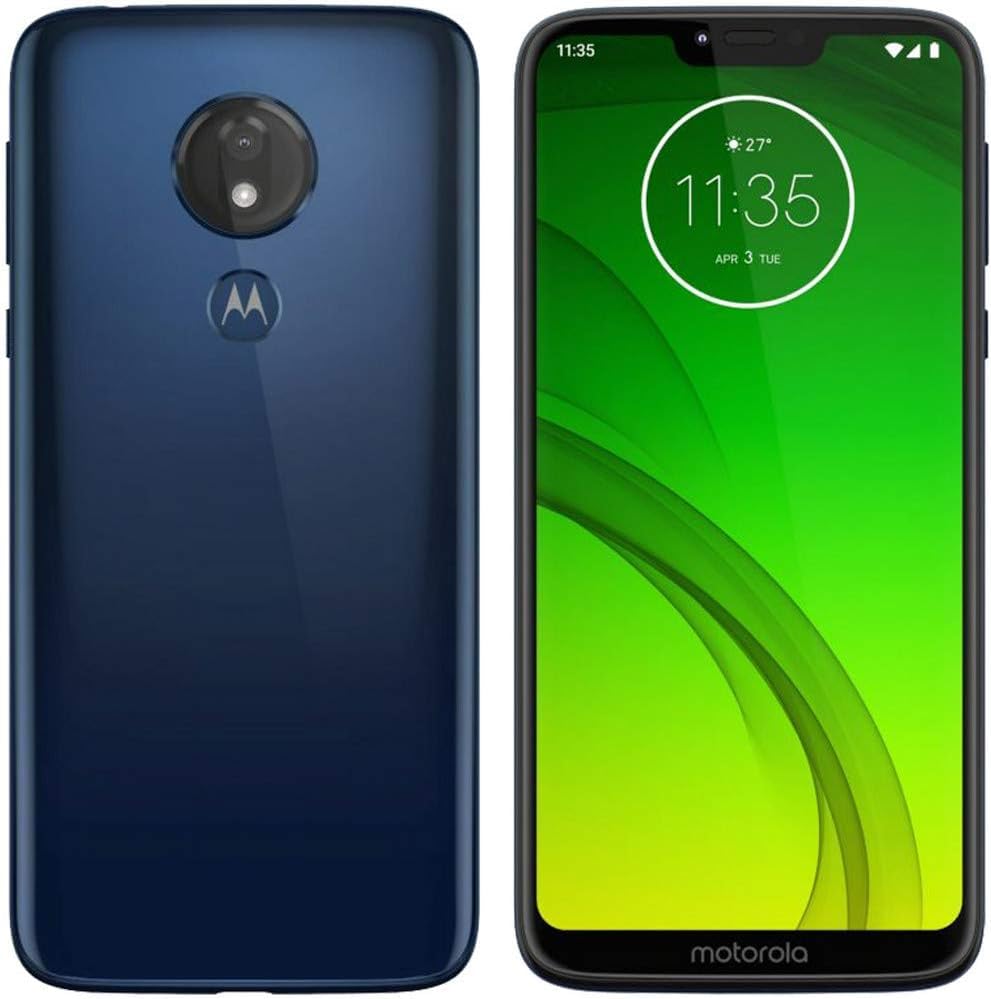
Imagen: Anverso y reverso view of the Motorola Moto G7 Power XT1955 smartphone in blue. The device features a large display on the front and a single camera lens with a fingerprint sensor on the back.
¿Qué hay en la caja?
Verifique que todos los artículos estén presentes en el paquete:
- Motorola Moto G7 Power XT1955 Smartphone
- Cable USB-C
- Herramienta de expulsión de SIM
Note: Power adapter may be sold separately or vary by region.
Configuración
1. Inserte la tarjeta SIM
- Localice la bandeja de la tarjeta SIM en el costado de su teléfono.
- Inserte la herramienta de expulsión de SIM en el pequeño orificio de la bandeja y presione suavemente hasta que la bandeja salga.
- Coloque la tarjeta Nano-SIM en la bandeja con los contactos dorados hacia abajo. Asegúrese de que encaje bien.
- Empuje con cuidado la bandeja hacia el teléfono hasta que encaje en su lugar.
2. Carga la batería
- Conecte el cable USB-C al puerto de carga en la parte inferior de su teléfono.
- Connect the other end of the USB-C cable to a compatible power adapter (not included) and plug it into a power outlet.
- Allow the phone to charge until the battery indicator shows a full charge before initial use.
3. Encendido y configuración inicial
- Mantenga presionado el botón de encendido (ubicado en el lado derecho del teléfono) hasta que aparezca el logotipo de Motorola.
- Siga las instrucciones en pantalla para seleccionar su idioma, conectarse a Wi-Fi, configurar su cuenta de Google y configurar otros ajustes iniciales.
Operar su dispositivo
Navegación básica
- Pantalla de inicio: Deslice el dedo hacia la izquierda o hacia la derecha para acceder a los diferentes paneles de la pantalla de inicio.
- Cajón de aplicaciones: Desliza el dedo hacia arriba desde la parte inferior de la pantalla de inicio para view todas las aplicaciones instaladas.
- Notificaciones: Deslice hacia abajo desde la parte superior de la pantalla para view notificaciones y configuraciones rápidas.
- Atrás, Inicio, Recientes: Use the on-screen navigation buttons (or gestures, if enabled) to navigate.
Hacer llamadas y enviar mensajes
- Llamadas: Toque el ícono del teléfono, ingrese el número y toque el botón de llamada.
- Mensajes: Tap the Messages icon, tap "Start chat," enter the recipient's number or contact name, and type your message.
Usando la cámara
- Toque el icono de la cámara para abrir la aplicación de la cámara.
- Toque el botón del obturador para tomar una foto.
- Swipe left or right to switch between photo, video, and other camera modes.
Conectarse a Wi-Fi
- Ir a Ajustes > Red e internet > Wifi.
- Activar Wi-Fi.
- Seleccione la red Wi-Fi deseada de la lista e ingrese la contraseña si se le solicita.
Mantenimiento
Limpieza de su dispositivo
- Utilice un paño suave y sin pelusa para limpiar la pantalla y el cuerpo del teléfono.
- Evite utilizar productos químicos agresivos o materiales abrasivos.
- No exponga el teléfono a una humedad excesiva.
Actualizaciones de software
- Compruebe periódicamente si hay actualizaciones de software para garantizar un rendimiento y una seguridad óptimos.
- Ir a Ajustes > Sistema > Avanzado > Actualización del sistema.
- Siga las instrucciones en pantalla para descargar e instalar las actualizaciones disponibles.
Cuidado de la batería
- Para prolongar la vida útil de la batería, evite temperaturas extremas.
- It is recommended to keep the battery charge between 20% and 80% for long-term health.
- Utilice únicamente cargadores y cables aprobados.
Solución de problemas
El dispositivo no se enciende
- Asegúrese de que la batería esté cargada. Conecte el teléfono a un cargador durante al menos 15 minutos.
- Mantenga presionado el botón de encendido durante 10 a 20 segundos para forzar el reinicio.
Problemas de conectividad de red
- Compruebe si su tarjeta SIM está insertada correctamente.
- Asegúrese de que los datos móviles estén habilitados en Configuración rápida o Ajustes > Red e internet > Red móvil.
- Reinicia tu teléfono.
- If issues persist, contact your service provider (Verizon).
Las aplicaciones se bloquean o se congelan
- Cierre y vuelva a abrir la aplicación.
- Limpiar el caché de la aplicación: Ajustes > Aplicaciones y notificaciones > [Nombre de la aplicación] > Almacenamiento y caché > Limpiar caché.
- Reinicia tu teléfono.
Presupuesto
| Nombre del modelo | Moto G7 Power |
| Número de modelo | XT1955 |
| Sistema operativo | Androide 9.0 |
| Tamaño de la pantalla | 6.2 Inches HD+ Max Vision |
| Resolución | 720 x 1520 píxeles |
| Procesador | Qualcomm Snapdragon S1 QSD8650, 1.8 GHz |
| RAM | 3 GB |
| Almacenamiento interno | 32 GB |
| Cámara trasera | 12 MP |
| Capacidad de la batería | 5000 mAh |
| Conectividad | 4G LTE, 5G (Note: 5G connectivity may depend on network availability and specific model variant) |
| Conector de audio | USB-C |
| Operador inalámbrico | Verizon (bloqueado) |
Garantía y soporte
As a renewed product, the Motorola Moto G7 Power XT1955 is typically covered by a specific Amazon Renewed warranty or the seller's warranty. Please refer to your purchase documentation or the Amazon Renewed product page for details on warranty coverage and return policies.
For technical support, troubleshooting beyond this manual, or warranty claims, please contact the seller (Techrific Deals) or Amazon Renewed support directly. You can find their contact information on your order details page on Amazon.
- Política de devolución renovada de Amazon: Obtenga más información sobre Amazon Renewed
- Vendedor: Techrific Deals