
Computadora de escritorio Alienware Alienware Aurora R16
Manual del usuario de la computadora de escritorio para juegos Alienware Aurora R16
Modelo: Alienware Aurora R16 Desktop
1. Introducción
Este manual proporciona información esencial para la configuración, el funcionamiento, el mantenimiento y la resolución de problemas de su ordenador de sobremesa para juegos Alienware Aurora R16. Lea este manual detenidamente antes de usar el sistema para garantizar un rendimiento óptimo y una larga vida útil.

Figura 1.1: Computadora de escritorio para juegos Alienware Aurora R16 con teclado y mouse incluidos.
El Alienware Aurora R16 presenta el nuevo diseño Legend 3, centrado en el minimalismo y la funcionalidad y al mismo tiempo optimizado para cualquier configuración de juegos de escritorio.

Figura 1.2: El diseño Legend 3 del Alienware Aurora R16 enfatiza una estética minimalista y funcional.
2. ¿Qué hay en la caja?
Verifique que todos los componentes estén presentes en el embalaje:
- Computadora de escritorio para juegos Alienware Aurora R16
- Cable de alimentación
- Teclado
- Ratón
- Documentación (Guía de inicio rápido, Información de seguridad)
Si falta algún artículo o está dañado, comuníquese con el soporte de Alienware inmediatamente.
3. Configuración inicial
Siga estos pasos para configurar su computadora de escritorio Alienware Aurora R16:
- Desempaquetar el sistema: Retire con cuidado el escritorio de su embalaje.
- Conectar periféricos:
- Conecte su(s) monitor(es) a los puertos de pantalla apropiados (DisplayPort, HDMI) en la tarjeta gráfica.
- Conecte el teclado y el mouse a los puertos USB disponibles.
- Conecte cualquier otro periférico, como altavoces, auriculares o unidades externas.

Figura 3.1: Puertos de E/S traseros para conectar pantalla, dispositivos USB y audio.

Figura 3.2: Puertos de E/S frontales que incluyen USB 3.2 Gen 1, USB 3.2 Gen 2 Tipo-C y salida de auriculares/línea.
- Conectarse a la energía: Conecte el cable de alimentación a la fuente de alimentación ubicada en la parte posterior de la computadora de escritorio, luego conecte el otro extremo a un tomacorriente de pared o a un protector contra sobretensiones.
- Encendido: Presione el botón de encendido ubicado en la parte frontal del escritorio. El sistema se iniciará y le guiará en la configuración inicial de Windows 11 Pro.
4. Operación de su computadora de escritorio
4.1 Primer arranque y configuración de Windows
Al encenderlo por primera vez, el sistema lo guiará a través del proceso de configuración de Windows 11 Pro. Siga las instrucciones en pantalla para configurar su región, idioma, configuración de red y cuenta de usuario.
4.2 Centro de comando Alienware
El software Alienware Command Center le permite personalizar el rendimiento de su sistema.files, monitorizar las temperaturas térmicas y gestionar los efectos de iluminación. Este software está preinstalado y se puede acceder a él desde el menú Inicio de Windows.

Figura 4.1: Interfaz del Centro de comando de Alienware para la personalización del sistema.
4.3 Rendimiento y juegos
Su Alienware Aurora R16 está equipada con un procesador Intel Core i9-14900KF de 14.ª generación y una tarjeta gráfica NVIDIA GeForce RTX 4080 SUPER, diseñada para juegos de alto rendimiento y aplicaciones exigentes. Asegúrese de que sus controladores gráficos estén actualizados para un rendimiento óptimo.

Figura 4.2: El Alienware Aurora R16 está diseñado para experiencias de juego inmersivas.

Figura 4.3: Un exampParte de una configuración de juego completa con el Alienware Aurora R16.
5. Mantenimiento
5.1 Limpieza
La limpieza regular ayuda a mantener el rendimiento y la longevidad del sistema:
- Utilice un paño suave que no suelte pelusa para limpiar el exterior del escritorio.
- Para la acumulación de polvo en las rejillas de ventilación, utilice aire comprimido. Asegúrese de que el sistema esté apagado y desenchufado antes de limpiarlo.
- Evite utilizar limpiadores líquidos directamente sobre los componentes.
5.2 Flujo de aire y refrigeración
El Aurora R16 cuenta con un diseño de flujo de aire optimizado y un disipador de CPU líquido de 240 mm para garantizar una gestión térmica eficiente. Asegúrese de que el ordenador esté ubicado en un área bien ventilada y que las rejillas de ventilación no estén obstruidas.

Figura 5.1: Diseño interno optimizado para un flujo de aire y una gestión de cables eficientes.
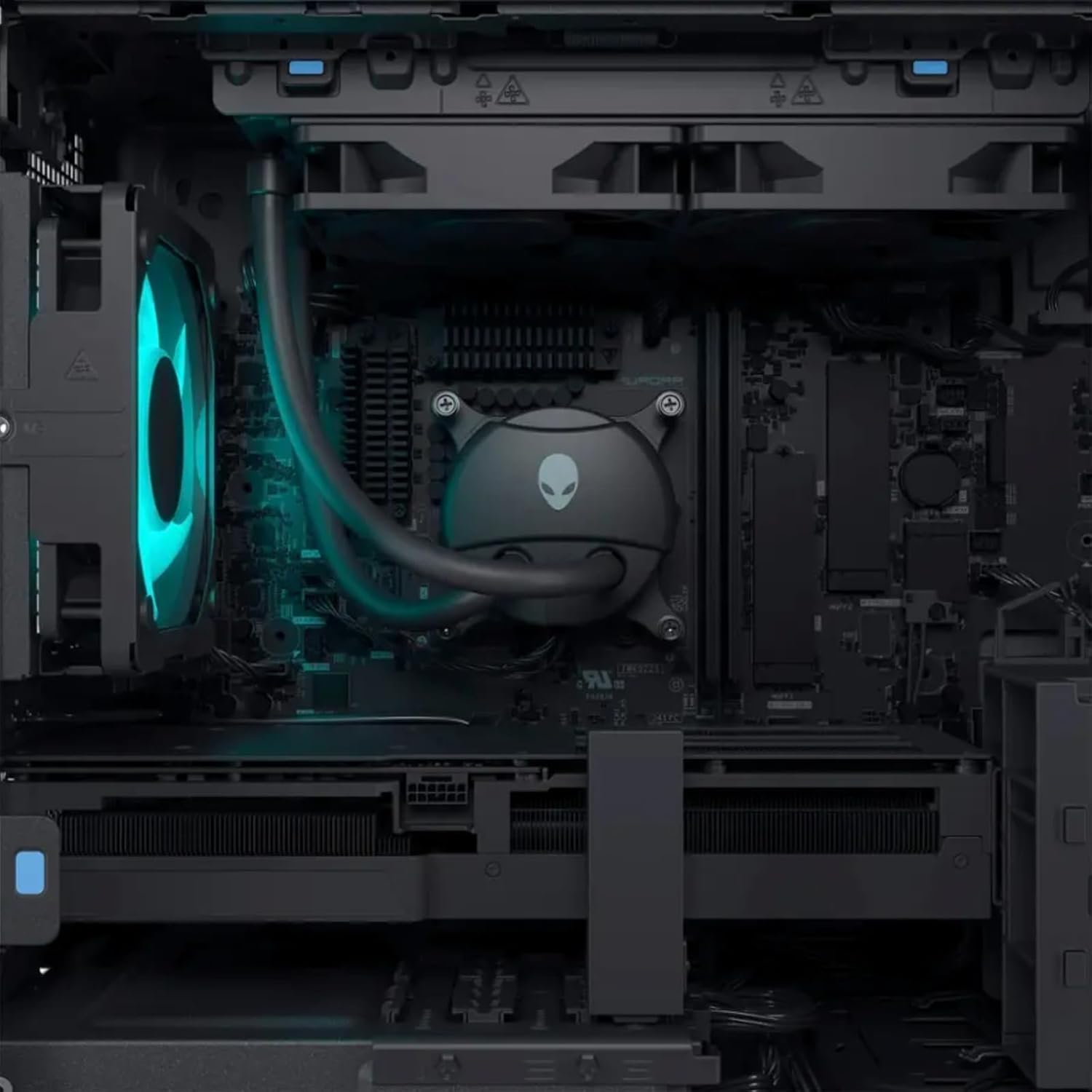
Figura 5.2: Interna view Destacando el sistema de refrigeración líquida de la CPU y otros componentes.

Figura 5.3: De arriba hacia abajo view del diseño interno, mostrando componentes y ventilador.

Figura 5.4: Ángulo interno view, proporcionando una visión más clara de la estructura interna.
6. Solución de problemas
Esta sección ofrece soluciones a problemas comunes. Para problemas más complejos, consulte el soporte de Alienware. websitio o póngase en contacto con el soporte técnico.
| Problema | Posible solución |
|---|---|
| El sistema no se enciende. |
|
| No hay visualización en el monitor. |
|
| El sistema funciona lento o se congela. |
|
| El periférico (teclado/ratón) no responde. |
|
7. Especificaciones
Especificaciones técnicas detalladas del equipo de escritorio para juegos Alienware Aurora R16:
| Componente | Especificación |
|---|---|
| Procesador | Intel Core i9-14900KF de 14.ª generación (24 núcleos, 32 subprocesos, hasta 6 GHz) |
| Tarjeta gráfica | NVIDIA GeForce RTX 4080 SUPER 16 GB GDDR6X |
| RAM | Hasta 64 GB de RAM DDR5 (5600 MHz) |
| Almacenamiento | Hasta 8 TB SSD + 2 TB HDD |
| Sistema operativo | Windows 11 Pro |
| Conectividad inalámbrica | Wi-Fi 6E (802.11ax), Bluetooth |
| Sistema de refrigeración de la CPU | Refrigeración líquida (240 mm) |
| Sistema de refrigeración de la GPU | Refrigeración por aire |
| Puertos de pantalla | 4 x DisplayPort 1.4, 1 x Mini DisplayPort (5 salidas DisplayPort en total) |
| Puertos USB | 3 x USB-C 3.2, 5 x USB-A 3.2, 4 x USB-A 2.0 (12 puertos USB en total) |
| Dimensiones (Alto x Ancho x Profundidad) | 7.76 x 18.05 x 16.5 pulgadas |
| Peso | 33.89 libras |
8. Garantía y soporte
8.1 Información de garantía
Su computadora de escritorio para juegos Alienware Aurora R16 incluye una garantía estándar del fabricante. Para conocer los términos y condiciones detallados, incluyendo la duración y la cobertura de la garantía, consulte la documentación de garantía incluida con su producto o visite el soporte técnico oficial de Alienware. websitio.
8.2 Soporte técnico
Para obtener asistencia técnica, descargas de controladores o más ayuda para solucionar problemas, visite el soporte oficial de Alienware. webSitio web o contacte con el servicio de atención al cliente. Tenga a mano el número de serie de su producto al contactar con el soporte técnico.
Soporte de Alienware Websitio: soporte.dell.com/alienware