
Extensor de pantalla para portátil KEFEYA de 14" P6
Manual del usuario del extensor de pantalla para portátil KEFEYA de 14" 1080P FHD IPS (modelo P6)
Modelo: Extensor de pantalla para portátil de 14" P6
Marca: KEFEYA
Introducción
Este manual proporciona instrucciones completas para el extensor de pantalla para portátil KEFEYA de 14" 1080P FHD IPS. Lea esta guía detenidamente antes de usarlo para garantizar una instalación y un funcionamiento correctos. Este dispositivo está diseñado para ampliar su espacio de trabajo visual, ofreciendo una solución multimonitor portátil y eficiente.
Características principales:
- Pantalla IPS FHD de 14 pulgadas 1920x1080: Ofrece imágenes nítidas con un ángulo de 178°. viewángulo de visión, brillo de 300 nits y frecuencia de actualización de 60 Hz.
- Amplia compatibilidad: Funciona con computadoras portátiles de 13" a 17.3" (MacOS, Windows, Linux, Chrome, Dex, chips M1/M2/M3), teléfonos inteligentes con USB-C de función completa, consolas de juegos (Switch, Xbox, PS4/PS5), mini hosts y tabletas.
- Conectar y usar: Conexión sencilla con un solo cable mediante USB-C con todas las funciones, o con dos cables mediante HDMI + USB-A o HDMI + USB-C normal. No requiere controladores.
- Múltiples modos de visualización: Admite los modos Espejo, Extendido, Retrato y Remoto para un uso versátil.
- Diseño portátil: Pesa aproximadamente 2.51 libras con un diseño plegable para facilitar su transporte.
- Soportes y soportes protectores: Cuenta con 5 clips para una fijación segura y un soporte en el panel posterior que gira 90° para un ajuste perfecto. viewángulos de ing.
¿Qué hay en la caja?
Verifique que todos los artículos estén presentes y en buenas condiciones al desembalar.
- Extensor de pantalla para portátil FHD de 14" (x1)
- Cable USB-C a USB-C con todas las funciones (x1)
- Cable HDMI a MINI HDMI (x1)
- Cable de carga USB-A a USB-C (x1)
- Manual de usuario (x1)
- Caja de regalo de color (x1)
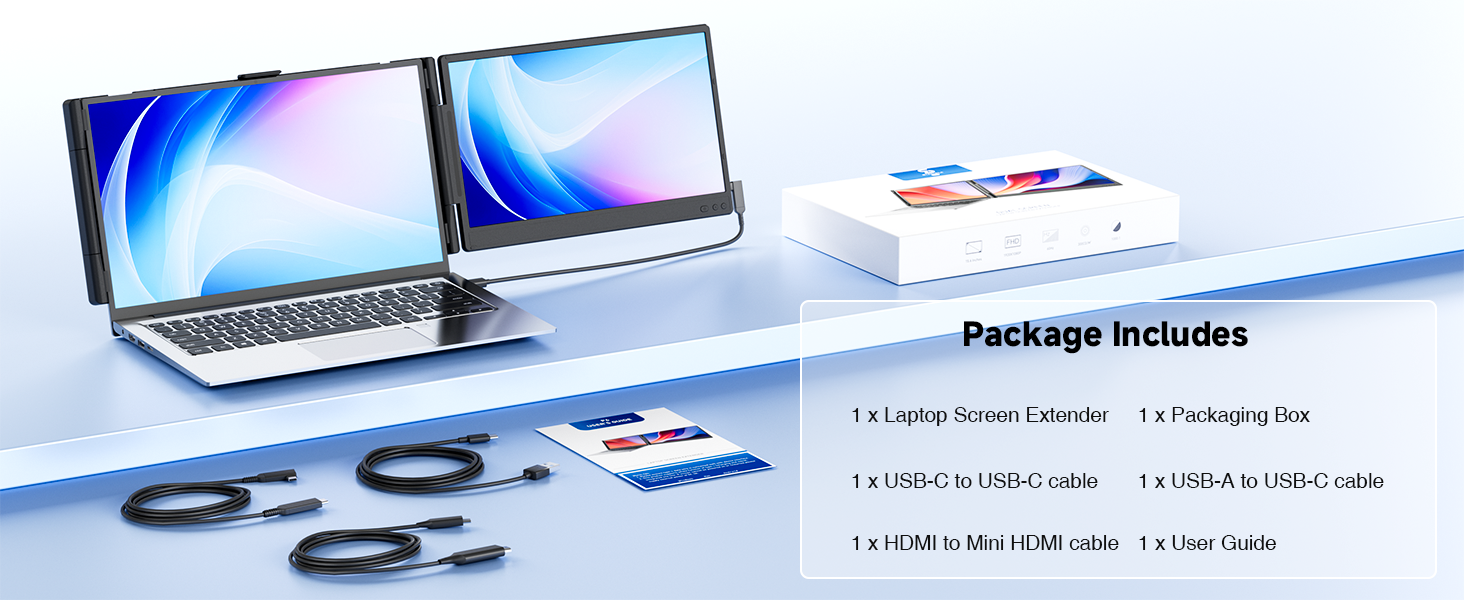
Imagen: Contenido del paquete del extensor de pantalla para computadora portátil KEFEYA 14" FHD.
Vídeo: Un overview Extensor de pantalla para portátil KEFEYA de 14" y 1080P, que muestra sus características y componentes. Este video es proporcionado por KEFEYA Direct.
Guía de configuración
Siga estos pasos para configurar su extensor de pantalla para computadora portátil KEFEYA.
- Despliegue el extensor: Despliegue con cuidado el extensor de pantalla desde su posición compacta y plegada.
- Conectar a la computadora portátil: Coloque el extensor sobre la pantalla de su portátil. Los cinco clips (uno en la parte superior y dos a cada lado) lo sujetarán firmemente. Asegúrese de que el extensor esté centrado y estable.
- Ajuste el soporte: Extienda el soporte integrado en la parte posterior del extensor. Esto proporciona soporte adicional y permite ajustar el ángulo. El soporte puede girar 90 grados.
- Conéctese a su dispositivo: El extensor admite varios métodos de conexión. Elija el compatible con su portátil o dispositivo:
- USB-C con todas las funciones: Si su dispositivo tiene un puerto USB-C con todas las funciones (compatible con salida de video y suministro de energía), utilice el cable USB-C a USB-C con todas las funciones provisto para una conexión con un solo cable.
- HDMI + USB-A: Si su dispositivo tiene un puerto HDMI y un puerto USB-A estándar, utilice el cable HDMI a MINI HDMI para video y el cable de carga USB-A a USB-C para alimentación.
- HDMI + USB-C normal: Si su dispositivo tiene un puerto HDMI y un puerto USB-C normal (solo para alimentación), use el cable HDMI a MINI HDMI para video y el cable de carga USB-C a USB-C para alimentación.
- Encendido: Una vez conectado, el extensor debería encenderse automáticamente. De lo contrario, presione el botón de encendido ubicado en el lateral de la unidad.
- Configurar los ajustes de pantalla: Tu sistema operativo debería detectar la nueva pantalla. Es posible que tengas que ajustar la configuración de pantalla (por ejemplo, Extender, Duplicar) en la configuración de pantalla de tu portátil.
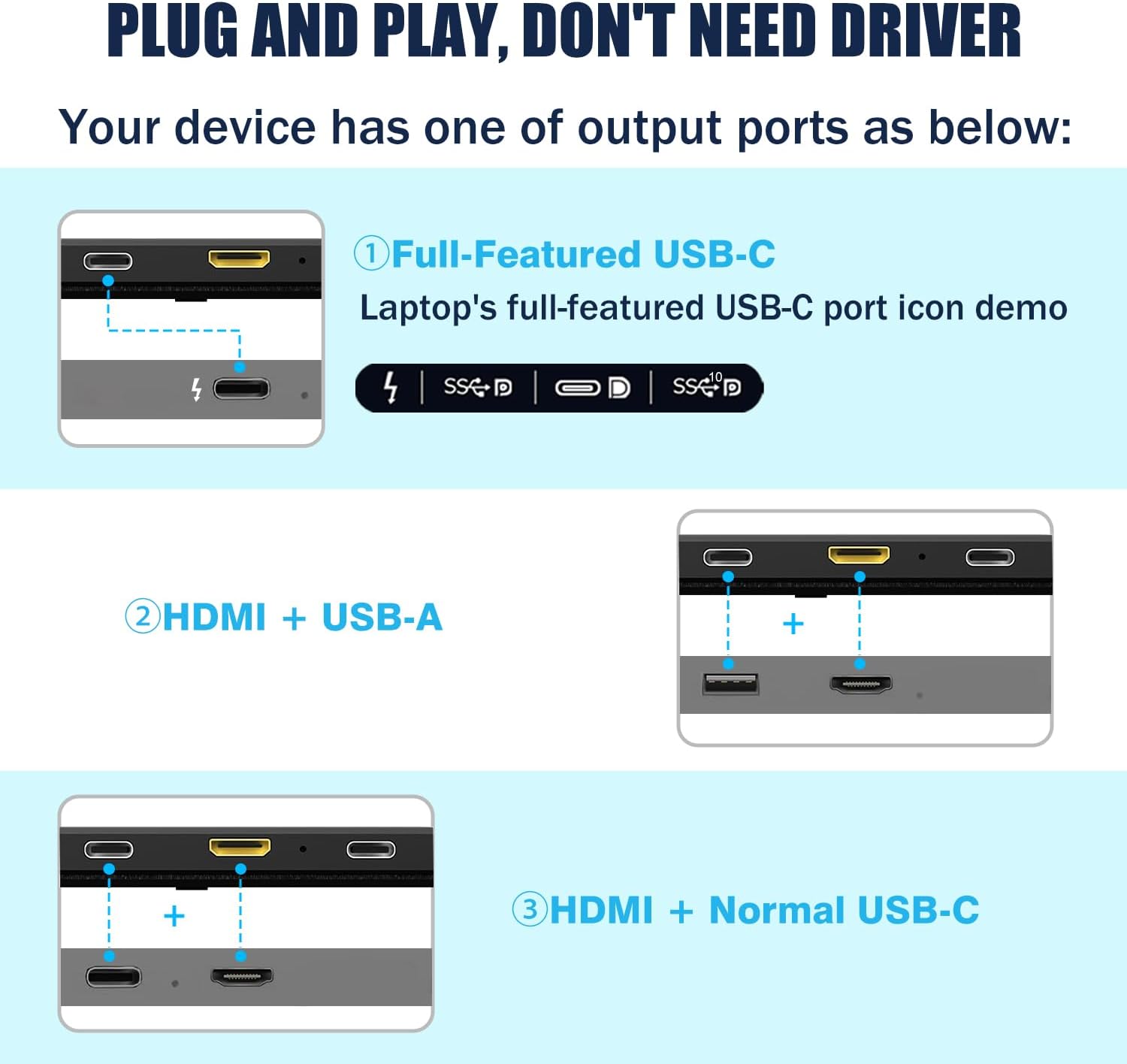
Imagen: Detalle de los clips y soportes protectores del extensor de pantalla KEFEYA.
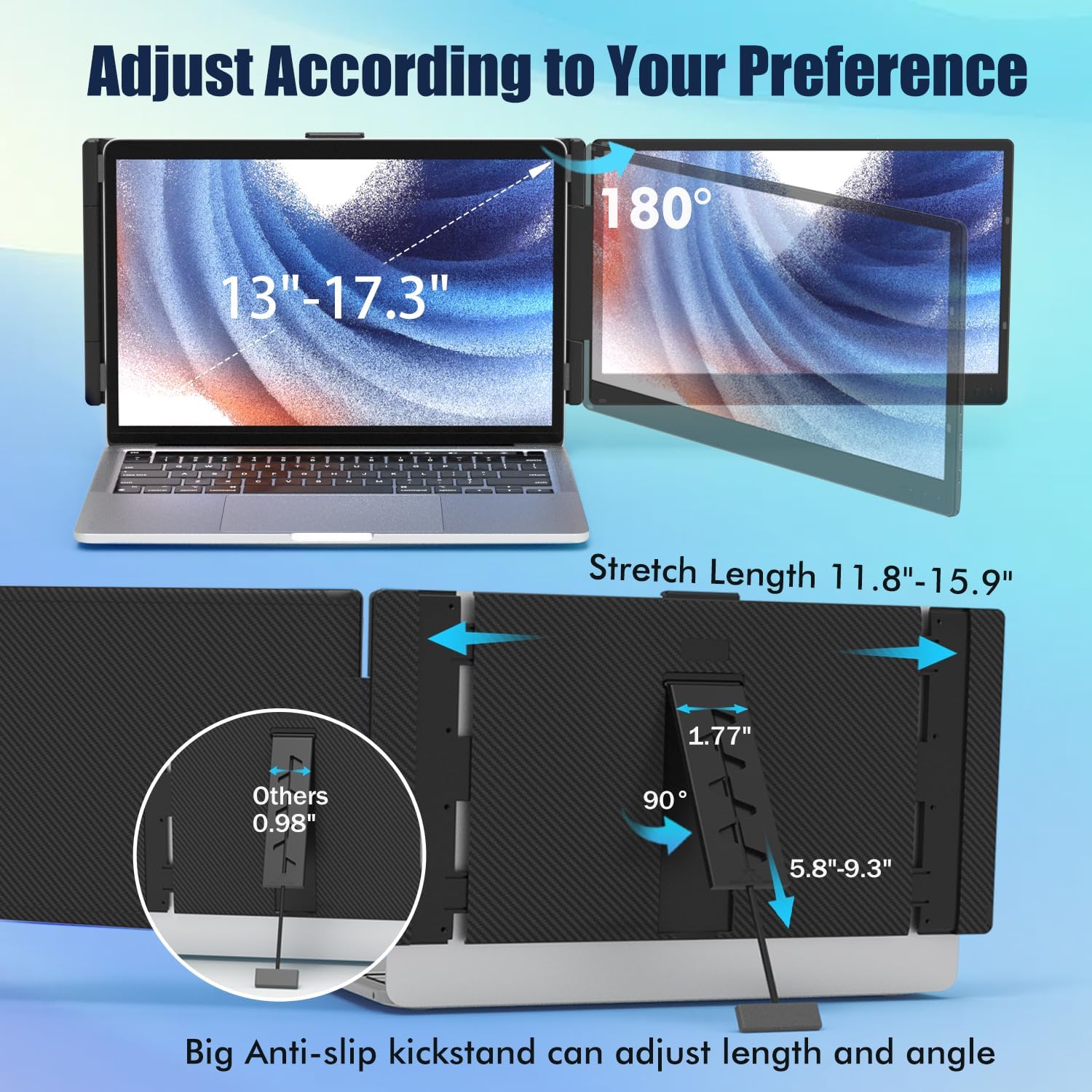
Imagen: El soporte giratorio, resistente y extensible del extensor de pantalla KEFEYA.

Imagen: Métodos de conexión Plug and Play para el extensor de pantalla KEFEYA.
Vídeo: Demostración de cómo conectar el extensor de pantalla KEFEYA a una laptop mediante un cable USB-C completo y configurar la pantalla. Este vídeo es proporcionado por KEFEYA Direct.
Instrucciones de funcionamiento
El extensor de pantalla KEFEYA ofrece varios modos de visualización y configuraciones ajustables para una experiencia de usuario optimizada.
Modos de visualización
Puede cambiar entre diferentes modos de visualización a través de la configuración de pantalla del sistema de su computadora portátil:
- Modo extendido: Amplía tu escritorio en ambas pantallas, lo que te permite realizar múltiples tareas con diferentes aplicaciones abiertas simultáneamente.
- Modo espejo: Duplica la pantalla de tu computadora portátil en el extensor, ideal para presentaciones o compartir contenido.
- Modo retrato: Permite utilizar el extensor en una orientación vertical, adecuada para viewing documentos largos o código.
- Modo remoto: Específico para ciertas aplicaciones o configuraciones, que permite control remoto o funciones de visualización especializadas.
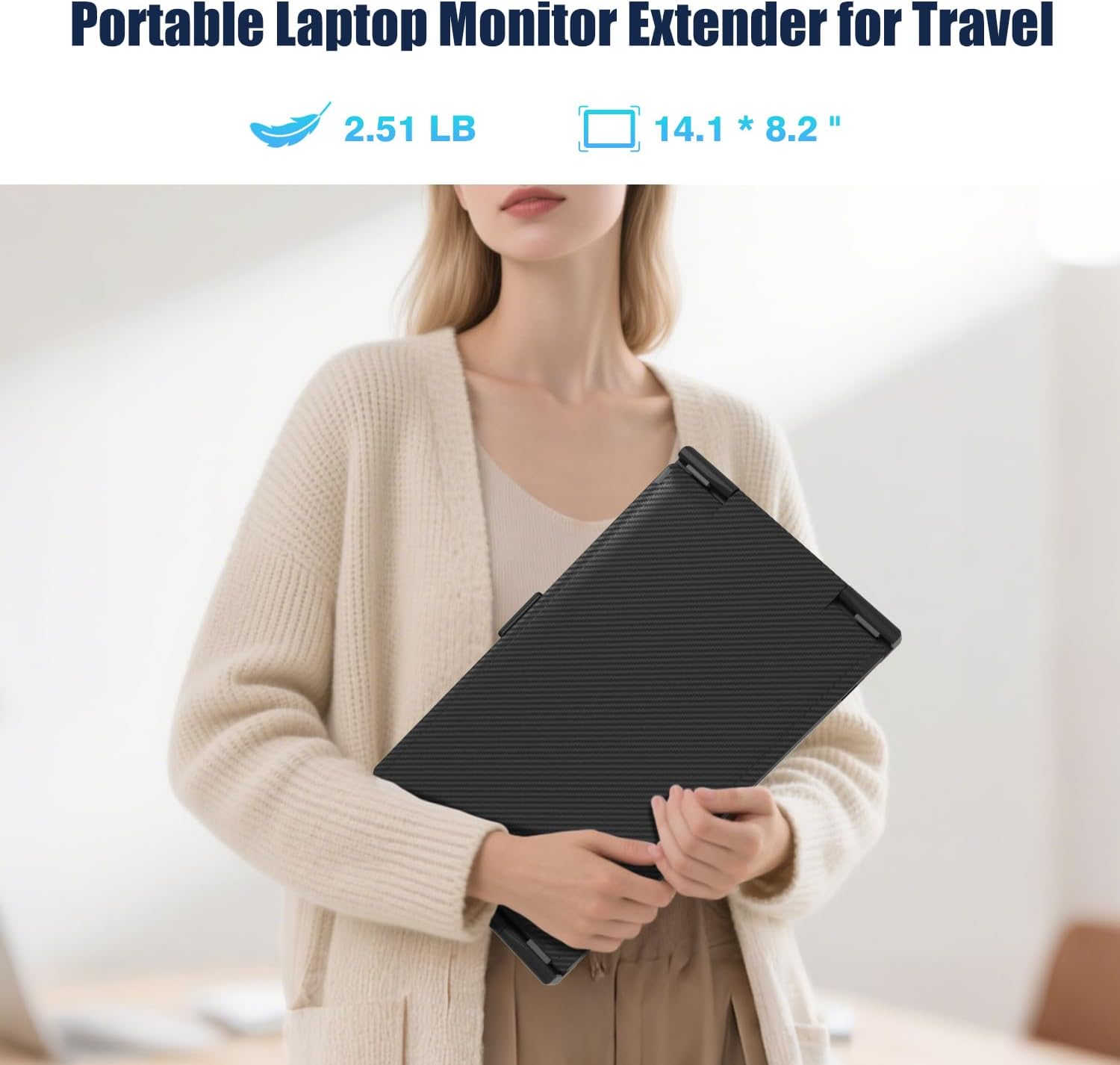
Imagen: Varios modos de visualización compatibles con el extensor de pantalla KEFEYA.
Vídeo: Demostración del extensor de pantalla KEFEYA para portátiles de 14" en modo extendido con un portátil de 17.3". Este vídeo es proporcionado por KEFEYA Direct.
Ajuste de la configuración
El extensor cuenta con tres botones laterales para ajustar fácilmente parámetros como el brillo, el volumen y la configuración de luz azul baja. Estos controles le permiten personalizar la pantalla a su gusto para una comodidad y un rendimiento óptimos.
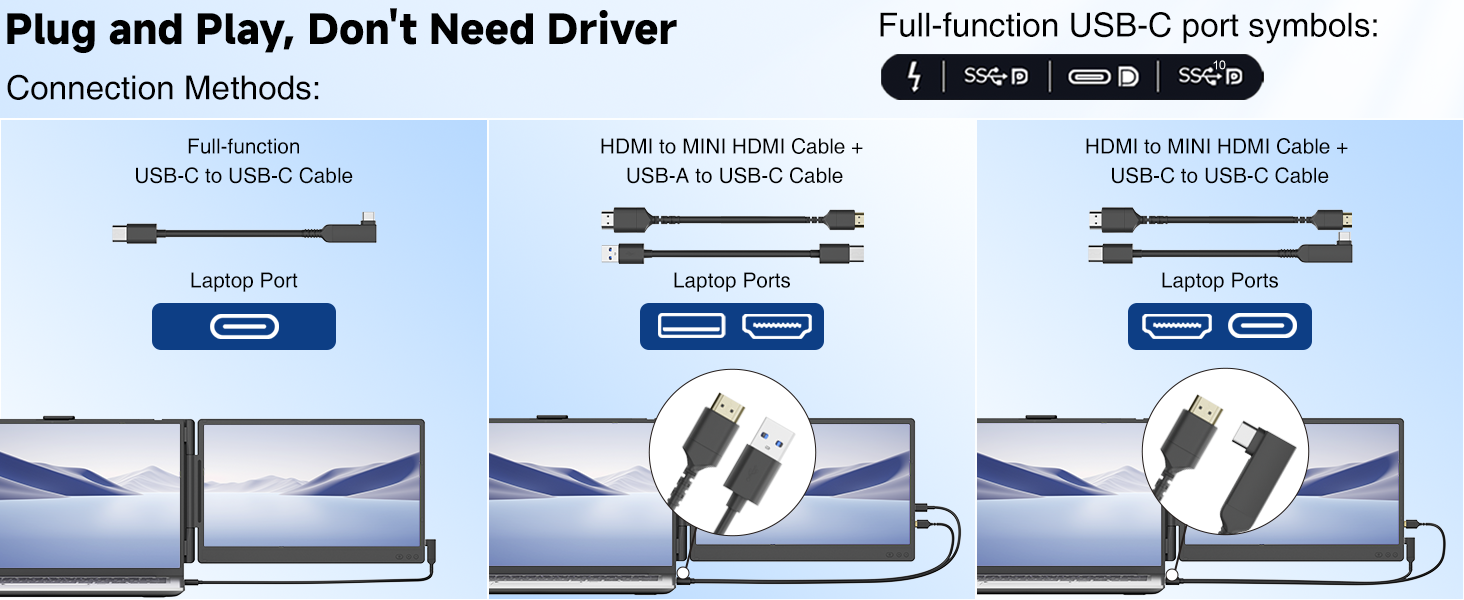
Imagen: Botones personalizados para facilitar el ajuste de parámetros.
Compatibilidad
El extensor de pantalla para computadora portátil KEFEYA está diseñado para una amplia compatibilidad:
- Tamaños de portátiles: Compatible con portátiles de 13 a 17.3 pulgadas.
- Sistemas operativos: Admite MacOS (incluidos chips M1/M2/M3), Windows, Linux, Chrome OS y Dex.
- Dispositivos: Se conecta con teléfonos inteligentes (con USB-C de función completa), tabletas, consolas de juegos (Nintendo Switch, Xbox, PlayStation 4/5) y mini hosts.
Importante: Asegúrese de que su dispositivo sea compatible con un monitor extendido y tenga un puerto HDMI o un puerto USB-C con todas las funciones para la salida de video. Si tiene dudas sobre la compatibilidad, contacte con atención al cliente.

Imagen: Amplia compatibilidad del extensor de pantalla KEFEYA con varios dispositivos y sistemas operativos.
Presupuesto
| Característica | Especificación |
|---|---|
| Dimensiones del producto | 1.29 x 24 x 12.87 pulgadas |
| Peso del artículo | 2.59 libras |
| Tamaño de pantalla | 14 pulgadas |
| Resolución | 1920 x 1080 píxeles (FHD 1080p) |
| Relación de aspecto | 16:9 |
| Brillo de la imagen | 300 candelas por metro cuadrado |
| Descripción de la superficie de la pantalla | Lustroso |
| Puertos USB totales | 2 |
| Número de modelo del artículo | Extensor de pantalla para portátil de 14" P6 |
Mantenimiento
Para garantizar la longevidad y el rendimiento óptimo de su extensor de pantalla para computadora portátil KEFEYA, siga estas pautas de mantenimiento:
- Limpieza: Utilice un paño suave y sin pelusa ligeramente seco.ampLimpie la superficie de la pantalla con agua o una solución de limpieza segura para pantallas. Evite productos químicos agresivos, materiales abrasivos o humedad excesiva.
- Almacenamiento: Cuando no esté en uso, pliegue el extensor y guárdelo en una funda protectora o en su embalaje original para evitar rayones y daños.
- Manejo: Evite ejercer demasiada presión sobre la pantalla o los clips. No apriete ni perfore la pantalla.
- Temperatura: Utilice y almacene el dispositivo dentro de los rangos de temperatura recomendados para evitar daños a los componentes internos.
- Cuidado de cables: Manipule los cables de conexión con cuidado. Evite doblarlos bruscamente o tirar de ellos con fuerza para extraerlos de los puertos.
Solución de problemas
Si tiene problemas con el extensor de pantalla para computadora portátil KEFEYA, consulte las siguientes soluciones comunes:
- Sin pantalla/señal:
- Asegúrese de que todos los cables estén conectados de forma segura tanto al extensor como al dispositivo.
- Verifique que la configuración de pantalla de su computadora portátil esté configurada en 'Extender' o 'Duplicar' la pantalla.
- Comprueba si el puerto USB-C de tu portátil tiene todas las funciones (admite salida de vídeo). De lo contrario, usa el método de conexión HDMI + USB-A/USB-C.
- Intente conectar el extensor a un puerto diferente u otro dispositivo compatible para descartar un problema de puerto o dispositivo.
- Pantalla parpadeante:
- Asegúrese de que la fuente de alimentación sea estable. Si usa un USB-A o un USB-C normal, asegúrese de que esté conectado a una fuente de alimentación suficiente.
- Compruebe si hay conexiones de cables sueltas.
- Actualice los controladores gráficos de su computadora portátil.
- Resolución/escala incorrecta:
- Ajuste la resolución de pantalla y la configuración de escala en las preferencias de pantalla de su sistema operativo.
- Botones que no responden:
- Asegúrese de que el extensor esté encendido y conectado correctamente.
- Un reinicio suave (desconectar y volver a conectar la energía) puede resolver fallas menores del software.
Si estos pasos no resuelven el problema, consulte la sección Garantía y soporte para obtener más ayuda.
Garantía y soporte
Para obtener información sobre la garantía o asistencia técnica, utilice los siguientes métodos:
- Contacte directamente con KEFEYA: Haga clic en "KEFEYA Direct" (generalmente se encuentra debajo del botón "Agregar al carrito" en la página del producto) y luego seleccione "Hacer una pregunta".
- Pedidos de Amazon: Vaya a su "Cuenta y listas" de Amazon, navegue hasta "Pedidos" y luego seleccione "Contactar al vendedor" para su compra del extensor de pantalla para computadora portátil KEFEYA.
Tenga a mano el número de modelo de su producto (14" Laptop Screen Extender P6) y los detalles de la compra cuando se comunique con el soporte.
Ask a question about this manual
Ask about setup, troubleshooting, compatibility, parts, safety, or missing instructions. Manuals+ will review the question and use this page’s manual context to help answer it.