
1. Introducción
Este manual proporciona información esencial para el funcionamiento seguro y eficiente de su tableta Android FOXX C10 de 10.1 pulgadas. Lea esta guía detenidamente antes de usar su dispositivo para garantizar su correcto funcionamiento y comprender sus características. Conserve este manual para futuras consultas.
2. ¿Qué hay en la caja?
Verifique que todos los artículos estén presentes en el paquete:
- Tableta FOXX C10
- Cable tipo C
- Cargador (10 W)
- Manual de usuario
- Cubierta protectora (preaplicada)
- Película protectora de pantalla (preaplicada)
3. Producto terminadoview
La tableta FOXX C10 cuenta con una pantalla HD de 10.1 pulgadas, cámaras duales de 8MP y una batería robusta de 6000 mAh, todo ello alimentado por un sistema operativo Android 13.

Imagen: Anverso y reverso view de la tableta FOXX C10, mostradaasing su elegante diseño y módulo de cámara dual en la parte trasera.

Imagen: Una infografía que destaca las características clave, incluida la pantalla de 10.1 pulgadas, Android 13, batería de 6000 mAh, cámaras de 8 MP, chipset de cuatro núcleos MediaTek, 4 GB de RAM + 64 GB de almacenamiento, bandas 4G LTE, Wi-Fi, Bluetooth 5.0, Nano SIM, Tipo-C y puerto AUX de 3.5 mm.
3.1 Pantalla
La tableta está equipada con una pantalla TFT HD con muesca en V de 10.1 pulgadas, que ofrece una resolución de 800 x 1280 píxeles para imágenes claras.

Imagen: Primer plano de la pantalla TFT HD con muesca en V de 10.1 pulgadas de la tableta, que muestra colores y detalles vibrantes.
3.2 Cámaras
El FOXX C10 cuenta con cámaras duales de 8 megapíxeles, tanto en la delantera como en la trasera, lo que permite tomar fotografías y realizar videollamadas de alta calidad.
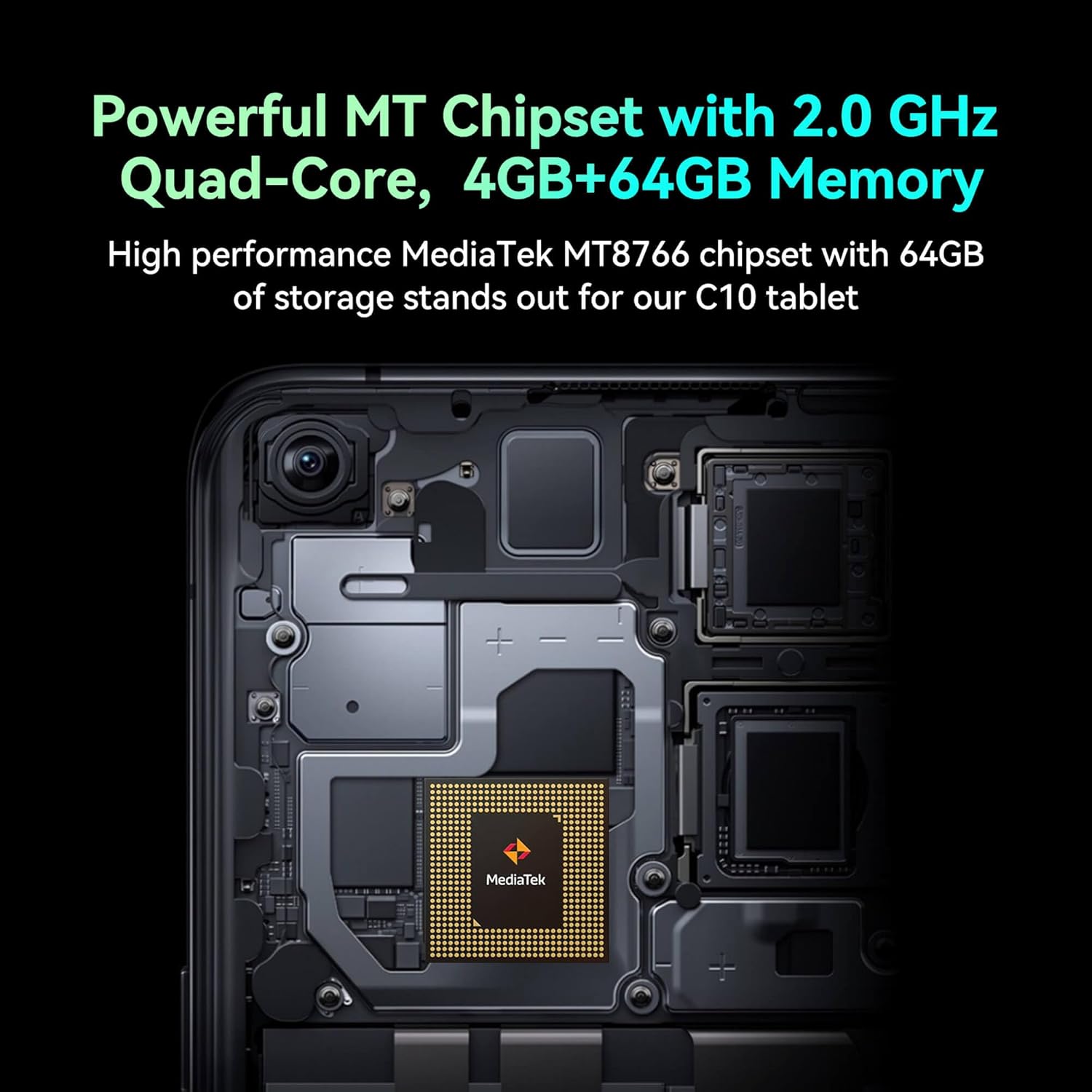
Imagen: Detalle del módulo de cámara trasera de la tableta, resaltando la cámara principal de 8 megapíxeles con capacidad de autoenfoque.
3.3 Procesador y memoria
Funciona con un chipset MediaTek MT8766 de cuatro núcleos a 2.0 GHz, combinado con 4 GB de RAM y 64 GB de almacenamiento interno para un rendimiento fluido y ample espacio.

Imagen: Un interno view de la placa base de la tableta, muestraasing el chipset de cuatro núcleos MediaTek MT8766.
3.4 Batería
Una batería de 6000 mAh proporciona un tiempo de uso prolongado, lo que garantiza que el dispositivo se mantenga encendido durante todo el día.
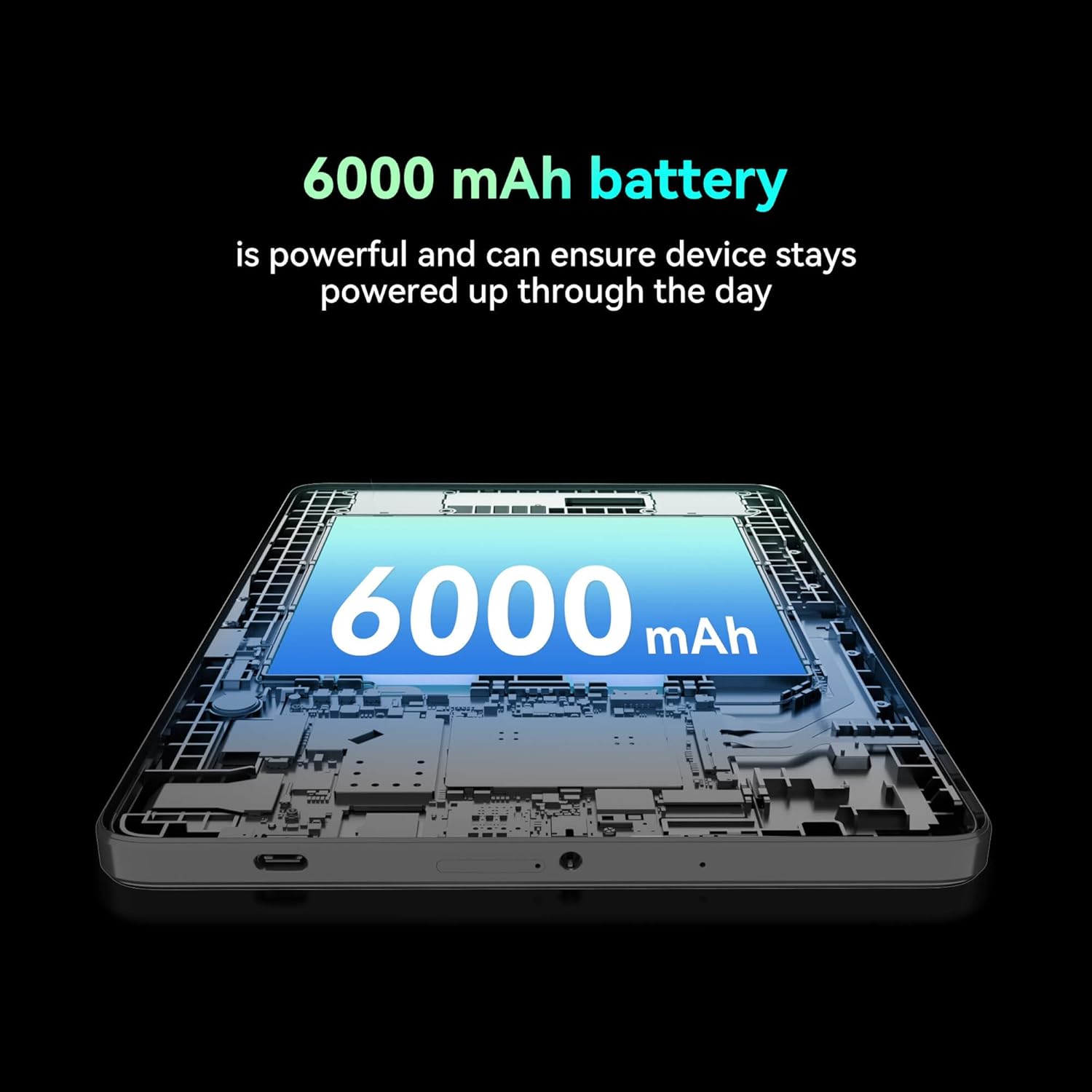
Imagen: Un corte transversal view de la tableta resaltando el gran componente de batería de 6000 mAh.
4. Configuración
4.1 Carga inicial
Antes del primer uso, cargue completamente su tableta con el cable tipo C y el cargador de 10 W proporcionados. El indicador de batería en la pantalla mostrará el estado de carga.
4.2 Encendido / Apagado
- Para encender: Mantén presionado el botón de encendido hasta que se encienda la pantalla.
- Para apagar: Mantenga presionado el botón de Encendido, luego seleccione “Apagar” en las opciones en la pantalla.
- Para reiniciar: Mantenga presionado el botón de Encendido, luego seleccione ‘Reiniciar’ de las opciones en la pantalla.
4.3 Instalación de la tarjeta SIM
La FOXX C10 admite tarjetas Nano SIM para conectividad celular. Localice la bandeja para tarjetas SIM en el lateral de la tableta. Utilice la herramienta de extracción de SIM incluida para abrir la bandeja. Inserte la tarjeta Nano SIM en la ranura designada con los contactos dorados hacia abajo. Cierre la bandeja firmemente.
4.4 Instalación de la tarjeta MicroSD (opcional)
Si su tableta admite almacenamiento expandible, localice la ranura para tarjetas MicroSD, que suele estar junto a la bandeja SIM. Inserte una tarjeta MicroSD (hasta 128 GB, se vende por separado) en la ranura con los contactos dorados hacia abajo. Cierre bien la bandeja.
5. Instrucciones de funcionamiento
5.1 Navegación básica
Tu tableta funciona con Android 13. Usa gestos táctiles para navegar:
- Grifo: Seleccione un elemento o abra una aplicación.
- Golpe fuerte: Desplácese por las pantallas o listas.
- Pellizco: Acercar o alejar las imágenes y web páginas.
- Pulsación larga: Acceder a los menús contextuales o mover iconos.
5.2 Conexión a wifi
- Ir a Ajustes > Red e internet > Wifi.
- Activar/desactivar Wi-Fi On.
- Seleccione la red Wi-Fi deseada de la lista.
- Ingrese la contraseña si se le solicita y luego toque Conectar.
5.3 Realizar llamadas (4G LTE)
Con una tarjeta Nano SIM correctamente instalada y activada, su tableta podrá realizar y recibir llamadas.
- Abrir el Teléfono aplicación.
- Marque el número deseado o seleccione un contacto.
- Toque el Llamar botón.
5.4 Uso de la cámara
La tableta cuenta con cámaras duales de 8MP para fotografía y grabación de video.
- Abrir el Cámara aplicación.
- Toque el Obturador Botón para tomar una foto.
- Toque el Video Icono para cambiar al modo de grabación de vídeo.
- Utilice el icono del interruptor de cámara para alternar entre las cámaras frontal y trasera.
5.5 Emparejamiento Bluetooth
- Ir a Ajustes > Dispositivos conectados > Bluetooth.
- Activar o desactivar Bluetooth On.
- Asegúrese de que el dispositivo que desea emparejar esté en modo de emparejamiento.
- Seleccione el dispositivo de la lista y siga las instrucciones en pantalla para completar el emparejamiento.
6. Mantenimiento
6.1 Cuidado de la batería
- Evite las temperaturas extremas, que pueden degradar la vida útil de la batería.
- No deje la tableta cargándose durante períodos prolongados después de que esté completamente cargada.
- Utilice únicamente el cargador y el cable proporcionados.
6.2 Limpieza
Utilice un paño suave y sin pelusa para limpiar la pantalla y el cuerpo de la tableta. Evite el uso de productos químicos agresivos o materiales abrasivos. Para manchas difíciles, limpie ligeramente...ampEnjuague el paño con agua o con un limpiador de pantalla diseñado para dispositivos electrónicos.
6.3 Actualizaciones de software
Verifique e instale periódicamente las actualizaciones de software para asegurarse de que su tableta tenga las últimas funciones, parches de seguridad y mejoras de rendimiento. Vaya a Ajustes > Sistema > Actualización del sistema.
7. Solución de problemas
| Problema | Solución |
|---|---|
| La tableta no enciende | Asegúrese de que la batería esté cargada. Conecte el cargador y espere unos minutos antes de intentar encenderla de nuevo. |
| No se puede conectar al wifi | Comprueba si el wifi está habilitado en la configuración. Reinicia el router y la tablet. Verifica la contraseña del wifi. |
| Las aplicaciones son lentas o se bloquean | Cierre las aplicaciones que no use. Borre la caché de las aplicaciones (Ajustes > Aplicaciones > [Nombre de la aplicación] > Almacenamiento > Borrar caché). Reinicie la tableta. Asegúrese de tener suficiente espacio de almacenamiento. |
| Sin servicio celular | Asegúrese de que la tarjeta Nano SIM esté correctamente insertada y activada. Verifique la configuración de red y, si es necesario, contacte con su proveedor de servicios. |
| La pantalla no responde | Reinicia la tableta. Si el problema persiste, restablece la configuración de fábrica (se perderán los datos). |
8. Especificaciones
| Característica | Detalle |
|---|---|
| Nombre del modelo | FOXX C10 |
| Sistema operativo | Androide 13 |
| Tamaño de pantalla | 10.1 pulgadas |
| Resolución máxima de pantalla | 800x1280 píxeles |
| Procesador | MediaTek de cuatro núcleos a 2 GHz |
| RAM | 4 GB |
| Almacenamiento interno | 64 GB |
| Tamaño de la memoria flash | 8 GB (probablemente se refiere a la partición del sistema o la base eMMC) |
| Cámaras | Dual 8MP (frontal y trasera) |
| Capacidad de la batería | 6000 mAh |
| Conectividad | 4G LTE, Wi-Fi (802.11 b/g/n/ac), Bluetooth 5.0, USB-C, entrada auxiliar de 3.5 mm |
| Peso del artículo | 1.26 libras |
| Dimensiones del producto | 9.64 x 6.39 x 0.42 pulgadas |
| Color | Negro |
9. Garantía y soporte
Para obtener información sobre la garantía y asistencia técnica, consulte la documentación incluida con su compra o póngase en contacto con el vendedor. Conserve el comprobante de compra para reclamaciones de garantía.