
1. Introducción
Thank you for choosing the Blackstorm 27-inch QHD Mini-LED Gaming Monitor. This monitor is designed to provide an exceptional visual experience for gaming enthusiasts, offering unparalleled precision and performance. Featuring a 27-inch IPS panel with advanced Mini-LED backlighting, it delivers superior image quality, making every gaming moment vivid and immersive. This manual will guide you through the setup, operation, and maintenance of your new monitor.
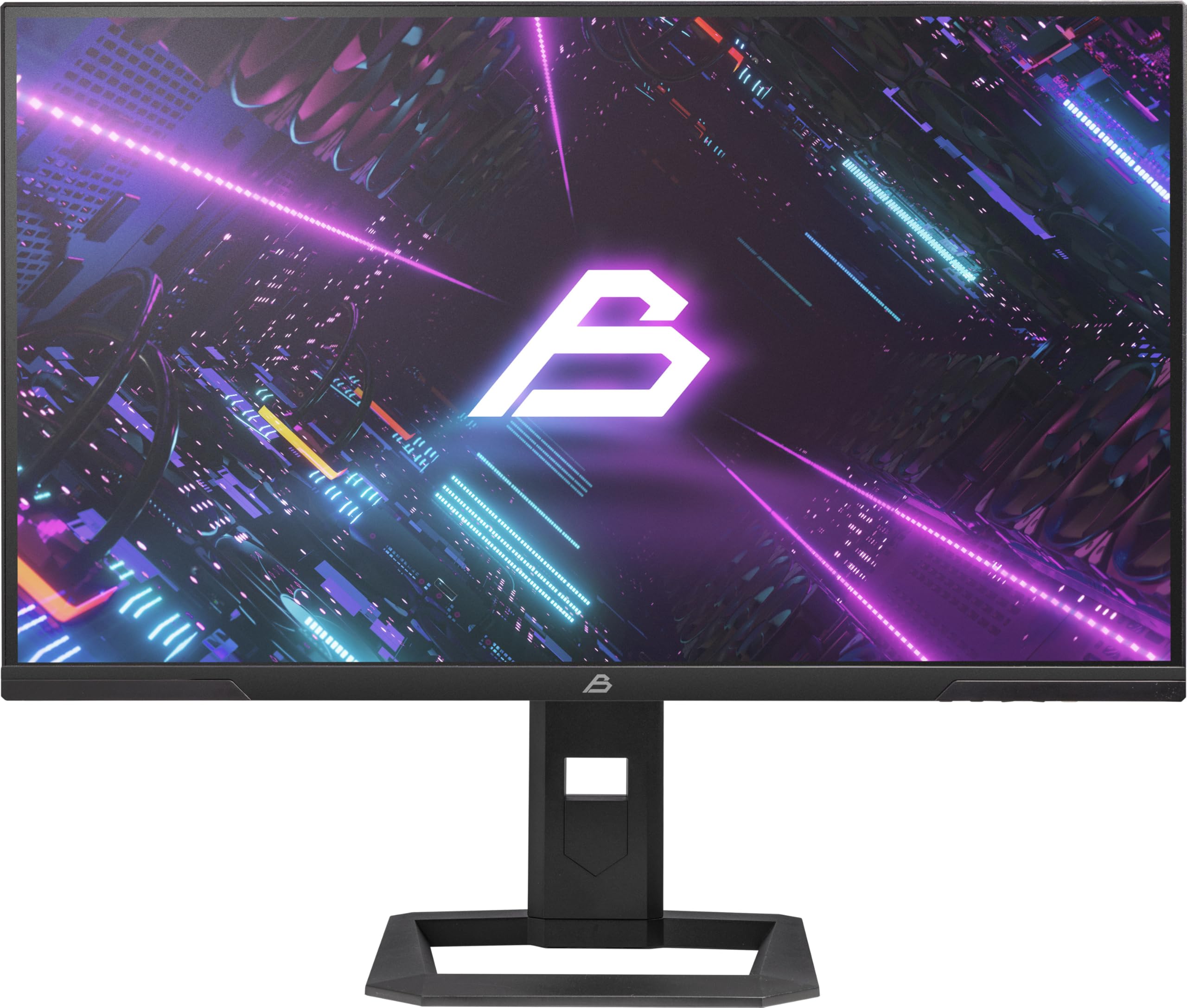
Figura 1: Frente view of the Blackstorm 27-inch QHD Mini-LED Gaming Monitor.
2. Características principales
- High-Performance Gaming Display: A 27-inch IPS panel with Mini-LED backlighting provides exceptional brightness, contrast, and color reproduction, ideal for visual precision and performance in all game types.
- Experiencia de juego fluida: WQHD resolution (2560 x 1440) and a 180 Hz refresh rate ensure smooth, detailed visuals. A rapid 2 ms response time is crucial for fast-paced games.
- Superior Color Reproduction and Brightness: Covers 99% of AdobeRGB and DCI-P3 color spaces for accurate and vibrant colors. Features 450 nits (SDR) brightness and HDR1000 compatibility for an impressive gaming experience in any environment.
- Ergonomic Design and Connectivity: The ergonomic stand allows for height, tilt, swivel, and pivot adjustments. VESA 100x100 mount compatible. Includes HDMI 2.1 and DisplayPort 1.4 connections for high-resolution, fast image transfer.
- Tecnología de visualización avanzada: IPS panel with Mini-LED technology, 576 dimming zones, and a 1,000,000:1 contrast ratio.
3. Contenido del paquete
Revise cuidadosamente el contenido del paquete. Si falta algún artículo o está dañado, contacte con su vendedor.
- Blackstorm 27-inch QHD Mini-LED Gaming Monitor
- Soporte para monitor (base y mástil)
- Cable de alimentación
- Cable HDMI
- Cable DisplayPort
- Manual de usuario (este documento)
- Tarjeta de garantía (si corresponde)
4. Instrucciones de configuración
4.1 Montaje del soporte
- Retire con cuidado los componentes del monitor y del soporte del embalaje.
- Fije el soporte al panel del monitor. Asegúrese de que encaje firmemente o esté fijado con tornillos, como se indica en la guía de inicio rápido.
- Fije la base del soporte al cuello del mismo. Apriete bien los tornillos para asegurar la estabilidad.
- Coloque el monitor ensamblado sobre una superficie plana y estable.

Figura 2: Posterior view of the monitor showing the stand attachment and port area.
4.2 Conexión a una computadora
- Ensure both your computer and the monitor are powered off.
- Conecte un extremo del cable HDMI o DisplayPort provisto al puerto correspondiente en la tarjeta gráfica de su computadora.
- Connect the other end of the cable to the HDMI 2.1 or DisplayPort 1.4 input on the back of the monitor.
- Conecte el cable de alimentación a la entrada de alimentación del monitor y luego conecte el otro extremo a una toma de corriente.
- Power on your computer, then power on the monitor. The monitor should automatically detect the input signal.
4.3 Ajustes ergonómicos
El soporte del monitor permite varios ajustes para optimizar su viewcomodidad:
- Ajuste de altura: Empuje o tire suavemente el monitor hacia arriba o hacia abajo hasta alcanzar la altura deseada.
- Ajuste de inclinación: Incline la pantalla del monitor hacia adelante o hacia atrás para encontrar la posición óptima. viewángulo de ing.
- Ajuste giratorio: Gire el monitor hacia la izquierda o hacia la derecha en su base.
- Ajuste de pivote: Gire el monitor 90 grados para cambiar entre orientación horizontal y vertical.

Figura 3: Lado view illustrating the monitor's adjustable stand.
5. Funcionamiento del monitor
5.1 Menú de visualización en pantalla (OSD)
The OSD menu allows you to adjust various monitor settings. Typically, buttons are located on the back or bottom edge of the monitor. Refer to the quick start guide for exact button locations.
- Presione el botón OSD para abrir el menú.
- Utilice los botones de navegación (arriba/abajo/izquierda/derecha) para navegar por las opciones del menú.
- Presione el botón de selección para ingresar a un submenú o confirmar una configuración.
- Press the exit button to return to the previous menu or close the OSD.
5.2 Ajuste de la configuración de la pantalla
Las configuraciones clave que puedes ajustar incluyen:
- Brillo/Contraste: Ajuste para una comodidad visual óptima.
- Configuración de color: Fine-tune color temperature, gamma, and color space (e.g., AdobeRGB, DCI-P3).
- Frecuencia de actualización: Ensure your computer's display settings are configured to utilize the monitor's 180 Hz refresh rate for the smoothest experience.
- Modo HDR: Enable HDR1000 for compatible content to experience enhanced dynamic range.
- Retroiluminación dinámica: This feature enhances depth and realism. For competitive gaming requiring extreme responsiveness, you may choose to disable dynamic backlighting for a more consistent and precise image.
6. Mantenimiento
El cuidado adecuado garantiza la longevidad y el rendimiento óptimo de su monitor.
- Limpieza de la pantalla:
- Siempre apague y desenchufe el monitor antes de limpiarlo.
- Utilice un paño suave y sin pelusa ligeramenteampLimpiar con agua o un limpiador de pantallas sin amoníaco ni alcohol.
- Limpie la pantalla con cuidado para eliminar el polvo y las manchas. Evite aplicar presión directa.
- Limpieza de la Casing:
- Utilice un paño suave y seco para limpiar el monitor.asing.
- Evite utilizar limpiadores abrasivos o disolventes que puedan dañar la superficie.
- Ventilación: Asegúrese de que las aberturas de ventilación del monitor no estén bloqueadas para evitar el sobrecalentamiento.
- Almacenamiento: Cuando no utilice el monitor durante períodos prolongados, guarde el monitor en un lugar fresco y seco, idealmente en su embalaje original.
7. Solución de problemas
Si tiene problemas con su monitor, consulte las siguientes soluciones comunes:
| Problema | Posible solución |
|---|---|
| No hay imagen en la pantalla / Mensaje "Sin señal" |
|
| La imagen está borrosa o distorsionada. |
|
| El monitor no se enciende |
|
| Los colores parecen incorrectos |
|
If the problem persists after trying these solutions, please contact Blackstorm customer support.
8. Especificaciones técnicas
| Característica | Especificación |
|---|---|
| Marca | Tormenta negra |
| Modelo | GMF27QHD180-MLED |
| Tamaño de pantalla | 27 pulgadas |
| Tecnología de visualización | IPS with Mini-LED |
| Resolución | 2560 x 1440 píxeles (WQHD) |
| Frecuencia de actualización | 180 Hz |
| Tiempo de respuesta | 2 milisegundos |
| Brightness (SDR) | 450 candela/square meter |
| Relación de contraste | 1,000,000:1 |
| Gama de colores | 99% AdobeRGB, DCI-P3 |
| Compatibilidad con HDR | HDR1000 |
| Zonas de atenuación | 576 |
| Relación de aspecto | 16:9 (1.77:1) |
| Interfaz de hardware | DisplayPort 1.4, HDMI 2.1 |
| Características especiales | HDR, Height Adjustment, Tilt Adjustment, Swivel Adjustment, Pivot Adjustment, Adjustable Stand |
| Compatibilidad VESA | 100x100 mm |
| Dimensiones del producto | 23.5 x 54 x 96 cm; 12.66 kg |

Figure 4: Energy efficiency label. For more details, visit Base de datos EPREL.
9. Garantía y soporte
For warranty information, please refer to the separate warranty card included with your product or visit the official Blackstorm website. For technical support, troubleshooting assistance beyond this manual, or service inquiries, please contact Blackstorm customer support through their official channels.
Puede encontrar más información y datos de contacto en el Blackstorm Store on Amazon.