
1. Introducción
This manual provides essential information for setting up, operating, maintaining, and troubleshooting your HP Pavilion 16-inch 2K Laptop. Please read this guide thoroughly to ensure optimal performance and longevity of your device.
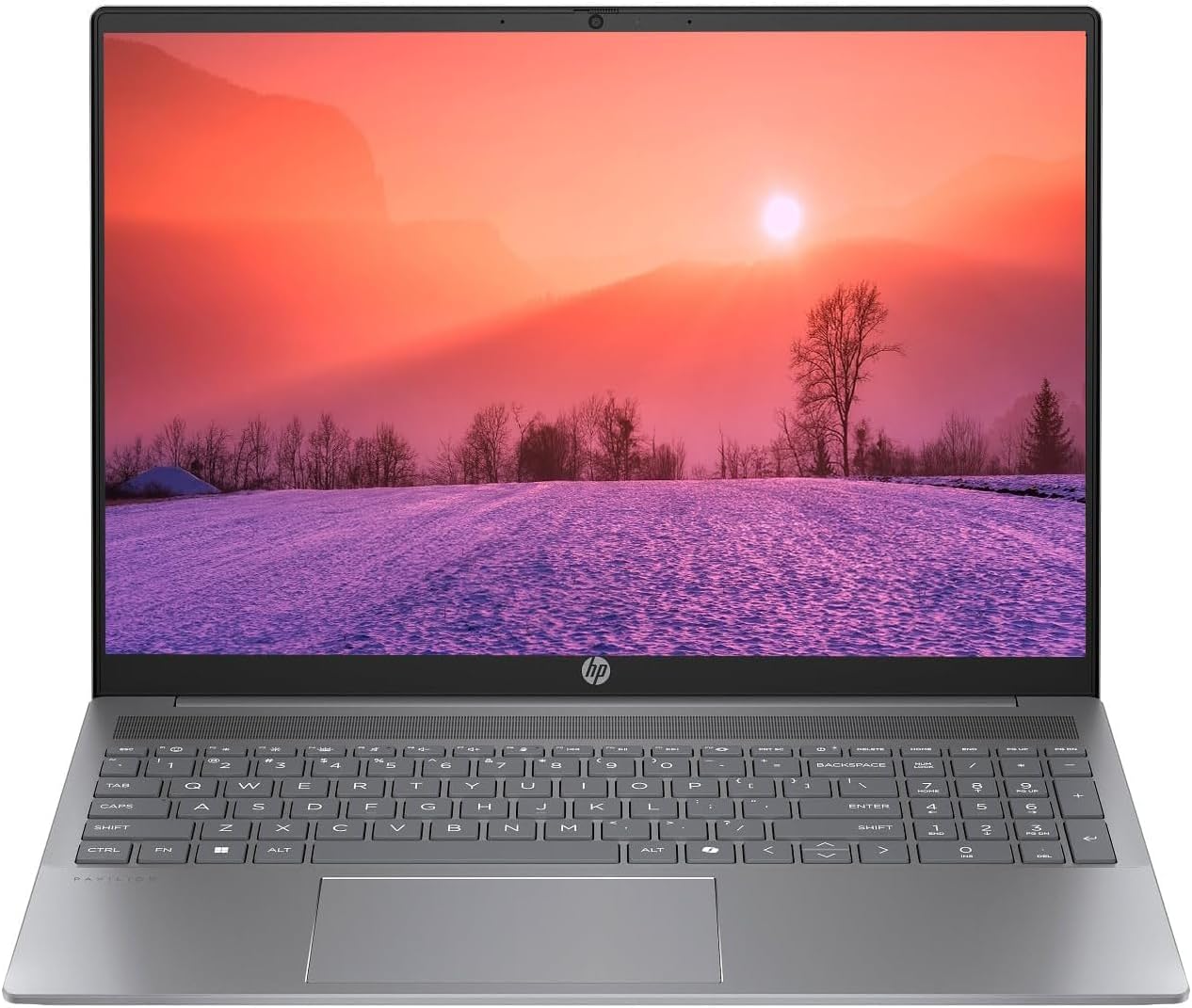
Figure 1.1: HP Pavilion 16-inch Laptop (Angled View)
This image displays the HP Pavilion 16-inch laptop in an open, angled position, highlighting its display and keyboard layout.
2. Configuración
2.1 Desembalaje e inspección inicial
Carefully remove the laptop and all accessories from the packaging. Inspect for any signs of damage. If any components are missing or damaged, contact your retailer or HP support immediately.
2.2 Conexión de la alimentación
- Conecte el adaptador de CA al conector de alimentación en el lateral de su computadora portátil.
- Conecte el cable de alimentación a una toma eléctrica.
- Allow the laptop to charge for at least 30 minutes before initial use, especially if the battery is completely drained.
2.3 Arranque inicial y configuración de Windows 11
Press the power button to turn on your laptop. Follow the on-screen instructions to complete the Windows 11 Home OS setup, including language selection, network connection, and user account creation.
2.4 Conexión de periféricos
Su computadora portátil cuenta con varios puertos para conectar dispositivos externos:
- Puertos USB tipo C (2): For data transfer, charging compatible devices, and video output.
- Puertos USB tipo A (2): Para conectar dispositivos USB estándar como ratones, teclados o unidades externas.
- Puerto HDMI (1): Para conectar a pantallas o proyectores externos.
- Conector combinado de auriculares y micrófono (1): Para conectar auriculares, altavoces externos o unos auriculares con micrófono.
3. Instrucciones de funcionamiento
3.1 Encendido/apagado y modo de suspensión
- Encendido: Presione el botón de encendido ubicado en la plataforma del teclado.
- Cerrar: Haga clic en el botón Inicio en Windows, luego seleccione Energía > Apagar.
- Modo de sueño: Cierre la tapa de la computadora portátil o haga clic en el botón Inicio, luego seleccione Energía > Suspender.
3.2 Uso del teclado y el panel táctil
La computadora portátil cuenta con un teclado de tamaño completo y un panel táctil de precisión.
- Teclado retroiluminado: To activate or adjust the keyboard backlight, use the dedicated function key (usually F5 or F4, look for a keyboard icon).
- Gestos del panel táctil: Refer to Windows 11 settings for customizable touchpad gestures (e.g., two-finger scroll, pinch-to-zoom).
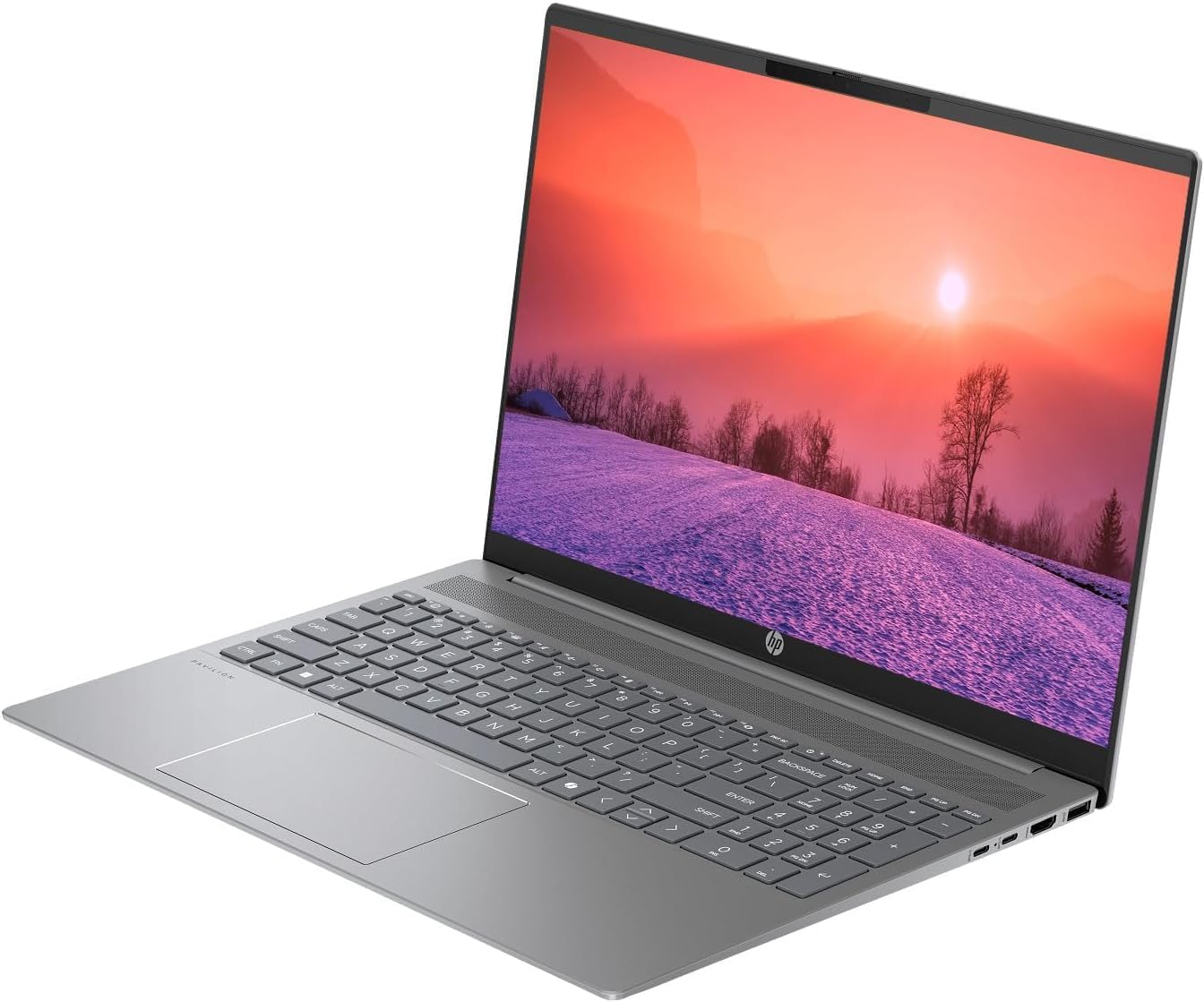
Figure 3.1: HP Pavilion 16-inch Laptop (Front View)
This image shows the HP Pavilion 16-inch laptop from a direct front view, highlighting the screen and keyboard.
3.3 Conectividad inalámbrica
- Wifi 6: Para conectarse a una red inalámbrica, haga clic en el ícono de Wi-Fi en la barra de tareas, seleccione su red e ingrese la contraseña.
- Bluetooth: To pair Bluetooth devices, go to Windows Settings > Bluetooth & devices, and turn on Bluetooth.
3.4 Usando el Webleva
El HD integrado webcam can be used for video calls and conferences. Access it through applications like Camera, Microsoft Teams, or Zoom.
4. Mantenimiento
4.1 Limpieza de la computadora portátil
- Utilice un paño suave y sin pelusa ligeramente seco.ampLimpiar con agua o con un limpiador de pantalla.
- Para el teclado y el chasis, utilice un paño suave. Evite productos químicos agresivos.
- Utilice aire comprimido para limpiar el polvo de las rejillas de ventilación periódicamente.
4.2 Cuidado de la batería
- Evite descargar completamente la batería con frecuencia.
- Guarde la computadora portátil en un lugar fresco y seco si no la utiliza durante períodos prolongados.
- Para una salud óptima de la batería, evite cargarla continuamente al 100 % durante períodos prolongados.
4.3 Actualizaciones de software
Busque e instale periódicamente las actualizaciones de Windows para garantizar la estabilidad, la seguridad y el rendimiento del sistema. Vaya a Configuración de Windows > Windows Update.
4.4 Gestión del almacenamiento
Limpia periódicamente lo innecesario files and applications to maintain optimal performance of the 512GB SSD. Use Windows built-in tools like Disk Cleanup or Storage Sense.
5. Solución de problemas
This section addresses common issues you might encounter with your HP Pavilion laptop.
5.1 Laptop Not Powering On
- Asegúrese de que el adaptador de CA esté conectado de forma segura tanto a la computadora portátil como a una toma de corriente que funcione.
- Verifique que la toma de corriente funcione enchufando otro dispositivo.
- Si la batería está completamente agotada, déjela cargar durante al menos 30 minutos antes de intentar encenderla.
5.2 Problemas de conexión Wi-Fi
- Compruebe si Wi-Fi está habilitado en la configuración de Windows.
- Reinicie su enrutador y módem.
- Asegúrese de estar dentro del alcance de la red Wi-Fi.
- Intente olvidar la red y volver a conectarse.
5.3 La retroiluminación del teclado no funciona
- Press the dedicated keyboard backlight function key (e.g., F5 or F4) to toggle or adjust the brightness.
- Check Windows Mobility Center settings (search for it in the Start menu) for backlight options.
5.4 Rendimiento lento
- Cierre las aplicaciones innecesarias que se ejecutan en segundo plano.
- Asegúrese de que Windows esté actualizado.
- Run a disk cleanup and check for malware.
- Verify that the laptop is not overheating.
6. Especificaciones
| Característica | Especificación |
|---|---|
| Nombre del modelo | Portátil HP de 16" |
| Procesador | AMD Ryzen 5 8540U (Up to 4.89GHz) |
| RAM | 8 GB LPDDR5 |
| Almacenamiento | SSD de 512 GB |
| Mostrar | 16-inch WUXGA 2K (1920 x 1200 pixels) LED |
| Gráficos | AMD Radeon Graphics (Dedicated) |
| Sistema operativo | Windows 11 Home OS |
| Puertos | 2x USB Type-C, 2x USB Type-A, 1x HDMI, 1x Headphone/Microphone Combo Jack |
| Conectividad inalámbrica | Wi-Fi 6 (802.11ax), Bluetooth |
| Teclado | Retroiluminado |
| Webleva | Sí |
| Dimensiones (largo x ancho x grosor) | 14.17" x 9.2" x 0.7" |
| Batería | Lithium Ion, 4 Watt Hours |
| Código Postal | 197961359091 |
7. Garantía y soporte
7.1 Información de garantía
This HP Pavilion laptop comes with a Garantía de 30 días. Please retain your proof of purchase for any warranty claims. The warranty covers manufacturing defects under normal use conditions.
7.2 Atención al cliente
Para obtener más ayuda, soporte técnico o consultas sobre la garantía, visite el soporte oficial de HP. website or contact their customer service. You can typically find contact information and support resources by searching for "HP Support" online.