
Introducción
This manual provides essential information for setting up, operating, maintaining, and troubleshooting your HP 17.3" Touchscreen Laptop, model 17-cp3602nr. Please read this guide thoroughly to ensure proper use and to maximize the lifespan of your device.
Contenido del paquete
Verifique que todos los artículos estén presentes en el paquete:
- HP 17.3" Touchscreen Laptop (Model 17-cp3602nr)
- Adaptador y cable de alimentación de CA
- Guía de inicio rápido (si está incluida)

Image: The HP 17.3" Touchscreen Laptop and its included power adapter.
Configuración
1. Encendido inicial y carga
- Conecte el adaptador de corriente CA al puerto PIN inteligente de CA de la computadora portátil y luego a una toma de corriente.
- Abra la tapa del portátil. Es posible que se encienda automáticamente o que deba presionar el botón de encendido del teclado.
- Deje que la batería se cargue completamente antes del uso inicial, aunque puede comenzar la configuración mientras se carga.
2. Configuración de Windows 11
Follow the on-screen instructions to complete the Windows 11 Home setup. This typically includes:
- Seleccionar su región y distribución del teclado.
- Conexión a una red Wi-Fi.
- Iniciar sesión con o crear una cuenta Microsoft.
- Configurar un PIN o contraseña.
- Configurar ajustes de privacidad.
3. Configuración del lector de huellas dactilares
During or after Windows setup, you can configure the fingerprint reader for secure login. Navigate to Configuración > Cuentas > Opciones de inicio de sesión and follow the prompts to add your fingerprint.

Image: Close-up of the backlit keyboard and the integrated fingerprint reader on the HP laptop.
Instrucciones de funcionamiento
Uso de la pantalla táctil
The 17.3" HD+ (1600 x 900) display supports touch input. You can interact with Windows 11 and applications directly on the screen using gestures similar to a tablet or smartphone. Ensure your screen is clean for optimal touch responsiveness.
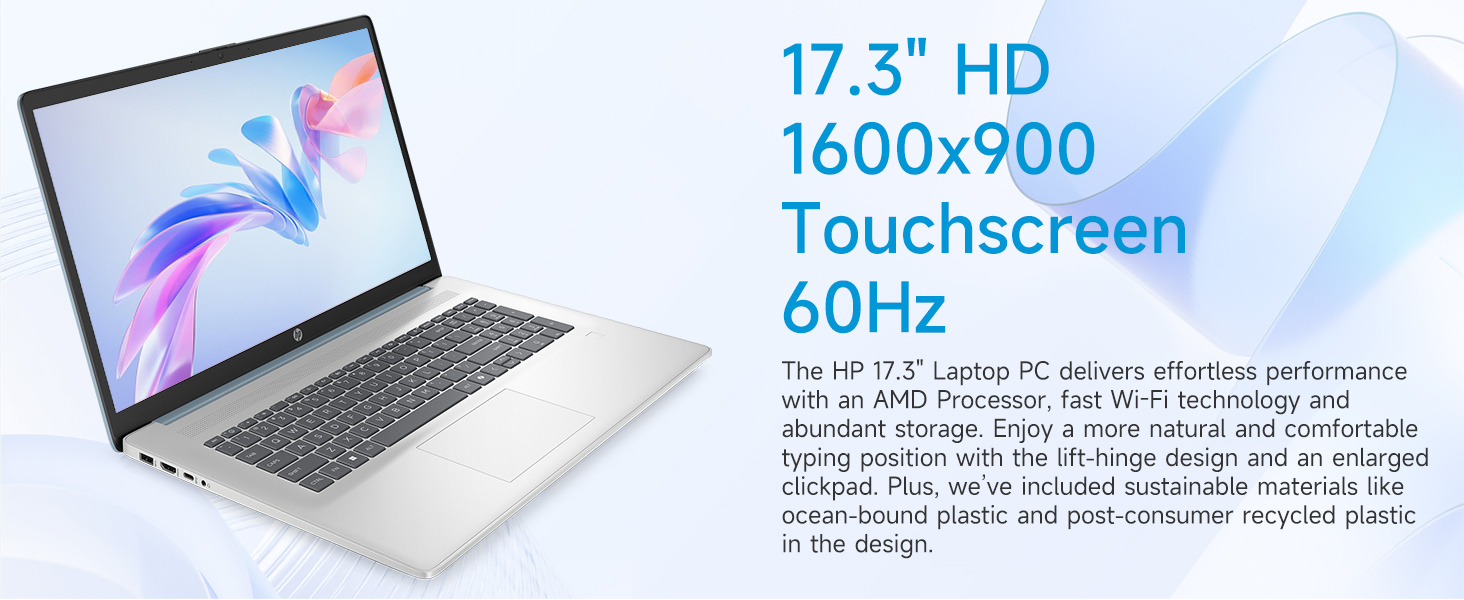
Image: The 17.3-inch touchscreen display of the HP laptop, illustrating its touch capabilities.
Teclado y panel táctil
- Teclado retroiluminado: Presione el Fn + F5 (or similar function key with a keyboard backlight icon) to toggle the keyboard backlight on/off or adjust its brightness.
- Teclado numérico: Utilize the dedicated numeric keypad for efficient data entry.
- Panel táctil: The large click pad supports multi-touch gestures for navigation. Refer to Windows settings for customizing touchpad gestures.
Connecting External Devices (Ports)
Su computadora portátil está equipada con varios puertos para conectar periféricos:
- USB Tipo-C (velocidad de señalización de 5 Gbps): Para conectar dispositivos USB-C modernos.
- USB tipo A (velocidad de señalización de 5 Gbps): Two ports for standard USB devices like mice, keyboards, or external drives.
- HDMI 1.4b: Conéctese a monitores externos o televisores para una visualización extendida.
- Conector combinado de auriculares y micrófono: For audio input/output with a single jack.
- PIN inteligente de CA: Para conectar el adaptador de corriente.
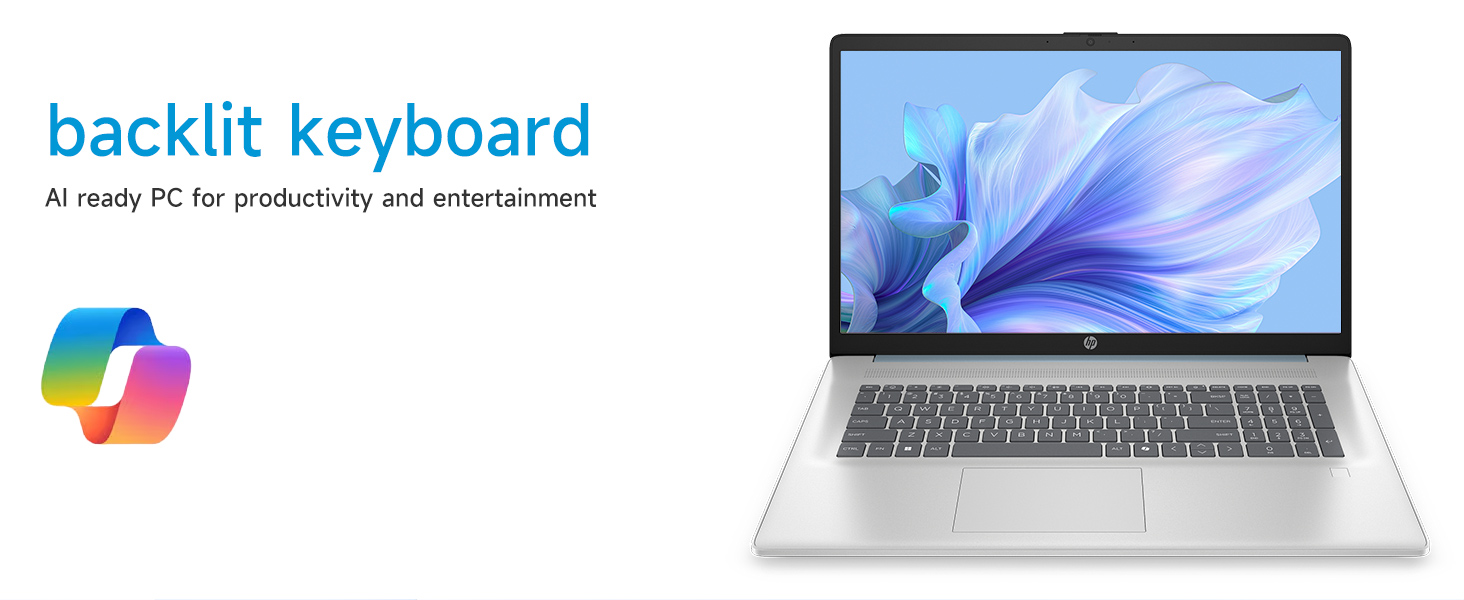
Imagen: Detallada view of the laptop's side ports, including USB-A, USB-C, HDMI, and audio jack.
Conectividad Wi-Fi 6
The laptop supports Wi-Fi 6 (802.11ax) for fast and reliable wireless internet connectivity. To connect, click the Wi-Fi icon in the taskbar, select your network, and enter the password.
Mantenimiento
Limpieza de su computadora portátil
- Pantalla: Utilice un paño suave y sin pelusa ligeramente seco.ampLimpiar con agua o un limpiador de pantallas. Evitar productos químicos agresivos.
- Teclado y chasis: Utilice un paño suave y seco. Para la suciedad difícil, un paño ligeramente seco.amp Se puede utilizar un paño, asegurándose de que no entre líquido en las aberturas.
- Puertos: Keep ports free of dust and debris using compressed air if necessary.
Actualizaciones de software
Revise e instale periódicamente las actualizaciones de Windows para asegurarse de que su sistema cuente con los últimos parches de seguridad y mejoras de rendimiento. Vaya a Configuración > Actualización de Windows para gestionar actualizaciones.
Cuidado de la batería
Para prolongar la vida útil de la batería, evite las temperaturas extremas y descárguela completamente con frecuencia. Para un almacenamiento prolongado, cárguela aproximadamente al 50 %.
Solución de problemas
Esta sección aborda problemas comunes que podrías encontrar.
La computadora portátil no se enciende
- Asegúrese de que el adaptador de CA esté conectado de forma segura tanto a la computadora portátil como a una toma de corriente que funcione.
- Verifique que la toma de corriente funcione enchufando otro dispositivo.
- Si la batería está completamente agotada, puede llevar unos minutos de carga antes de que la computadora portátil pueda encenderse.
Screen Remains Blank
- Compruebe si la computadora portátil está encendida (luz indicadora de encendido).
- Try adjusting the screen brightness using the function keys (e.g., Fn + F2 / F3).
- If an external monitor is connected, ensure it is properly configured in Windows display settings.
Problemas de conectividad Wi-Fi
- Asegúrese de que Wi-Fi esté habilitado en la configuración de Windows.
- Reinicie su enrutador y módem.
- Olvídese de la red y vuelva a conectarse, ingresando nuevamente la contraseña.
- Actualice los controladores de Wi-Fi a través del Administrador de dispositivos.
System Restarts Unexpectedly
Unexpected restarts can be caused by software conflicts, outdated drivers, or hardware issues. Ensure all Windows updates are installed and drivers are current. If the issue persists, consider running Windows diagnostic tools or contacting HP Support.
Presupuesto
| Característica | Detalle |
|---|---|
| Marca | HP |
| Nombre del modelo | 17-cp3602nr |
| Tamaño de pantalla | 17.3 pulgadas |
| Resolución de pantalla | HD+ (1600 x 900) |
| Características de la pantalla | Touch, Anti-glare, 250 nits, 60% NTSC |
| Procesador | AMD Ryzen 5 7430U (6 núcleos, 12 subprocesos, hasta 4.3 GHz) |
| Gráficos | Gráficos AMD Radeon (integrados) |
| RAM | 8 GB de SDRAM DDR4 (3200 MHz) |
| Almacenamiento | SSD PCIe NVMe M.2 de 128 GB |
| Sistema operativo | Inicio de Windows 11 |
| Puertos | 1 USB tipo C de 5 Gbps, 2 USB tipo A de 5 Gbps, 1 HDMI 1.4b, 1 conector combinado de auriculares y micrófono, 1 PIN inteligente de CA |
| Conectividad inalámbrica | Wi-Fi 6 (802.11ax) |
| Características especiales | Backlit Keyboard, Fingerprint Reader, Numeric Keypad, Webleva |
| Dimensiones (largo x ancho x grosor) | 15.78" de largo x 10.15" de ancho x 0.81" de grosor |
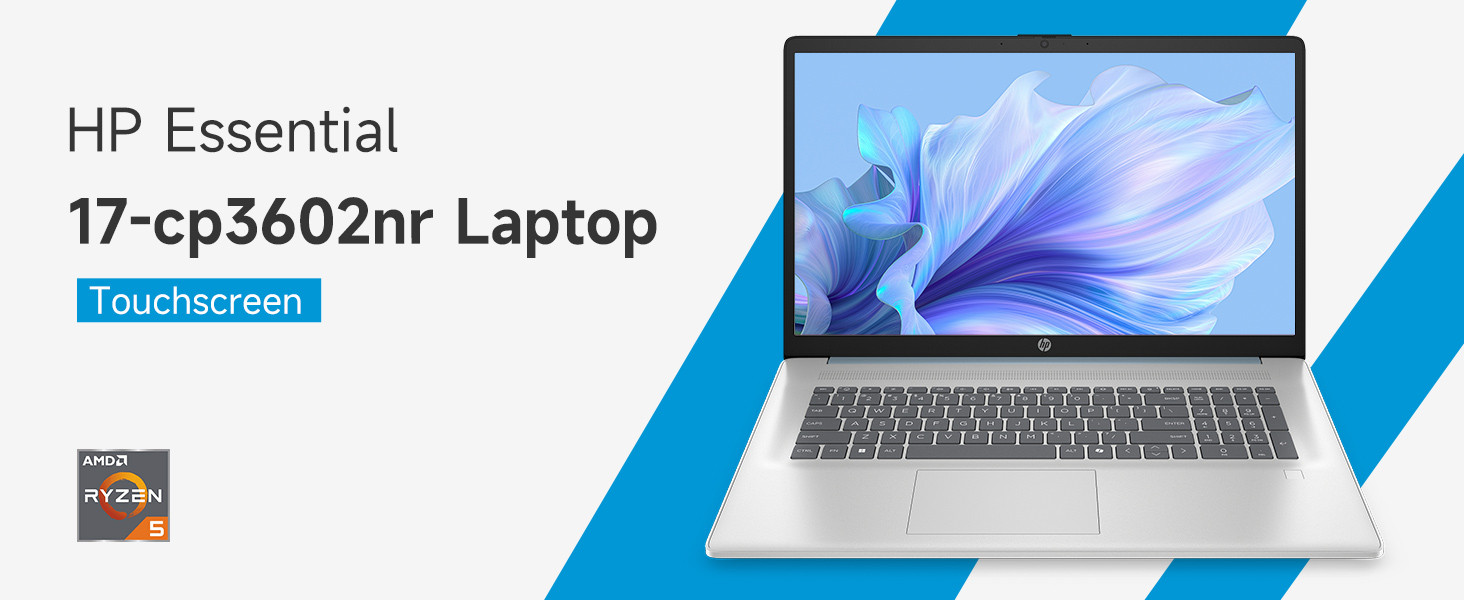
Image: An infographic highlighting key specifications such as the AMD Ryzen 5 processor, Windows 11 Home, storage, and connectivity options.
Garantía y soporte
Garantía del fabricante
Your HP laptop is covered by a standard manufacturer's warranty. For specific terms and conditions, please refer to the warranty documentation included with your product or visit the official HP support website. Warranty duration and coverage may vary by region.
Apoyo técnico
Para obtener asistencia técnica, descargas de controladores o más ayuda para solucionar problemas, visite el soporte técnico oficial de HP. websitio:
When contacting support, have your laptop's model number (17-cp3602nr) and serial number ready.