
Manual de usuario del controlador con cable 8BitDo Pro 2
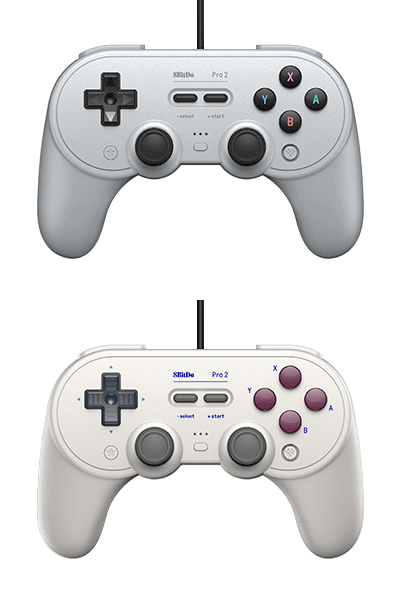
Instrucción de Gamepad con cable Pro 2


Cambiar
- El sistema de interruptores debe ser 3.0.0 o superior para la conexión por cable. Vaya a Configuración del sistema> Controlador y sensores> active la comunicación por cable del controlador Pro
- El escaneo NFC, la cámara IR, la vibración HD, los controles de movimiento, el LED de notificación no son compatibles, ni se puede reactivar el sistema
- Las luces LED indican el número de jugador, 1 LED indica jugador 1, 2 LED indican jugador 2, 4 es el número máximo de jugadores que admite el controlador
1. Conecte el controlador a su base Switch a través de su cable USB
2. Espere hasta que su Switch reconozca correctamente el controlador para jugar
Windows (X – entrada)
- Sistema requerido: Windows 10 (1703) o superior
- Las luces LED indican el número de jugador, 1 LED indica jugador 1, 2 LED indican jugador 2, 4 es el número máximo de jugadores que admite el controlador
1. Conecte el controlador a su dispositivo Windows a través de su cable USB
2. Espere hasta que su dispositivo Windows reconozca correctamente el controlador para jugar
Androide
- Sistema requerido: Android 9.0 o superior
- Se requiere soporte OTG en su dispositivo Android
1. Mantenga presionado el botón B, luego conecte el controlador a su dispositivo Android a través de su cable USB
2. Espere hasta que su dispositivo Android reconozca correctamente el controlador para jugar
Función Turbo
1. Mantenga presionado el botón en el que le gustaría configurar la funcionalidad turbo y luego presione el botón de estrella para activar su funcionalidad turbo
2. El LED de inicio parpadea continuamente cuando se presiona el botón con la función turbo
3. Mantenga presionado el botón con la función turbo y luego presione la estrella para desactivar su función turbo. El LED de inicio deja de parpadear
- Los joysticks D-pad, los botones de inicio, selección e inicio no están incluidos
Software definitivo
- El software 8BitDo Ultimate le brinda control de élite sobre cada pieza de su controlador: personalice la asignación de botones, ajuste la sensibilidad de la palanca y el gatillo, controle la potencia de vibración y cree macros con cualquier combinación de botones
- Por ejemplo, cree macros y más con P1, P2
- Visite support.8bitdo.com para la aplicación
- Prensa profesionalfile botón de cambio para cambiar entre 3 profesionales personalizadosfiles. El PROfile el indicador no se enciende cuando se usa la configuración predeterminada
Apoyo
- Visite support.Bbitdo.com para obtener más información y soporte adicional.

Preguntas Frecuentes – Preguntas Frecuentes
Funciona con la consola Switch, Windows 10/11 en PC, Android y Raspberry Pi.
No, pero normalmente para Rasbperry Pi puedes mantener presionado el botón B y conectar el controlador para jugar.
El cable USB es de 3 metros.
Sí, pero solo está disponible para su uso en la plataforma Windows.
Puede usar un convertidor OTG para conectar su dispositivo y controlador Android. Mantenga presionado el botón X o B, luego conecte el controlador a su dispositivo Android para ingresar a su modo de entrada X o modo de entrada D para jugar juegos de Android.
No, solo el controlador con licencia oficial de Xbox tiene esta característica. El controlador con cable Pro 2 tiene solo dos motores de vibración asimétricos en la empuñadura.
El software 8BitDo Ultimate le brinda control de élite sobre cada pieza de su controlador: asignación de botones personalizable, ajuste de la sensibilidad de palanca y disparador, control de vibración y creación de macros con cualquier combinación de botones, presione profile botón de interruptor para encender/apagar y cambiar entre 3 profesionales personalizadosfiles.
No, solo existe una versión para PC con Windows.
Es conector USB-A.
Sí, puede habilitar esta función y cambiar el botón de estrella a "Turbo" en 8BitDo Ultimate Software.
No, no es desmontable.
Sí, puede configurar los botones L3 y R3 como "nulo" en el software 8BitDo Ultimate.
Si el controlador está conectado a Switch, el botón de estrella corresponde a la captura de pantalla y el botón del logotipo corresponde a inicio, no hay función de NFC, activación y controles de movimiento. Cuando el controlador está en Cambiar modo de trabajo (Y + Inicio), debe cambiar el botón de estrella a "turbo" en el software 8BitDo Ultimate para activar la función turbo. Si usa el controlador en una PC u otros dispositivos en modo de entrada X o entrada D, la entrada predeterminada inicial para el botón de estrella es "turbo".
Los modos de trabajo de los dispositivos que el controlador Pro 2 Wired puede reconocer y conectar automáticamente son normalmente el modo X-input & Switch, mientras que para el dispositivo como Raspberry Pi que se requiere para usar D-input, debe activar manualmente el modo de trabajo. modo como mantenga presionado el botón B primero, luego conecte el controlador al dispositivo.
Descargar
Manual de usuario del controlador con cable 8BitDo Pro 2 – [ Descargar PDF ]
Referencias
- Manual de usuariomanual.tools