

 Sistema de correo FP PostBase

Información del producto
El sistema de correo PostBase es una postagMáquina de medidor electrónico que permite a los usuarios administrar e imprimir pos fácilmentetage para fines de envío postal. Cuenta con varias funciones como configurar cuentas, alimentar cartas, utilizar el alimentador y sellador y franquear etiquetas autoadhesivas. La máquina también incluye una función de contador para el seguimiento de pos.tage uso.
Cambiando el usuario
Para cambiar el usuario profile en el sistema de correo PostBase, consulte el manual del software para PC proporcionado con el producto.
Cambiar la cuenta
Al habilitar la función Cuenta, debe especificar una cuenta para franquear. La cuenta configurada actualmente se muestra en el lado izquierdo del panel de información en la pantalla de inicio.
Cartas de posicionamiento y franqueo
Bandeja de alimentación manual:
Para alimentar piezas de correo para franquear, asegúrese de que la pantalla de inicio muestre una postagmi. El sistema de correo PostBase estará entonces listo para el franqueo. Coloque la carta en la bandeja de alimentación manual con la guía de letras hacia arriba. La máquina tomará automáticamente la carta, imprimirá la postage, y descargue la carta franqueada a la derecha en la bandeja de recogida. Puede alimentar más cartas una por una mientras se ejecuta el transporte de cartas.
Sellador (opcional)
Si tiene un accesorio sellador, puede usarlo para humedecer la solapa del sobre antes de franquear. Esto asegura un sellado adecuado de los sobres. Siga las instrucciones proporcionadas con el accesorio sellador para humedecer la solapa del sobre.
Alimentador (opcional)
Si tiene un alimentador adjunto, siga estos pasos para preparar la pila de cartas y configurar el alimentador:
- Asegúrese de que el sistema de correo PostBase esté listo para enviar.
- Coloque una carta en el alimentador.
- Si desea evitar la alimentación involuntaria de letras, abra el MENÚ en la pantalla táctil para desactivar el sensor de letras. Esto le permitirá tomarse su tiempo para configurar el alimentador sin activar el transporte de cartas.
Consulte el manual proporcionado para obtener más información e instrucciones detalladas sobre el uso del sistema de correo PostBase.
Franqueo
Este capítulo cubre cómo configurar cuentas para registrar el pos.tagcómo se utilizan, cómo se colocan las cartas en la bandeja de alimentación manual, cómo utilizar el alimentador y el sellador y cómo franquear etiquetas autoadhesivas que se pueden pegar en el correo. Además, se describe la función de contador disponible para franqueo.
Consulte el capítulo 5 en la página 44 para obtener más información sobre cómo configurar los parámetros de impresión de franqueo.
Cambiando el usuario
Puede configurar un control de acceso específico del usuario para PostBase.
Si está habilitado, se le solicitará que seleccione un usuario e ingrese el PIN correspondiente durante el inicio. PostBase carga el usuario pro correspondientefile. Entre otras cosas, los siguientes ajustes se almacenan en el usuario profile:
- nombre
- ALFILER
- presupuestos
- cuenta(s) asignada(s) y la cuenta estándar
- permitir/bloquear postagy descargar
Para saber cómo configurar y administrar usuarios, consulte el manual del software para PC.

- En la pantalla de inicio, presione brevemente el botón PostBase.
- En la lista, presione el botón del usuario deseado.
- Ingrese el PIN.
PostBase carga el usuario profile y luego muestra la pantalla de inicio.
Cambiando la cuenta
Cuando habilita la función Cuenta, siempre debe especificar una cuenta para Frank. La cuenta configurada actualmente se muestra a la izquierda en el panel de información de la pantalla de inicio.
Cambiando la cuenta
En la pantalla de inicio:
- Presione el botón CUENTA DE COSTOS….
PostBase abre una lista con todas las cuentas disponibles. Verá los nombres y números de las cuentas. La cuenta configurada actualmente se muestra en negro (en el examparchivo: 'Cuenta de costos 1').
- Presione el botón de la cuenta deseada.
PostBase configura esta cuenta y regresa a la pantalla de inicio.
Si los usuarios están habilitados, solo estarán disponibles en la lista aquellas cuentas asignadas al usuario configurado actualmente.
Cartas de posicionamiento y franqueo.
Bandeja de alimentación manual
 Puede enviar piezas de correo a Frank cuando la pantalla de inicio muestre una postage.

- Para colocar la carta en la bandeja de alimentación manual:
- Lado a imprimir boca arriba (el campo de dirección es visible)
- el borde superior debe tocar la cara de la guía de letras.
- Empuja la letra en la dirección de la flecha y suéltala.
PostBase recoge la carta, la imprime y descarga la carta franqueada hacia la derecha en la bandeja de recogida.
Puede alimentar más cartas una por una mientras se ejecuta el transporte de cartas.
Sellador (opcional) Puede enviar piezas de correo a Frank cuando la pantalla de inicio muestre una postage
Humedecer la solapa del sobre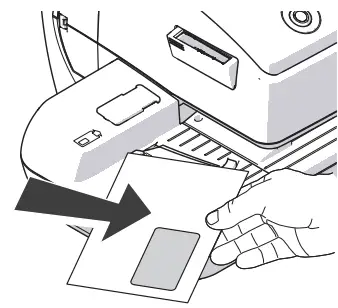
- Sostenga la carta con la solapa abierta hacia abajo.
- Enganche la letra en el sellador en la dirección de la flecha.
La ilustración muestra la posición correcta de las letras en el sellador:
- la solapa está debajo del tope
- el borde del tope esté exactamente en la ranura de la trampilla.
 Guíe la carta a través del sellador con un movimiento arqueado como se muestra en la ilustración.
Esto pasará el borde engomado de la solapa a lo largo del fieltro humectante y lo humedecerá.
- Alinee el borde superior de la letra con la guía de letras de la máquina de franquear y empuje la letra en la dirección de la flecha.
Sellado de solapas de sobres humedecidos
Le recomendamos que presione firmemente las solapas de los sobres después del franqueo para asegurarse de que los sobres estén bien sellados.
- Pasa tu mano firmemente por el área de la solapa del sobre o de la pila de cartas.
Piezas de correo de gran tamaño
Lo mejor es guiar los envíos de correo de gran tamaño con ambas manos durante el humedecimiento. En cuanto la máquina de franqueo comience a alimentar el envío, deberá apoyarlo ligeramente.
Alimentador (opcional)
Preparar la pila de cartas y configurar el alimentador
 Precaución! Si PostBase está listo para franquear, el transporte de cartas comienza tan pronto como se coloca una carta en el alimentador.
Así evitará que las letras entren accidentalmente:
Simplemente abra el MENÚ en la pantalla táctil. Entonces el sensor de letras está inactivo. Ahora puede tomarse su tiempo para configurar el alimentador.

Preparar pila de cartas
- Organice la pila de cartas de modo que todas las solapas de los sobres queden boca abajo.
- Asegúrese de que las letras estén niveladas en sus lados superiores: afloje la pila de letras con el borde superior sobre una base nivelada y sacúdala suavemente.
Guía de cartas de posición
- Coloque una pila de letras:
- Lado a imprimir boca arriba (el campo de dirección es visible)
- el borde superior debe tocar la cara de la guía de letras
- respete la altura máxima de apilamiento de 55 mm (2.2″).
- Mueva la guía de letras para que descanse contra la pila de letras.
 Para cartas grandes que deben franquearse primero por el lado grande:
- Saque la guía de letras hasta que pueda plegarla.
 Usando el péndulo
Al franquear letras dobladas o finas apiladas, recomendamos utilizar el "péndulo". Presiona las letras para que los sensores puedan reconocerlas.
- Levanta el péndulo.
- Coloque la pila de letras.
- Bajar el péndulo.
 Ajustar la inclinación de la pendiente.
- Desbloquee la bandeja de recepción de cartas presionando la tecla de liberación en la parte inferior izquierda.
- Suba o baje la pendiente y suelte la llave de liberación para bloquear la pendiente en su posición.
Activar/desactivar la función de sellado
Si las letras (hasta 7 mm / 0.3″) deben sellarse:
- Coloque el interruptor en la posición trasera (sello).
El sellado está activado, el depósito de sellador está iluminado.
Si no desea sellar cartas o si ya están selladas: - Coloque el interruptor en la posición delantera (sin sello).
El sellado está desconectado, la iluminación del depósito de sellador está apagada.
Configurar el grosor de las letras
Para obtener resultados fiables, utilice la función "letras gruesas" al franquear letras con un grosor de 6 a 10 mm (0.24" a 0.4") con el alimentador.

- En la pantalla de inicio, presione el botón ETIQUETA/ALIMENTADOR.
PostBase abre la ventana emergente 'Procesamiento por lotes'. - En la ventana emergente, presione el botón al lado del botón ALIMENTADOR.
- Seleccione NORMAL o GRUESO, según las letras que desee franquear.
- GUARDE la configuración. La configuración actual se muestra sobre un fondo oscuro.
Cuando se activa 'cartas gruesas', PostBase procesa las cartas mucho más lento. Asegúrese de volver a NORMAL para lograr el mejor rendimiento.
Posicionamiento y franqueo de cartas apiladas
Cuando el alimentador esté configurado (consulte los capítulos 6.3.3.1 a 6.3.3.3) y la impresión de franqueo deseada esté configurada (consulte el capítulo 5), podrá iniciar el procesamiento por lotes. También puede configurar el número de cartas que se franquearán antes de iniciar el procesamiento por lotes. Consulte el capítulo "Uso del contador de lotes".
Precaución! Si PostBase está listo para franquear, el transporte de cartas comienza tan pronto como se coloca una carta en el alimentador.
 Puede iniciar el procesamiento por lotes en la pantalla de inicio, así como en la ventana emergente "Procesamiento por lotes", simplemente alimentando una pila de letras.
- Levanta el péndulo.
- Coloque la pila de cartas preparada:
- Lado a imprimir boca arriba (el campo de dirección es visible)
- el borde superior debe tocar la cara de la guía de letras
- respete la altura máxima de apilamiento de 55 mm (2.2″).
- Baje el péndulo (si es necesario).
PostBase alimenta las cartas una por una, las imprime y coloca las cartas franqueadas en la bandeja de recogida.
Puede interrumpir el procesamiento por lotes con el botón DETENER.
Interrumpir/continuar el procesamiento por lotes...
Después de una interrupción o cuando ya hay letras en el alimentador:

- En la pantalla de inicio, presione el botón ETIQUETA/ALIMENTADOR.
PostBase abre la ventana emergente 'Procesamiento por lotes'. - Presione el botón INICIO.
Procesas letras individuales de la misma manera. Simplemente coloque una sola carta o una postal en lugar de una pila de cartas en el alimentador.
Usando el contador de lotes
El contador de lotes le ofrece la posibilidad de definir de antemano el número de envíos de correo a franquear. Puede utilizar esta función para tener una cantidad precisa de envíos de correo listos para su envío.
Precaución! Si PostBase está listo para franquear, el transporte de cartas comienza tan pronto como se coloca una carta en el alimentador.
Cuando la pantalla de inicio muestra la configuración deseada para el franqueo:
- En la pantalla de inicio, presione el botón ETIQUETA/ALIMENTADOR.

- En la ventana emergente, presione el botón debajo del botón FEEDER.
- Introduce la cantidad de cartas que deseas franquear.
O:
Permita el funcionamiento continuo con el botón.
 - GUARDE la configuración.

- Coloque la pila de letras preparada.
Para obtener detalles sobre cómo configurar el alimentador y colocar las pilas de cartas, lea
PostBase alimenta las cartas una por una, las imprime y coloca las cartas franqueadas en la bandeja de recogida. El contador indica el número de cartas que aún quedan por franquear. Puede interrumpir el procesamiento por lotes con el botón DETENER.
Etiquetas de franqueo
Con el dispensador de etiquetas opcional, PostBase puede franquear etiquetas autoadhesivas, que puede solicitar a Francotyp-Postalia.
Precaución! Recomendamos utilizar únicamente etiquetas aprobadas por Francotyp-Postalia. El fabricante FP ha demostrado fiabilidad, seguridad y aplicabilidad. El fabricante no puede evaluar la confiabilidad, seguridad y aplicabilidad de productos no aprobados por FP y, por lo tanto, no garantiza dichos productos.
Sólo podemos garantizar el procesamiento correcto de las etiquetas si usted cumple con esto.
¡Precaución! Tenga siempre en cuenta que no coloque cartas en el alimentador que no desee franquear de inmediato. El alimentador inicia el transporte de cartas incluso si se selecciona ETIQUETA en la ventana emergente 'Procesamiento por lotes'.

franco una etiqueta
- En la pantalla de inicio, presione el botón ETIQUETA/ALIMENTADOR.
PostBase abre una ventana emergente.

- Presione el botón ETIQUETA.
- Pulse el botón INICIO.
PostBase imprime una etiqueta.
Franqueo de varias etiquetas idénticas
- En la pantalla de inicio, presione el botón ETIQUETA/ALIMENTADOR.
PostBase abre una ventana emergente. - Presione el botón ETIQUETA.
- Configure el contador de lotes en el número deseado de etiquetas (consulte el capítulo 6.3.3.5).
- Pulse el botón INICIO.
PostBase imprime la cantidad de etiquetas que ha configurado. El contador indica el número de etiquetas aún por franquear. Puede interrumpir el procesamiento con el botón STOP.
Mostrar y borrar el contador de artículos
Además del contador de impresiones de franqueo en la caja registradora y los contadores de cuentas, PostBase dispone de un contador de artículos para impresiones de franqueo que puede utilizar como desee. El contador de artículos cuenta todas las impresiones de franqueo. Independientemente de otras funciones del contador, puede restablecer este contador de elementos a cero o utilizarlo como contador diario o de trabajos.
En la pantalla de inicio:
- Pulse el botón MENÚ.
- Seleccione CONTADOR DE PIEZAS.
 PostBase abre una ventana emergente que muestra el número de envíos de correo franqueados desde la última vez que se restableció el contador de envíos.
- SÍ elimina el número mostrado.
- Presione NO para regresar al MENÚ sin borrar el contador de artículos.
Control de PostBase a través del software de PC – modo 'Conectado'

Cuando PostBase se conecta a una PC a través del software FP (por ejemplo, Navigator, MailOne), se muestra la ventana emergente correspondiente. El acceso al menú y a la configuración de impresión está bloqueado mientras se está en el modo "Conectado".
Cancelar el modo 'Conectado'
- Presione DESCONECTAR.
La conexión entre PostBase y la PC está desconectada. Se puede acceder a la configuración del menú y de la impresión a través de la pantalla táctil.
Para obtener información sobre cómo utilizar el software para PC de Francotyp-Postalia, consulte el manual proporcionado con el software o la función de ayuda integrada.
Obras citadas:
FP. "Manual de instrucciones." Soporte de PostBase Pro (DS), febrero de 2014, download.fp-usa.com/product_docs/PostBase/PostBase-Econ/Documents-Manuals/postbase_manual_w_us_addendum.pdf.
Documentos / Recursos
 |
Sistema de correo FP PostBase [pdf] Manual del usuario PostBase Pro DS, sistema de correo PostBase, PostBase, sistema de correo |