


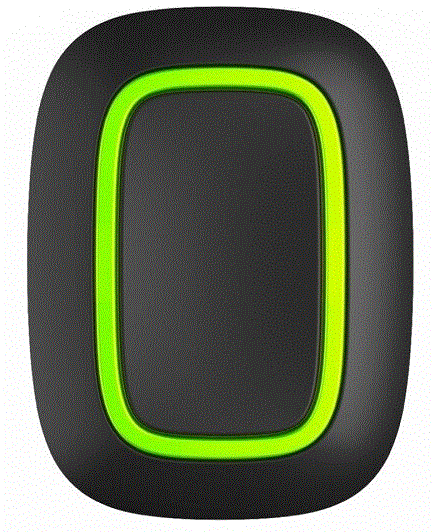
El botón es un botón de pánico inalámbrico con protección contra la pulsación accidental y un modo adicional para controlar los dispositivos de automatización. El botón es compatible solo con concentradores Ajax. ¡No hay soporte para Oxbridge Plus y módulos de integración de cartuchos! El botón está conectado al sistema de seguridad y configurado a través de aplicaciones Ajax en iOS, Android, macOS y Windows. Los usuarios reciben alertas de todas las alarmas y eventos a través de notificaciones automáticas, SMS y llamadas telefónicas (si están habilitadas). Comprar Botón de pánico Botón.
Elementos funcionales
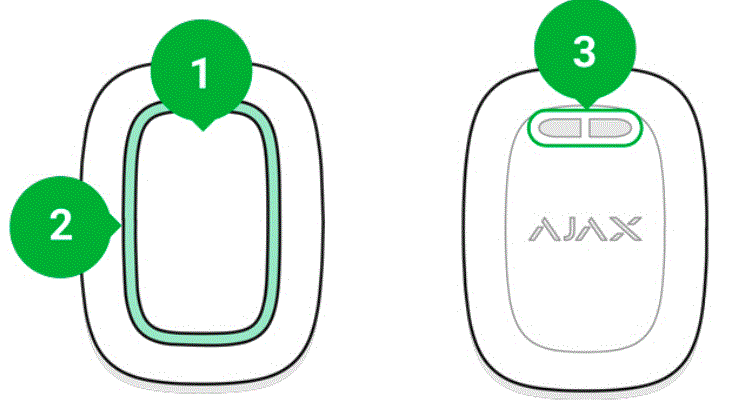
- Botón de alarma
- Luces indicadoras
- Agujero de montaje del botón
Principio de funcionamiento
Button es un botón de pánico inalámbrico que, al ser presionado, transmite una alarma a los usuarios, así como al CMS de la empresa de seguridad. En el modo Control, Button le permite controlar los dispositivos de automatización Ajax con una pulsación breve o prolongada de un botón. En modo pánico, el Botón puede actuar como un botón de pánico y señalar una amenaza, o informar sobre una intrusión, así como una alarma de incendio, gas o médica. Puede elegir el tipo de alarma en la configuración del botón. El texto de las notificaciones de alarma depende del tipo seleccionado, así como de los códigos de evento transmitidos a la estación central de monitoreo de la empresa de seguridad (CMS).
Nota: Puede vincular la acción de un dispositivo de automatización (Relé, WallSwitch o Socket) a la pulsación de un botón en el menú Configuración de botones-Escenarios.
El botón está equipado con protección contra pulsaciones accidentales y transmite alarmas a una distancia de hasta 1,300 m del concentrador. Tenga en cuenta que la presencia de cualquier obstrucción que impida la señal (por ejemplo,ample, paredes o pisos) reducirá esta distancia. El botón es fácil de transportar. Siempre puedes llevarlo en una muñeca o un collar. El dispositivo es resistente al polvo y las salpicaduras.
Nota: Al conectar Button a través de REX, tenga en cuenta que Button no cambia automáticamente entre las redes de radio del extensor de señal de radio y el concentrador. Puede asignar Button a otro concentrador o ReX manualmente en la aplicación.
Conectando el botón al sistema de seguridad Ajax
Antes de iniciar la conexión
- Siga las instrucciones del concentrador para instalar la aplicación Ajax. Cree una cuenta, agregue un centro a la aplicación y cree al menos una sala.
- Ingrese a la aplicación Ajax.
- Active el concentrador y verifique su conexión a Internet.
- Asegúrese de que el concentrador no esté en modo armado y no se esté actualizando verificando su estado en la aplicación.
Advertencia: Solo los usuarios con derechos administrativos pueden agregar un dispositivo al concentrador
- Haga clic en Agregar dispositivo en la aplicación Ajax.
- Nombra el dispositivo, escanea su código QR (ubicado en el paquete) o ingrésalo manualmente, selecciona una habitación y un grupo (si el modo de grupo está habilitado).
- Haga clic en Agregar y comenzará la cuenta regresiva.
- Mantenga pulsado el botón durante 7 segundos. Cuando se agrega el botón, los LED parpadearán en verde una vez.
Para la detección y el emparejamiento, el botón debe estar ubicado dentro de la zona de comunicación por radio del concentrador (en el único objeto protegido). El botón conectado aparecerá en la lista de dispositivos concentradores en la aplicación. La actualización de los estados del dispositivo en la lista no depende del valor del tiempo de sondeo en la configuración del concentrador. Los datos se actualizan solo presionando el Botón. El botón solo funciona con un concentrador. Cuando se conecta a un nuevo hub, el botón Button deja de transmitir comandos al antiguo hub. Tenga en cuenta que después de agregarse al nuevo concentrador, el botón no se elimina automáticamente de la lista de dispositivos del antiguo concentrador. Esto debe hacerse manualmente a través de la aplicación Ajax.
Estados
Los estados de los botones pueden ser viewed en el menú del dispositivo:
- Aplicación Ajax → Dispositivos
 → Botón
Parámetro Valor Carga de la batería
Nivel de batería del dispositivo. Dos estados disponibles: OK
Batería descargada
Modo de funcionamiento Muestra el modo de funcionamiento del botón. Hay tres modos disponibles: Control de pánico
Silenciar alarma de incendio interconectada Brillo del LED
Muestra el nivel de brillo actual de la luz indicadora: Deshabilitado (sin pantalla) Bajo
Máximo
Protección contra activación accidental
Muestra el tipo de protección seleccionado contra la activación accidental: Apagado - protección desactivada.
Pulsación larga — para enviar la alarma, debe mantener presionado el botón durante más de 1.5 segundos.
Pulsando dos veces - para enviar la alarma, debe presionar dos veces el botón con una pausa de no más de 0.5 segundos.
Enrutado a través de ReX
Muestra el estado de uso del extensor de rango ReX Desactivación temporal
Muestra el estado del dispositivo: activo o completamente deshabilitado por el usuario Firmware Versión de firmware del botón ID Identificación del dispositivo
Configuración
Puede ajustar los parámetros del dispositivo en la sección de configuración:
- Aplicación Ajax → Dispositivos → Botón → Configuración

Parámetro Valor Primer campo Nombre del dispositivo, se puede cambiar Habitación La elección de la sala virtual en la que se encuentra el dispositivo. asignado a Modo de funcionamiento
Muestra el modo de funcionamiento del botón. Hay tres modos disponibles: Pánico - envía una alarma cuando se presiona
Control - controla los dispositivos de automatización presionando breve o prolongadamente (2 segundos)
Silenciar alarma de incendio interconectada — cuando se presiona, silencia la alarma de incendio de los detectores FireProtect/FireProtect Plus. La opción está disponible si Alarmas FireProtect interconectadas la característica está habilitada
Más información
Tipo de alarma
(disponible solo en modo pánico)
Selección del tipo de alarma de botón: Intrusión Incendio Médica
Botón de pánico Gas
El texto de los SMS y las notificaciones en la aplicación dependen del tipo de alarma seleccionado
Brillo del LED
Esto muestra el brillo actual de las luces indicadoras: Deshabilitado (sin pantalla) Bajo
Máximo
Protección contra prensa accidental (disponible solo en modo de pánico) Muestra el tipo de protección seleccionado contra la activación accidental: Apagado - protección desactivada.
Pulsación larga — para enviar la alarma, debe mantener presionado el botón durante más de 1.5
artículos de segunda clase. Pulse dos veces - para enviar la alarma, debe presionar dos veces el botón con una pausa de no más de 0.5 segundos.
Alerta con una sirena si se presiona el botón de pánico
Si está activo, Sirenas añadido al sistema se activan después de presionar el botón de pánico Escenarios
Abre el menú para crear y configurar escenarios. Guía del usuario Abre la guía del usuario de Button Desactivación temporal
Permite a un usuario desactivar el dispositivo sin eliminarlo del sistema. El dispositivo no ejecutará comandos del sistema ni participará en escenarios de automatización. El botón de pánico de un dispositivo desactivado está desactivado
Desvincular dispositivo
Desconecta Button del concentrador y elimina su configuración
Indicación de funcionamiento
El estado del botón se indica con indicadores LED rojos o verdes.
| Categoría | Indicación | Evento |
|
Vinculación al sistema de seguridad |
Los LED verdes parpadean 6 veces |
El botón no está registrado en ningún sistema de seguridad. |
| Se ilumina en verde durante unos segundos. | Agregar un botón al sistema de seguridad | |
|
Indicación de entrega de comando |
Se ilumina en verde brevemente |
El comando se entrega al sistema de seguridad |
|
Se ilumina en rojo brevemente |
El comando no se entrega al sistema de seguridad | |
| Indicación de pulsación larga en modo de control
Indicación de retroalimentación |
Parpadea en verde brevemente | El botón reconoció la presión como una presión larga y envió el comando correspondiente al concentrador | |
|
El sistema de seguridad ha recibido y ejecutado el comando. |
|||
|
(sigue el Indicación de entrega de comando) |
Se ilumina en verde durante aproximadamente medio segundo después de la indicación de entrega del comando | ||
| Se ilumina brevemente en rojo después de la indicación de entrega del comando | El sistema de seguridad no ejecutó el comando. | ||
|
Estado de la batería
(sigue Indicación de retroalimentación) |
Después de la indicación principal se enciende en rojo y se apaga suavemente |
La batería de botón necesita ser reemplazada. Al mismo tiempo, los comandos de los botones se envían al sistema de seguridad.
|
Casos de uso
Modo pánico
Como botón de pánico, el Botón se utiliza para llamar a una compañía de seguridad o ayuda, así como para notificar emergencias a través de la aplicación o sirenas. El botón admite 5 tipos de alarmas: intrusión, incendio, médica, fuga de gas y botón de pánico. Puede elegir el tipo de alarma en la configuración del dispositivo. El texto de las notificaciones de alarma depende del tipo seleccionado, así como de los códigos de evento transmitidos a la estación central de monitoreo de la empresa de seguridad (CMS). Tenga en cuenta que, en este modo, al pulsar el Botón se activará una alarma independientemente del modo de seguridad del sistema.
Nota: Una alarma si se presiona el botón también puede ejecutar un escenario en el sistema de seguridad Ajax.
El botón puede instalarse en una superficie plana o transportarse. Para instalar en una superficie plana (por ej.ample, debajo de la mesa), asegure el Botón con cinta adhesiva de doble cara. Para llevar el Button en la correa: coloque la correa en el Button usando el orificio de montaje en el cuerpo principal del Button.
Modo de control
En el modo Control, el Botón tiene dos opciones de presión: corta y larga (el botón se presiona durante más de 3 segundos). Estas pulsaciones pueden desencadenar la ejecución de una acción por uno o más dispositivos de automatización: Relay, WallSwitch o Socket. Para vincular una acción de dispositivo de automatización a una pulsación larga o corta de un botón:
- Abra la aplicación Ajax y vaya a Dispositivos pestaña.
- Seleccione el botón en la lista de dispositivos y vaya a la configuración haciendo clic en el icono de engranaje.
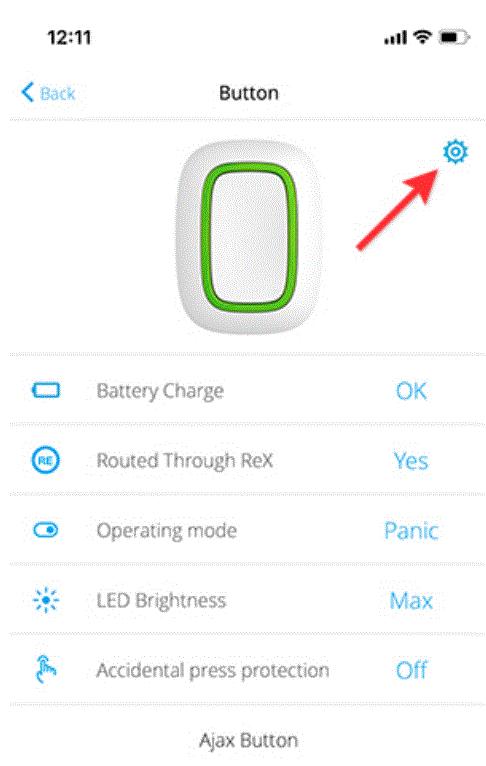
- Seleccione el modo de control en la sección Modo de botón.
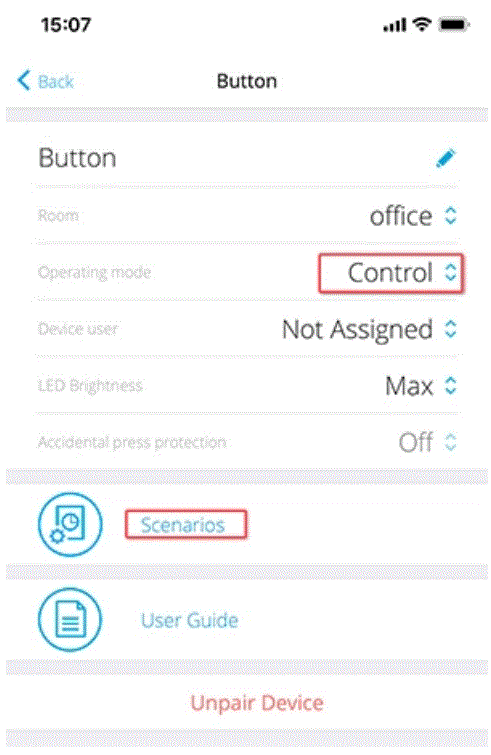
- Haga clic en el botón para guardar los cambios.
- Vaya al menú Escenarios y haga clic en Crear escenario si está creando un escenario por primera vez, o Agregar escenario si ya se han creado escenarios en el sistema de seguridad.
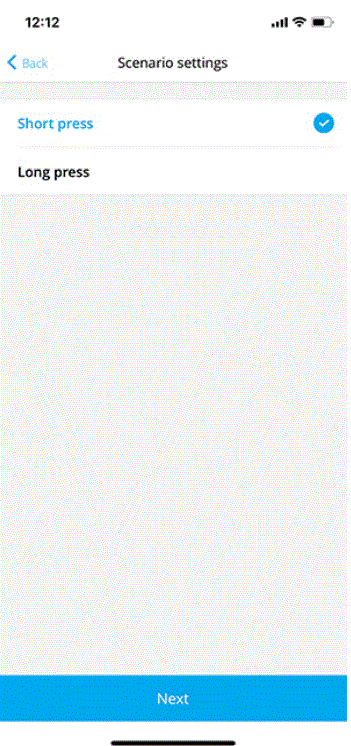
- Selecciona una opción de presión para ejecutar el escenario: Pulsación corta o Pulsación larga.
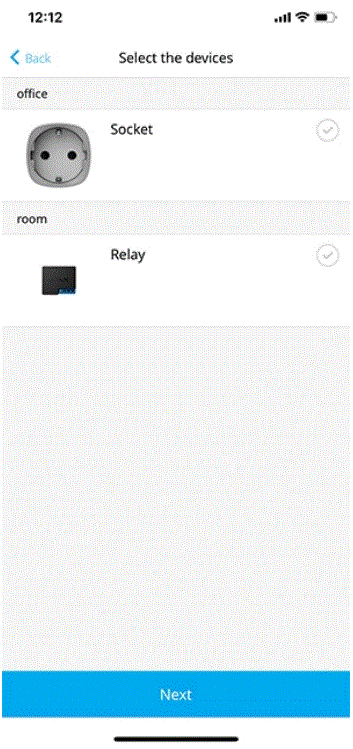
- Seleccione el dispositivo de automatización para ejecutar la acción.
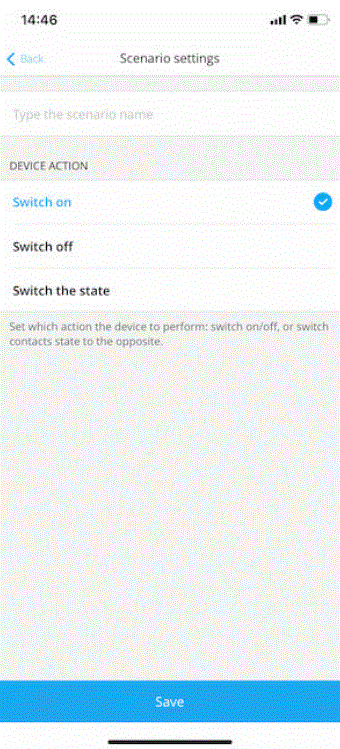
- Ingrese el nombre del escenario y especifique la acción del dispositivo que se ejecutará presionando el botón.
- Encender
- Desconectar
- Cambiar el estado
Nota: Al configurar un escenario para Relé, que está en modo de pulso, la configuración de Acción del dispositivo no está disponible. Durante la ejecución del escenario, este relé cerrará/abrirá el
contactos por un tiempo determinado. El modo de operación y la duración del pulso se establecen en la configuración de Relé.
- Clic en Guardar. El escenario aparecerá en la lista de escenarios de dispositivos.
Silenciar alarma de incendio
Al presionar el botón, la alarma de los detectores de incendios interconectados se puede silenciar (si se selecciona el modo de funcionamiento correspondiente del botón). La reacción del sistema al presionar un botón depende del estado del sistema:
- Las alarmas FireProtect interconectadas ya se han propagado: con la primera pulsación del botón, todas las sirenas de los detectores de incendios se silencian, excepto las que registraron la alarma. Al volver a pulsar el botón, se silencian los demás detectores.
- El tiempo de retardo de las alarmas interconectadas dura: la sirena del detector FireProtect/FireProtect Plus disparado se silencia presionando.
Nota: Con la actualización, los usuarios pueden silenciar las alarmas de incendio en sus grupos sin afectar los detectores de los grupos a los que no tienen acceso.
Colocación
El botón puede fijarse en una superficie o transportarse.
Para fijar Button en una superficie (por ejemplo, debajo de una mesa), utilice Holder.
Para instalar el botón en el soporte:
- Elija una ubicación para instalar el soporte.
- Presione el botón para probar si los comandos pueden llegar al concentrador. Si no, elija otra ubicación o use Extensor de rango de señal de radio ReX.
Nota: Al conectar el botón a través de ReX, tenga en cuenta que el botón no cambia automáticamente entre el extensor de rango y el concentrador. Puede asignar Button a un concentrador u otro ReX en la aplicación Ajax. - Fije el soporte en la superficie con los tornillos incluidos o la cinta adhesiva de doble cara.
- Pon el botón en el soporte.
Nota: Tenga en cuenta que el soporte se vende por separado.
El botón es conveniente para llevarlo con usted gracias a un orificio especial en su cuerpo. Puede llevarse en la muñeca o alrededor del cuello, o colgarse de un llavero. El botón tiene una clasificación de protección IP55. Esto significa que el cuerpo del dispositivo está protegido del polvo y las salpicaduras. Los botones apretados están empotrados en el cuerpo y la protección del software ayuda a evitar presionar accidentalmente.
Mantenimiento
Cuando limpie el cuerpo del llavero, utilice limpiadores adecuados para el mantenimiento técnico. Nunca use sustancias que contengan alcohol, acetona, gasolina y otros solventes activos para limpiar el Botón. La batería preinstalada brinda hasta 5 años de funcionamiento del llavero con uso normal (una pulsación por día). El uso más frecuente puede reducir la duración de la batería. Puede verificar el nivel de la batería en cualquier momento en la aplicación Ajax.
Advertencia: Mantenga las baterías nuevas y usadas fuera del alcance de los niños. No ingiera las baterías, ya que existe riesgo de quemaduras químicas.
La batería preinstalada es sensible a las bajas temperaturas y si el llavero se enfría significativamente, el indicador de nivel de batería en la aplicación puede mostrar valores incorrectos hasta que el llavero se caliente. El valor del nivel de la batería no se actualiza regularmente, sino que solo se actualiza después de presionar el botón. Cuando la batería se agote, el usuario recibirá una notificación en la aplicación Ajax y el LED se iluminará en rojo y se apagará cada vez que se presione el botón.
- ¿Cuánto tiempo funcionan los dispositivos Ajax con baterías y qué afecta esto?
- Reemplazo de batería
Especificaciones técnicas
| Número de botones | 1 |
| Luz de fondo LED que indica la entrega del comando | Disponible |
| Protección contra activación accidental | Disponible, en modo de pánico |
|
Banda de frecuencia |
868.0 – 868.6 MHz o 868.7 – 869.2 MHz,
Dependiendo de la región de ventas |
|
Compatibilidad |
Funciona con todos los Ajax centros, y rango extensores con OS Malevich 2.7.102 y posteriores |
| Potencia máxima de señal de radio | Hasta 20 mW |
| Modulación de señal de radio | GFSK |
| Alcance de la señal de radio | Hasta 1,300 m (sin obstáculos) |
| Fuente de alimentación | 1 pila CR2032, 3 V |
| Duración de la batería | Hasta 5 años (dependiendo de la frecuencia de uso) |
| Clase de protección | IP55 |
| Rango de temperatura de funcionamiento | De -10°С a +40°С |
| Humedad de funcionamiento | Hasta el 75% |
| Dimensiones | 47 × 35 × 13 mm |
| Peso | 16 gramos |
| Vida útil | 10 años |
Cumplimiento de normas
Conjunto completo
- Botón
- Batería CR2032 preinstalada
- Cinta de doble cara
- Guía de inicio rápido
Garantía
La garantía para los productos fabricados por la compañía de responsabilidad limitada AJAX SYSTEMS MANUFACTURING es válida por 2 años después de la compra y no se extiende a la batería incluida. Si el dispositivo no funciona correctamente, le recomendamos que primero se ponga en contacto con el servicio de asistencia, ya que los problemas técnicos se pueden resolver de forma remota en la mitad de los casos.
- Obligaciones de garantía
- Acuerdo de usuario
Apoyo técnico: soporte@ajax.systems
Documentos / Recursos
 | Botón Inalámbrico Botón de Pánico Control Remoto |
 | Botón |
Referencias
- Manual de usuariomanual.tools