

Impresora de notas adhesivas inteligente
Un concepto de ediciones del día 1

Empecemos
Si compró su impresora inteligente de notas adhesivas como regalo, puede enviar esta guía al destinatario del regalo para ayudarlo con la configuración.

- Lado no pegajoso
- Botón de expulsión
1. Instale el rollo de papel
Retire la etiqueta de seguridad de la impresora y presione el botón de expulsión para abrir la puerta de la impresora. Cargue el rollo de papel como se muestra arriba, prestando atención a la orientación del rollo. Asegúrese de que el extremo del rollo de papel sobresalga de la ranura de su impresora antes de cerrarla.
2. Enchufe y conecte su impresora
Coloque su impresora a 30 pies de un dispositivo Echo compatible y conecte la impresora a una toma de corriente utilizando el adaptador incluido. Su impresora intentará conectarse a la red wifi de su hogar utilizando sus credenciales almacenadas. Es posible que tarde unos minutos en conectarse al wifi de su hogar.

Cuando conecte su impresora, debería imprimir el mensaje anterior.

Si la impresora se conecta correctamente al wifi de su hogar, debería imprimir el mensaje anterior.
3. Empareja tu impresora con tu Echo

Una vez que el botón de acción LED de su impresora se vuelva azul fijo, finalice la configuración diciendo "Alexa, descubre mi impresora.” ¡Ya estás listo para hacer tu primera impresión! Puede verificar que su impresora esté emparejada diciendo "Alexa, imprime una página de prueba."
 Si su impresora no puede conectarse automáticamente a la red wifi de su hogar
Si su impresora no puede conectarse al wifi de su hogar, imprimirá el mensaje que se muestra a continuación. Tenga en cuenta: deberá utilizar la aplicación Alexa en un teléfono Android/iPhone 7 (o posterior)* para la configuración.

Agregue su impresora usando la aplicación Alexa
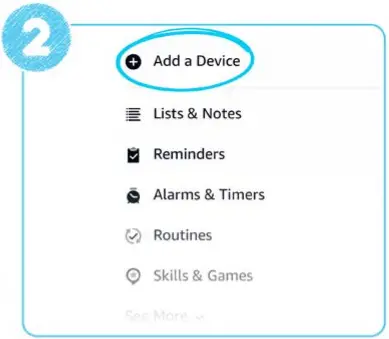
Asegúrese de tener la última versión de la aplicación Alexa en su teléfono. En la aplicación, toque el ícono "Más", luego Agregar un dispositivo>Impresora. Elija "Amazon" en la siguiente pantalla. Ahora puede seguir las instrucciones que aparecen en pantalla para conectar su impresora al wifi de su hogar.
*No es posible configurar su impresora con un Apple iPhone 6s o anterior.



 Empareja tu impresora con Alexa

Su impresora ahora imprimirá el mensaje anterior. Una vez que el botón de acción LED de su impresora se vuelva azul, finalice la configuración diciendo "Alexa, descubre mi impresora.” ¡Ya estás listo para hacer tu primera impresión! Puede verificar que su impresora esté emparejada diciendo "Alexa, imprime una página de prueba."
Solución de problemas
Todas mis huellas están en blanco.
Es posible que el rollo de papel esté instalado incorrectamente. Retírelo y vuelva a insertarlo, prestando especial atención a la orientación del papel. Asegúrese de que el lado adhesivo quede hacia arriba (consulte el diagrama en la parte superior de la página).
Mis impresiones tienen manchas, rayas o están descoloridas
Si sus impresiones tienen rayas verticales, están manchadas o descoloridas, limpie los cabezales de la impresora. Haga clic aquí para ver un vídeo que muestra cómo hacerlo.
- Desenchufe su impresora y deje que se enfríe.
- Abra la impresora y retire el rollo de papel.
- Localice los cabezales de la impresora y límpielos suavemente con un paño limpio y seco.
- Reemplace el rollo de papel y cierre la impresora.
- Conecte su impresora.
Haga clic aquí para ver un vídeo que muestra cómo hacerlo.
Alexa no descubrió mi impresora
Asegúrese de que el botón de acción LED de su impresora esté fijo en azul e intente descubrir la impresora nuevamente diciendo "Alexa, descubre mi impresora“. También puedes intentar el descubrimiento a través de la aplicación Alexa (Dispositivos> Agregar> Impresora> Otro> Descubrir dispositivos). Para emparejar su impresora, DEBE tener un dispositivo Echo compatible.*
Asegúrese de que su dispositivo Echo sea:
 Encendido'
En la misma red Wi-Fi (SSID) que la impresora
Registrado en la misma cuenta de Amazon que la impresora.
*Su impresora es compatible con todos los dispositivos Echo EXCEPTO: Echo (1.ª generación), Echo Dot (1.ª generación), Echo Plus (1.ª generación), Echo Dot Kids Edition, Echo Spot o Amazon Tap.
No puede emparejar la impresora utilizando únicamente la aplicación Alexa.
Tengo más de una impresora. ¿Cómo controlo cuál usa Alexa?
Algunos tipos de impresión (como notas de voz) se envían automáticamente a su impresora inteligente de notas adhesivas. Puede dirigir todas las impresiones a la impresora de su elección desactivando las otras impresoras mediante la aplicación Alexa.

¿Necesita ayuda con la configuración?
El equipo de atención al cliente de Amazon está disponible las 24 horas del día, los 7 días de la semana en la impresora Smart Sticky Note Página de soporte.
Documentos / Recursos
 |
Impresora inteligente de notas adhesivas de Amazon [pdf] Manual de instrucciones Impresora inteligente de notas adhesivas, Impresora de notas adhesivas, Impresora |


